
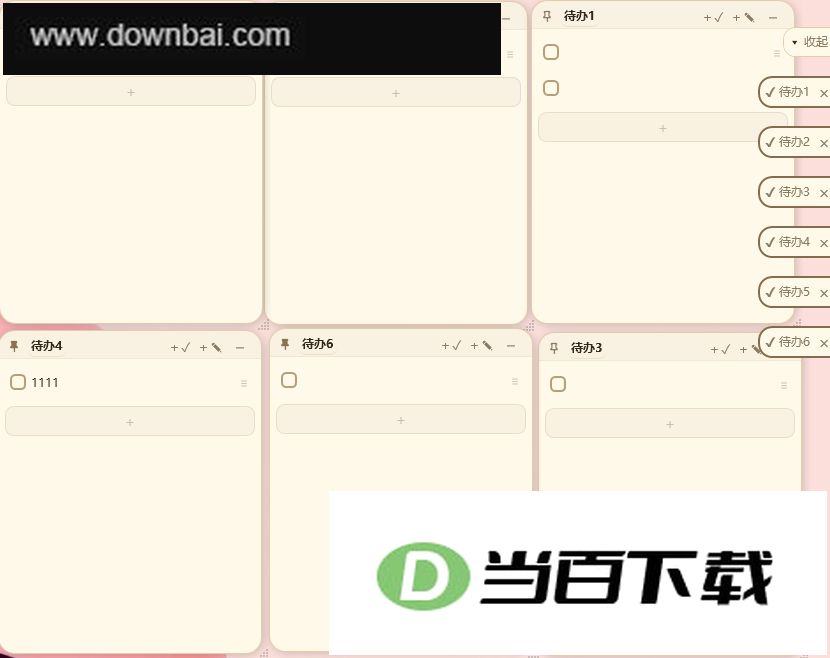
PaperTodo官方版是一款运行在电脑端的轻量桌面便签工具,它没有传统的主界面,每条便签都以独立无边框的浮动窗口形式平铺在桌面上,点一下即可编辑内容。待办事项可以勾选标记完成状态;粘贴多行内容时,会自动拆分成多条独立任务,便于整理日程安排。单张便签支持一键折叠,收起后变成迷你胶囊样式并自动吸附到屏幕边缘,不用时完全隐藏,不占桌面空间。
v3.40版本
纸片与胶囊
快速收起纸片:已展开的纸片可通过 Ctrl+W 快捷键,或点击标题栏中键将其关闭。
高级设置中增加了一个「主胶囊缩短」开关,默认处于关闭状态。打开之后,主胶囊的宽度会收窄,只保留展开与收起箭头的显示。
开启“再次点击收回”功能后,关联待办对应的纸片同样支持通过再次点击其关联图标来将其重新隐藏。
关闭普通胶囊、贴边胶囊或主胶囊之后,各队列此前调整好的高度依然会保留,只有执行恢复默认设置时才会重置。
胶囊展开纸片前会先让窗口获得焦点;如果展开过程中切换到别的程序,动画播完后不会再强行把焦点抢回来,原先最大化的纸片则要等到下次激活时才恢复。
待办与笔记
浏览状态下,笔记可以直接接收拖入的普通文字,并且提供撤销操作。
批量切换待办事项的显示状态时,应用不再重新构建整个列表,而是直接更新现有内容,输入框的焦点位置、文字选中范围以及撤销历史都能保持原样,长列表下的操作卡顿因此得到缓解。
打开外部笔记时,如果所选后缀没有对应的关联程序,系统会改用记事本将其打开。
当待办事项的粘贴内容超过条数或字数限制,或者笔记输入达到容量上限时,系统会自动进行截断处理,并弹出相应的上限提示。
解决在笔记中通过右键菜单执行“粘贴”时,图片内容无法正常插入的故障。
修复了粘贴透明图片时显示黑底、以及完全透明的图片被错误呈现为不透明的问题。
系统与数据安全
数据保存更可靠:保存机制经过调整,在强制关机时文件丢失的概率有所下降;备份的更新频次降低,并且在更新之前会先校验其可用性。
开机阶段先做副屏状态确认:若副屏尚未准备完毕,程序会短暂等待片刻再允许操作,这样纸片与胶囊就不会在就绪前被拉回主屏、覆盖原本的位置。
系统启动项状态与 Windows 的「启动应用」面板保持即时一致。
调整 PowerShell 版本或窗口外观设置时,正在后台常驻运行的脚本不会被打断,只有主动退出常驻模式才会终止对应进程。
退出响应优化:正常关闭程序时,系统会同时终止正在执行的脚本,并对临时文件进行清理,从而缩短退出时的等待时间。
bug修复和优化
修复了在关闭“展开时保留边缘胶囊”选项后,纸片展开时的位置与尺寸无法被记住的问题。
修正了在跨显示器、跨不同缩放比例(DPI)屏幕下恢复纸片时出现的位置偏移或尺寸异常。
修复了在全屏程序以管理员权限运行于前台时,纸片与胶囊元素可能无法正常退避至其后方的问题。
修复了这样一个情况:当“已完成自动置底”处于开启状态时,在较长的待办列表中勾选条目,可能会让滚动条突然跳至底部,或者使其他输入框的光标位置被重置。
编辑纸片标题的过程中,按下 Ctrl+Z 或 Ctrl+Y 所撤销与恢复的对象是标题文字本身,正文内容不会受到影响。
修复了在“标准 / 柔和 / 隐藏”三种缩放把手模式间切换后,角落点阵未能即时更新的问题。
1、启动PaperTodo官方版后,将我们的便签展开;
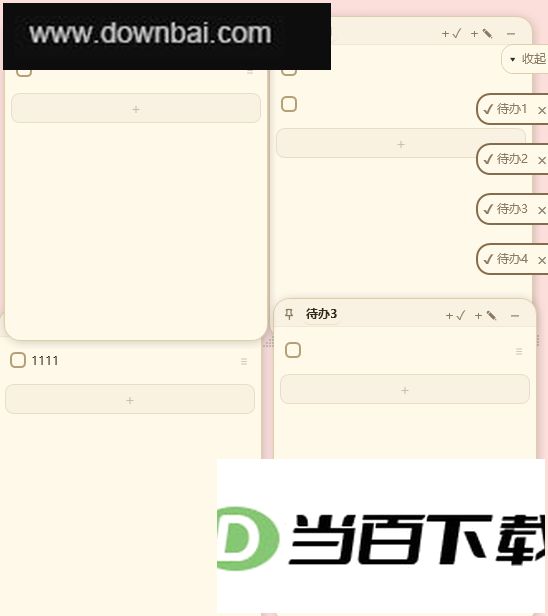
2、在便签列表里选中你想让它排在最前面的那张,点一下该便签左上角的置顶按钮,它就会被设为置顶状态;
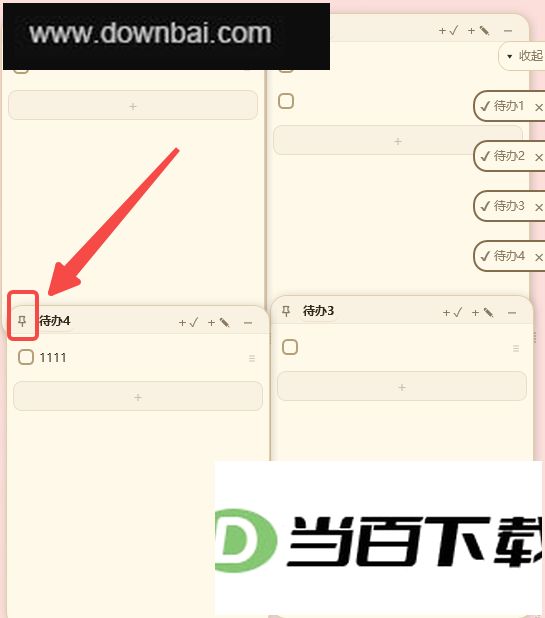
3、置顶生效后,这条便签将始终占据最前位置,新出现的便签或已有的其他便签都无法将其覆盖或遮挡;
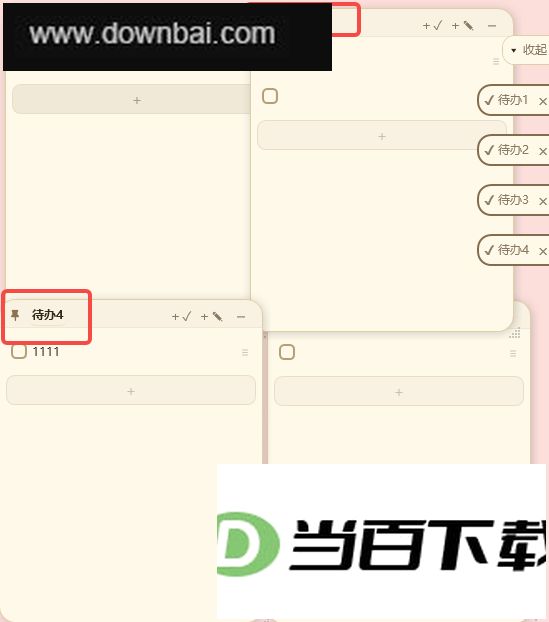
4、以上便是PaperTodo官方版设置特定便签优先显示的操作步骤。
1、PaperTodo,把待办事项摆成桌面上的几张纸
想法随手记下,事情做完就打勾。每张纸都单独占一个窗口,没有主界面,也无需注册账号;暂时用不上时,把它折到屏幕边缘,变成一颗小胶囊收着。
2、想让桌面保持清爽,不妨把纸张折成胶囊形状
纸片并未真正移除,而是被收纳到当前屏幕边缘的队列中。需要时,将鼠标移到边缘附近,它们便会滑出;点一下即可恢复到先前展开的样子。也可以直接把纸片拖拽到另一块屏幕上。
3、Markdown 提供三档内容呈现密度
原文完整保留标记;基础模式为语法添加轻量高亮;增强模式则进一步整理标题、列表、强调与分隔线。三档模式会自动轮播,手动选定后便停留在你所选的那一档。
4、输入 !p 并折叠为脚本胶囊
笔记首行填入 !p 或 !power,后续内容即被识别为 PowerShell 脚本。折叠为闪电胶囊后,左键点击执行,右键则返回笔记编辑界面;使用 !pf 或 !powerf 可将脚本投递至常驻进程运行。
Q1、是否免费?使用过程需要连接网络吗?
A:该软件可免费使用且源码对外公开,日常运行无需联网,也无需注册账号;数据全部保存在本地,其中笔记与图片统一存放于一个 LMDB 文件中。
Q2、该软件兼容哪些 Windows 系统版本?
A:适用于 Windows 10 及 Windows 11 的 64 位系统。
Q3、数据备份与迁移该怎么做?
A:把整个程序文件夹复制出来就行,退出 PaperTodo 之后再操作。纸片内容、各项设置以及笔记里的图片都会一并迁移,相关数据存放在 data.json 与 note-assets.lmdb 两个文件中。
Q4、首次打开时为什么会被 SmartScreen 拦截提示?
A:由于该项目尚未购入商业代码签名证书,系统可能会弹出安全提示,此时点击“更多信息 → 仍要运行”就能继续,一般来说每台电脑仅需确认一回。若想核对文件完整性,可前往 GitHub Release 页面比对哈希值。
Q5、主题样式与字体能否自行调整?
提供暖纸、墨、林、霞四套配色方案,可跟随系统或手动切换浅色与深色主题。字体方面支持系统默认、微软雅黑、等线,也能放入自定义字体文件(papertodo.ttf / papertodo.otf)使用。
Q6、软件是否具备全局快捷键与启动参数支持?
在设置中,用户能够把显示、隐藏、切换界面以及新建待办和新建笔记分别绑定到全局快捷键上;左右两侧队列中的第 1 至第 9 项,也各自配有快速唤起边缘胶囊的按键。借助启动参数(--show、--hide、--toggle、--new-todo、--new-note),再搭配外部快捷键工具或脚本,同样可以实现调用。
1、纸片优先
纸片各自成窗,不设主界面,也没有集中管理的面板。随手新建便能落笔,事情办完打个勾即可,摆放的位置与写下的内容都会自行留存。
2、多屏支持
每个屏幕边缘都设有独立队列,只需拖动某个胶囊,就能让它切换边缘或转移到另一台显示器上。至于主胶囊,点一下即可将所有胶囊收起或展开。
3、待办关联笔记
待办条目支持与笔记纸建立关联,在任务行上就能直接打开对应的笔记内容。若已绑定脚本,则可自行选择是否启用「点击直接运行」这一选项。
4、本地图片
笔记纸可以插入本地图片,操作方式有三种:粘贴、拖入或者通过菜单选择文件。这些图片会存放在本地的 LMDB 文件中。
5、全局快捷键
可为显示、隐藏、切换、新建待办与新建笔记分别绑定全局快捷键。左右队列各支持用 1–9 快捷打开边缘胶囊。
6、WPF 原生实现
基于纯 WPF 框架直接开发,未采用 Electron 或网页嵌入方案。程序启动迅速,内存开销较小,并适配高 DPI 显示与触控板手势操作。





(您的评论需要经过审核才能显示)
0条评论