
渲影烘焙巨匠专为Sketch Up设计师打造,是一款交互式效果表现工具。它既能生成效果图和动画,也能带来沉浸式的虚拟现实体验;使用者不必操心虚拟现实背后的技术细节,像操作普通渲染器那样就能上手。借助它,你可以快速批量导出超高分辨率图像与高清视频,还能把这些内容打包成可直接运行的执行文件,或者输出到指定的在线空间,用浏览器完成全景漫游。渲影官方版在性能上明显强于其他渲染器:8000*8000的超大影像仅需数秒便能流畅浏览;设计方案多媒体构建所需的各类素材资源,都能以渲影的方式在极短时间内全部搞定。渲影支持直接导入kmz文件格式,并附带一个Sketch Up插件,可将场景直接输出到渲影中;它还能一次导入超大规模场景,场景规模最高可达500万面。
渲影烘焙巨匠的核心优势体现在场景设计环节:每个场景只需完成一次烘焙,用户便能自由进行全方位漫游与演示,还能从任意视角导出分辨率高达8000的大图;软件附带的材质通道也可用于专业的后期制作与调整。“烘焙”功能堪称该程序最引以为傲的部分,它让用户不必再于画面效果与即时演示之间权衡取舍——烘焙后的场景能够在全局照明条件下实时演示,粗糙的漫游与静态图片由此成为历史,渲影带来的是一种全新的体验与彻底的革新。
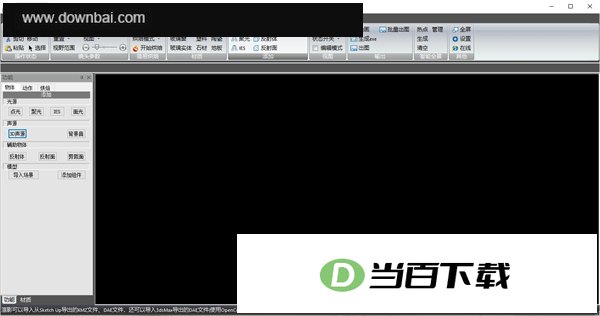
1、出图
每个场景只需烘焙一次,就能从任意角度自由漫游、演示,并输出最高8000像素的大图;配合材质通道,还能做专业的后期调整与制作。批量出图功能支持提前把页面添加好,之后一次性导出全部影像,省时省力。
2、烘焙
渲影的烘焙能力相当出色,画面效果与即时演示之间不再需要权衡——烘焙完成的场景能够以全局照明效果直接进行实时展示。过去那种粗糙的漫游画面和静态图片已经过时,渲影带来的是截然不同的使用感受。它的烘焙与渲染系统表现都很扎实,即便模型面数高达500万也能一次性导入,数百张光照图同样可以一次完成烘焙。
3、剪裁面
路径动画经过组合后可演变为剖切动画,从而呈现建筑由外向内逐步展现的视觉过程。渲影内置了多种写实风格的角色资源,这些角色可由用户操控并执行各类动作,还能与路径动画相配合,实现更为复杂的行为表现。
4、动画
渲影内置动画编辑模块,可完成镜头、路径、角色与剖切四类动画的创作,并直接输出1080p高清视频。任意物体均可绑定运动路径,退出编辑状态后便按预设速度自动运行。模型组件、灯光、动画、剪裁面及动画人物均能沿路径运动。
5、后期特效
渲影的后期特效涵盖高动态范围、辉光、环境遮蔽、边线突出、景深以及立体影像,只需在特效面板中逐一开启相应效果即可完成启用。
6、动态页面
渲影的动态页面机制与SketchUp接近,差别在于它除了保存镜头状态,还把特效与环境变化一并纳入记录。借助这一功能,用户可以便捷地生成多种风格的展示视角,用于即时演示颇为顺手。
7、在线全景
全景系统会在放置热点后自动生成全景程序,并直接上传至服务器,整个过程无需人工干预。生成后的全景链接可在全球任意一台电脑上打开观看。
8、环绕立体声
渲影支持把各类声音资源放进场景里,也能将声音与组件进行绑定。将声音附着在高速行驶的列车上,便能体会到列车由远及近的现场音效。
9、自由打包exe
渲影支持把场景数据与程序一并封装进单个可执行文件,只要目标机器的硬件配置达到要求,即使未安装渲影也能直接运行。借助这一方式,双方在交流沟通时无需提供模型文件,也能充分展开讨论。
请注意:运行本软件前须确保设备符合以下配置要求,否则程序将无法启动;若运行过程中出现显卡无法支持全部特效的提示,请将驱动程序更新至最新版本。
最低配置
CPU:需使用 Intel Pentium D 或性能相当及以上的处理器
内存: 1G 以上
显卡方面,需要配备ATI或Nvidia的独立显卡或集成显卡,其中ATI需达到HD2000及以上级别,Nvidia则要Geforce 6000及以上型号。请注意,Intel集成显卡不支持本程序的运行。
硬盘可用空间需保持在 1G 以上
推荐配置
中央处理器:需达到 Intel Core2 同等性能或以上规格的处理器
内存: 2G 以上
显卡方面,需要配备ATI或Nvidia的独立显卡,显存至少256MB;若追求更流畅的体验,建议选用ATI HD2600及以上级别,或Nvidia 8600及以上型号。
硬盘可用空间需保持在 1G 以上
1、轻点即可完成快速烘焙,由此呈现层次分明的全局光照效果
2、材质选项涵盖凸凹与镜面类型,视觉效果的调整可以做到完全即时响应
3、动画编辑支持所见即所得,配合可设定路径的动态组件,漫游路线与视频的制作过程由此变得简单省力。
4、动态场景既能直接嵌入PPT演示方案中使用,也可单独生成为可执行程序。
5、渲影正是这样一款产品:从出图到动画,再到虚拟现实,各环节衔接顺畅,用起来省时省力。
以 .xpj、.kmz 与 .srz 这三种后缀的文件作为导入对象
模型导入方式分为两类:默认导入与物件导入。默认导入面向静态场景主体,导入后支持烘焙;物件导入则针对已烘焙完成的物件以及草木等布景元素,这类内容不支持再次烘焙。
.kmz 文件通常由 SketchUp 导出,体积偏小,不含烘焙数据,能够以物件形式导入使用。
.xpj:会将整个工作环境与烘焙数据一并写入体积偏大的渲影文件,方便后续继续做后期处理;该文件无法当作物件导入使用。
渲影导出场景文件(.srz)体积更小,能嵌入PPT里直接播放演示,压缩率高于xpj格式,还可当作物件导入使用。
1、缩放场景
画面缩放可以通过鼠标滚轮来完成,向上或向下滚动即可调整显示比例。
2、旋转场景
按住鼠标滚轮并拖动,即可让画面产生旋转效果。
3、移动场景
按住鼠标中键(滚轮)的同时配合Shift键拖动,即可实现画面平移操作。
4、复制组件
Ctrl+c
5、剪切组件
Ctrl+x
6、粘贴组件
Ctrl+v
7、撤销
Ctrl+z
1、启动应用后,通过“文件”菜单中的“导入”功能,选择需要编辑的模型文件。
2、在界面开关中启用镜头页、功能模板与材质模板。
3、先选中水体材质,进入“模板”选项,再选择“水面”,由此完成水面的初步处理。
4、点击“生成”按钮即可创建纹理坐标,随后通过“+”“-”按钮调整水面纹理的尺寸,直到达到理想效果。
5、添加“反射”
6、将“反射面”选中后拖拽至对应水面位置;遇到形状不规则的物体时,可改用金属球这类反射体来替代。
7、进入“水面设置”后,调整“水面参数”或“水流参数”,直到效果满意为止
8、在“材质”选项里,水面的颜色支持自行调节。
9、把“漫反射颜色”改成墨绿色,当然也能按自己的需要调成别的颜色。
10、接着调整玻璃材质,首先点击直接选择工具
11、选中一块玻璃后,通过右键菜单选取“相同材质”这一项。
12、在材质模板里依次点开“反射面”与“平面镜面”,从中挑出“平滑的”这一项;若你有别的需要,同一位置还列有“轻度凸凹”“中度凸凹”“高度凸凹”可供切换,本例取的是“平滑的”。
13、进入材质设置后,可对玻璃材质进行调节,玻璃的颜色与透明度都能按照实际需要自行设定。
14、接下来处理场景中的细节部分,对球面进行平滑处理。
15、先选中灯罩,然后通过“多选”菜单中的“相同形状”功能来选取其他同形状对象。
16、在右键菜单中找到“平滑化”选项,把平滑程度调到最大。
17、让楼梯扶手呈现金属质感:先选中扶手,右键选择“相同材质”即可。
18、在模板中挑选材质类型,用户可按照实际需要从“平滑的”“轻度凸凹”“中度凸凹”“高度凸凹”中任选一种,此处以“平滑的”为例进行操作。
19、若反射面形状不规则,建议改用“反射体”来实现反射效果:把“反射体”拖到所需位置即可。
20、还可以按需加入一些环境效果,以“云影”为例,其密度与速度都能自行调整。
21、场景快速处理完成后即可进入烘焙环节,借助“绿色显示烘焙中的物体”功能,能够直观地查看烘焙的覆盖范围。
22、滑块可用来调节烘焙覆盖的范围:绿色部分代表将要参与烘焙的面,红色部分则不会被烘焙。
23、调整烘焙精度:
烘焙精度设有低、中、高、极高四档
烘焙时间会随着烘焙精度的提升而相应延长,最终呈现的效果同样更为理想。
一般烘焙选择“中”即可
选择烘焙模式时,里面提供了四种选项,室内和室外各占两种。
室外-日光-明亮 室外-日光-强反差 室内-日光-整体照明 室内-柔光
这里可以选用“室外-日光-明亮”这一组设定
24、场景参数设定完成后,点击“开始烘焙”按钮即可对场景进行烘焙处理。







(您的评论需要经过审核才能显示)
0条评论