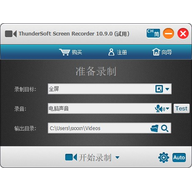
ThunderSoft Screen Recorder 能在Windows系统上把屏幕画面、系统音频与麦克风输入一并录制下来,适合用来记录游戏过程、演示软件操作步骤或者制作视频课程等各类内容。
ThunderSoft Screen Recorder 可输出 MP4、AVI、WMV、FLV、H264 等多种视频格式,录制时默认使用 AVI;录制过程中还能自行添加文字或图片水印。
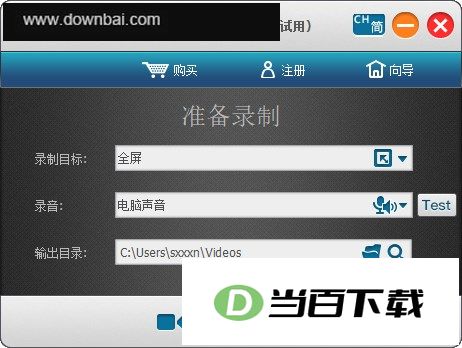
1、支持全屏画面捕捉,也能对用户指定的窗口进行截取,同时还可从摄像头获取画面。
2、可对电脑播放的声音及麦克风输入进行录音。
3、录制过程中可随时截取屏幕画面。
4、支持为鼠标点击添加效果,含声音反馈。
5、可添加文字水印与图片水印。
6、录制启停可自定义热键,开始、暂停与结束操作均支持快捷键设定。
7、录制过程可自动开启,也能在条件满足时自行结束。
8、可适配配备两台显示器的电脑。
9、在Windows 10系统下可进行4K画质视频录制,也能支持高帧率录制。
10、支持将较大的录像文件自动切分。
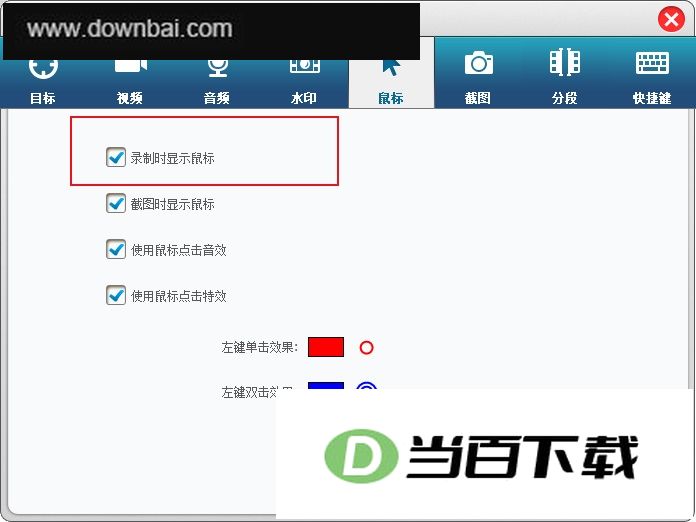
1、怎样开启或关闭鼠标光标的捕获功能?
在“设置”里找到“光标”这一项,就能控制录制时是否将鼠标指针一并录入画面——勾选或取消“在录制中嵌入鼠标光标”即可完成开启或关闭。
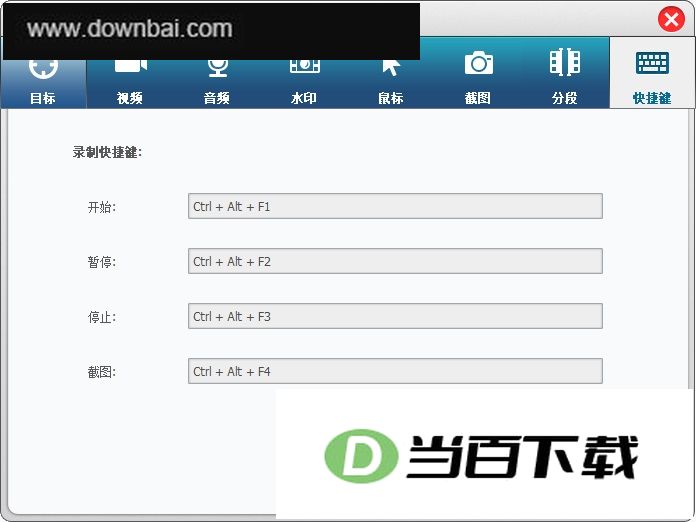
2、启动或终止录制所用的快捷键是哪几个?
默认热键列表如下,如需调整,可自行修改。
3、录好的视频里为什么会有杂音?
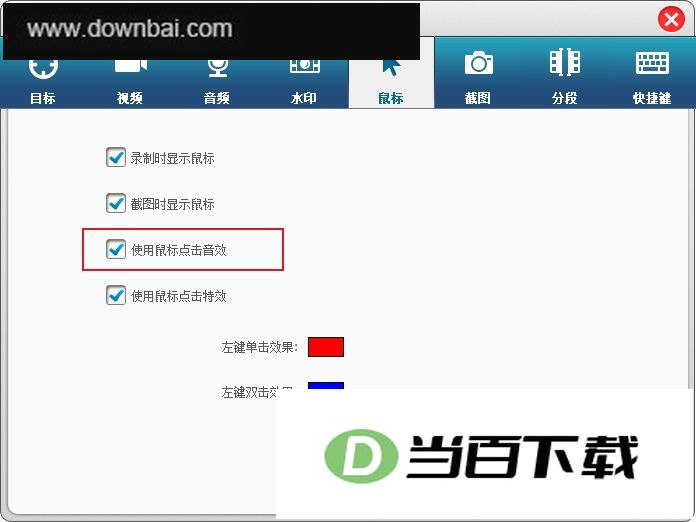
这一项对应的是“鼠标点击声音效果”。参照下方图示,把该选项取消勾选,然后再重新录制一次试试。
4、视频比特率与关键帧速率怎样自行设置?
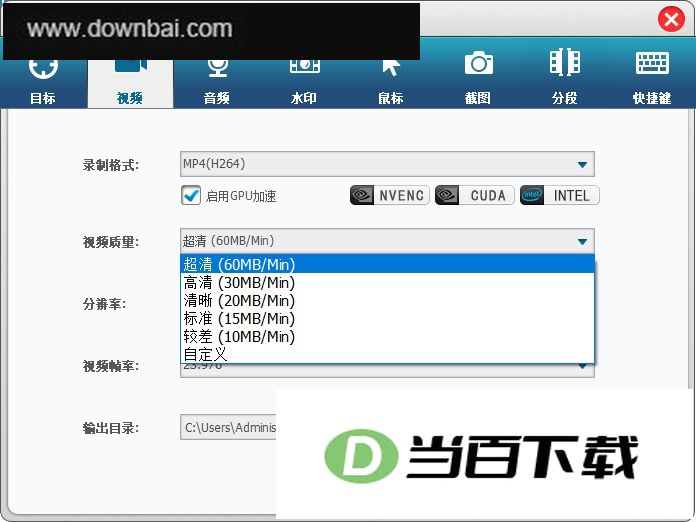
在界面中把视频质量设为“用户自定义”,按 4.0 MB/Min 换算:4×1024×1024×8÷60÷1000=559 kbps。
以上便是常见操作说明,希望能对各位有所帮助。







(您的评论需要经过审核才能显示)
0条评论