
Icecream Image Resizer 提供了一种省事的图片尺寸调整方式:把要处理的图片导入界面,设定好各项参数,就能完成调整。它既能处理单张文件,也支持批量添加,PNG、JPEG、TIFF、BMP、JPG 等常见格式都在支持范围内。调整时既可以手动修改尺寸并保持原始纵横比,也能按自己的需要自定义图片大小,日常使用中的尺寸处理需求基本都能覆盖。
1、拖放操作
拖拽照片进去就能调整尺寸,操作省时又省力。
2、预置
为常见用途挑选合适的尺寸预设,例如电子邮件、手机等场景。
3、原始比率
按原比例缩放图片尺寸,画面不变形。
4、VR系统
图像缩放工具在处理竖向图片时,会自行套用反向尺寸的参数配置。
1、主窗口
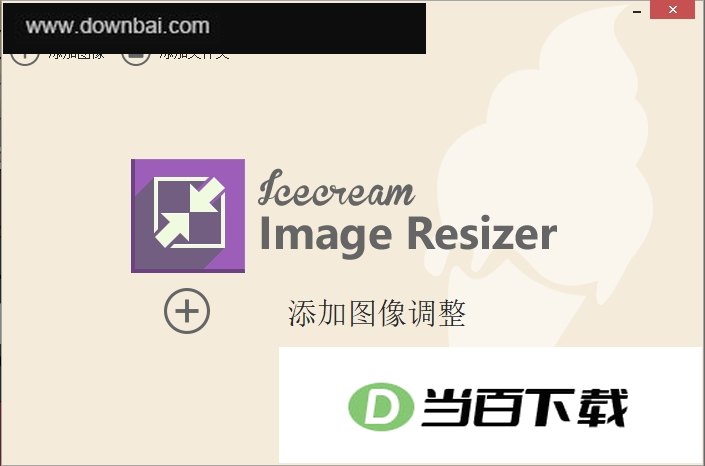
程序启动后会先显示加载窗口,紧接着进入主界面;随后画面切换至工作区域,其中包含软件标识和“添加图像以调整大小”按钮,点击该按钮即可开始操作。图像添加成功后,主窗口会划分为左右两块:左边是文件队列,右边是设置项(可参阅本手册中“调整大小队列”与“调整大小设置”相关章节)。
2、添加图片
图像添加入口设在界面左上角,点击该按钮后可通过Windows资源管理器从本机选取目标文件。需留意的是,程序仅接受图像类文件,可选范围限定为JPEG、JPG、PNG、TIFF与BMP这几种格式。若想一次选中多个文件,可借助Shift或Ctrl键配合点选。确定好文件后,按下资源管理器中的“打开”按钮,所选内容便会悉数出现在队列窗口内。
3、新增文件夹
该选项适合成批处理尺寸调整,支持从指定文件夹一次性导入多张图片。操作时点击左上角的“添加文件夹”按钮,再通过Windows资源管理器选中目标文件夹即可。需要留意的是,程序只会导入直接位于该文件夹中的文件,完整路径需与所选文件夹一致;若该文件夹内还含有子文件夹,子文件夹中的内容不会被导入。
4、调整队列大小
支持批量调整多张图片的尺寸:先把要处理的文件全部加入队列,再统一设定缩放参数并执行,适合需要一次处理大量图片的场景。
新建文件时队列会自动生成。在主窗口中点击“添加图像”或“添加文件夹”,选中目标图片后点“打开”即可;若导入的是含多张图片的文件夹,便能一次性完成批量添加。文件也可直接拖拽到工作区域中。
5、调整设置大小
设置项集中在工作区右侧,用户在这里完成各项相关配置,包括挑选配置文件、调整分辨率以及确定保存方式。该区域还会显示输出文件大小的信息,并与原始文件大小进行对照。一旦选定配置,队列中的全部文件都会套用这一设置。
6、分辨率预设
先选好预设配置。程序内置了几套方案,分别对应不同的设备和屏幕规格,也针对某些具体用途做了准备:比如“电子邮件”配置会把图像处理成适合邮件发送的大小;“桌面”配置则调整照片尺寸,使其适合用作桌面壁纸;“320x200”配置适合生成尺寸很小的图像,比如各类头像。
处理高清图像时,建议优先选用HD1080p或HD720p模式。
7、手动分辨率配置
当配置文件切换为“手动”模式时,用户可自行填写所需的“宽度”与“高度”数值。若勾选“保持原始宽高比”,最终输出文件的尺寸会被限制在一个以“宽度”ד高度”为边界的矩形范围内,并在此范围内适配。
若想让所有图像统一为相同宽度或高度,只需取消勾选不需要生效的那一项即可。比如要把全部图片设为100像素高,就在“高度”栏填入“100”,再取消“宽度”前的勾选。
8、保持原始宽高比
多数情况下,用户会忘记锁定原始宽高比例,导致图片被拉伸变形而无法正常使用。要防止出现这种状况,勾选“保持原始宽高比”选项即可,这样每张输出图都会维持原本的宽高比例。若该选项未被勾选,软件会按照设定的参数来调整尺寸,当实际比例与预设值不一致时,画面就可能被拉长或压扁。
9、垂直图像识别
选用纵向图片时,在调整大小设置区域勾选“垂直图像识别”选项,程序便会识别出纵向图片,并自动把“宽度”和“高度”的数值对调(冰淇淋图像调整器默认的参数配置是针对横向图片的)。






(您的评论需要经过审核才能显示)
0条评论