
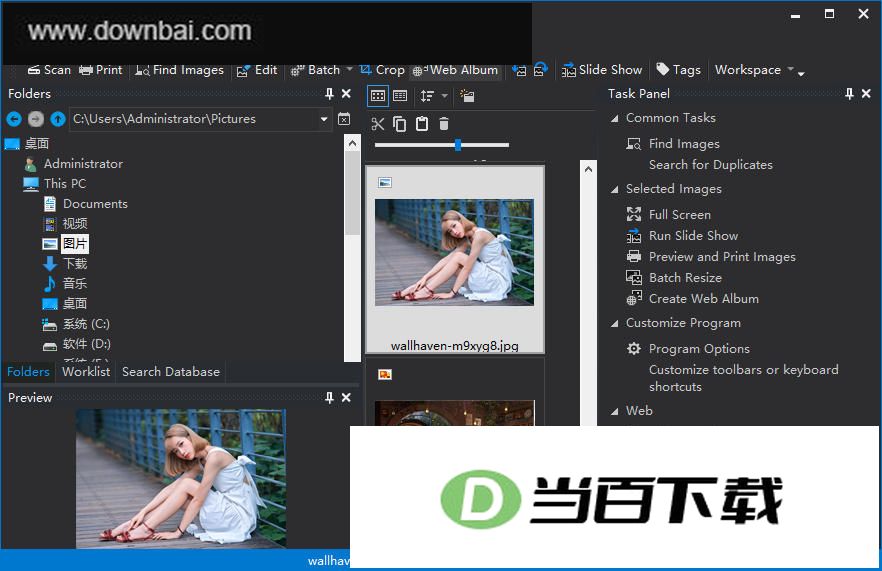
Photo Manager Pro 将照片的查找、整理与观看集中在一个界面里完成:左侧是文件夹树,右侧以缩略图网格呈现内容,切换到全屏预览或幻灯片播放都很顺手。它还允许从数码相机或扫描仪成批导入照片,并借助自动查重与清理功能腾出磁盘空间。
Photo Manager Pro 提供了自动校正颜色、色阶与对比度的功能,并支持通过关键字标签、星级评分以及标题备注来进行轻量调整和查找。它兼顾打印输出和自定义视图,使摄影爱好者乃至普通用户都能在本地离线环境中快速整理、筛选并回看大量图片。

1、照片管理软件
这款工具能协助你整理全部照片收藏,涵盖原始图像、JPEG、PNG 以及多种其他格式。对于珍惜时间、看重照片收藏的人来说,Movavi 照片组织器会是一个得力的帮手。
2、自动相册创建
莫瓦维照片组织者能依据图像的拍摄日期与GPS坐标自动完成排序。
3、照片标记
用Movavi的图片管理功能给图像文件打上标记,之后翻看照片库时就能更省力地找到所需内容。
4、地理定位
查看系统自动生成的按国家归类的相册,并从中筛选出属于指定城市的照片。
5、编辑图像
可对单张照片进行处理,也支持多张照片同时编辑,功能涵盖图像裁剪、翻转、旋转以及画面校正等操作。
6、查看图片
用Movavi这款响应迅捷、运行稳定的图片管理工具,可以浏览多种常见格式的照片。
7、旅游
想从照片库里挑出某个城市或某个国家拍下的那些画面,操作起来并不费劲。
8、家庭聚会
对图片做标记,再按事件先后整理排序,顺手把最满意的几张收进收藏夹。
9、专业摄影
借助程序内置的组织系统,你可以对照片进行管理、浏览与编辑。
1、文件夹浏览与图像预览
照片管理器以传统缩略图列表的形式呈现文件夹内的图像,方便您浏览目录,并预览光盘、DVD、本地磁盘、可移动磁盘或网络驱动器中的照片。您还能全屏查看单张照片,或启动幻灯片播放。
2、打印照片
每页可放置单张照片,也可按理想版式排列多张,或输出为联系表形式。页眉与页脚支持按需自行调整和设定格式。
3、扫描或导入
从数码相机或扫描仪获取图像并导入。
4、编辑图像
可对照片进行级别、曝光、恢复、补光、黑色、白平衡、亮度与对比度、色调及饱和度等多项调节,也能校正色彩平衡、消除噪点;编辑器内置锐度、边缘检测等滤镜,还可对选定照片查看傅立叶变换。自动颜色、自动色阶与自动对比度调整同样可用。处理完成的照片能以常见图像格式另存为新文件,并支持红眼校正。
5、关键字、评级和类别
在标签视图里,可以给照片设置标题、评级、类别以及关键字。
6、网络相册
将所需图片选中后,可导出为 HTML 相册,便于在网络上分享。
7、在数据库中
在数据库视图里查找图片时,可以按关键字、评级和类别来筛选。找到需要的图像后能迅速选中,并对结果进行预览、编辑、打印或复制等操作。
8、在本地
在本地磁盘、CD/DVD 光盘以及网络驱动器里查找图片文件,找到的图片会统一归集到一个专用列表中,方便后续处理。
9、搜索重复
照片管理器可用来查找并整理内容重复的图片。
10、管理照片
程序各视图中呈现的图像均能轻松管理:无论是单独的图像文件,还是包含图像的整个文件夹,都可进行排序、复制、移动与删除操作。
11、EXIF 属性
照片管理器在选中某张照片后,会呈现该照片的详细资料,其中涵盖 EXIF 属性以及相机制造商注释(Maker Notes)等内容。
12、RAW 格式支持
借助 RAW 格式插件 Photo Manager,用户能够查看以 RAW 格式拍摄的照片,并完成全尺寸图像的冲洗与保存;支持的 RAW 格式及相机型号列表可供查阅。
13、插件
Photo Manager 具备插件扩展能力,现阶段可用的插件包括:面向佳能 PowerShot 与 EOS 机型的 RAW 格式支持组件,以及用于从佳能相机获取照片的插件;尼康相机及其他厂商的 RAW 格式同样在支持范围内。
1、查找图像窗口
在“查找图像”窗口中,可对本地驱动器或网络驱动器上的图像文件进行检索。
在“工具”菜单里点选“查找图像...”就能打开查找窗口,也可直接按 Ctrl+F 调出。接着指定要检索图像所在的驱动器或路径,再点“开始搜索”按钮即可。
若需查找重复图片,可勾选“检测重复图像”选项,Photo Manager 便会用黄色或绿色标记出重复项。
您可以对列表中展示的图片执行复制、移动、删除以及隐藏操作。
复选标记功能便于您梳理数量较多的图像。若想依据图像状态添加对号,可使用“按状态设置对号...”选项完成设置。设置完成后,您就能把其他菜单命令作用于已标记的图像或当前选中的图像。
要把图像列表存成文本文件,点一下工具栏里的“保存到文件”按钮即可。
若想把全部图像都纳入“工作列表”视图,点击“替换工作列表”按钮即可,系统会将检索到的图像逐一加入该视图。
2、复制和删除文件
在主视图、文件夹视图以及工作列表中,文件和文件夹的剪切、复制、粘贴与删除操作均可通过弹出菜单命令或工具栏按钮来完成。
在视图的任意位置点击鼠标右键,即可调出弹出菜单。
您可以把文件或文件夹直接从照片管理器视图拖到Windows资源管理器或其他处理文件的程序中,反过来也一样。
3、打印图像
在软件主界面中先选中需要输出的图片,接着通过顶部菜单栏进入“工具”下的“打印图像...”选项(也可以选择“文件”菜单中的“打印...”)。随后系统会弹出名为“打印图像”的对话框。
若需让每张图像各自占用一页输出,请在“整页”选项卡中进行选择:
图片上方区域中,图像尺寸与边距的设定存在问题,照片管理器会用红色标出不会被打印到的部分。
打印前先进入“打印设置”,在其中指定打印机及相应参数,包括照片纸类型与纸张尺寸。接着设定需要的图像格式、绘图选项和边距。部分彩色打印机支持无边距照片输出,该选项同样在“打印设置”里开启;另一些机型则受限于打印机驱动和“打印设置”中所选选项规定的最小边距,只能按该边距进行打印。








(您的评论需要经过审核才能显示)
0条评论