digiKam 在照片管理方面功能丰富且操作顺手,相机或外接存储设备中的照片、RAW 文件以及视频都能直接导入,随后完成管理、后期处理、编辑与分享。用户可以把照片和视频按文件夹整理,排序方式支持按时间先后、文件夹结构或自建收藏来安排;软件自带便捷的标签工具,给照片添加注释和标记后,便能按设定条件筛选,迅速定位想要的内容。

【主界面】
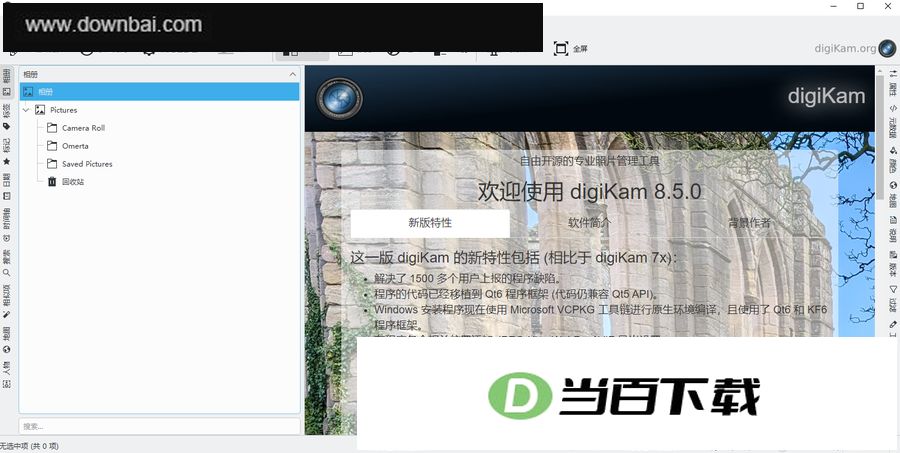
【顶部工具栏】
1、支持选中图像后直接进行编辑的开放型图像工具。

2、多张图片之间可进行对照查看,快捷键为 shift+L。

3、开放批处理队列管理器。(shift+B)


4、导入功能通过下拉菜单呈现,其中列出当前已连接的全部相机与大容量存储设备。

5、切换到缩略图视图。

6、可切换当前所选图像的预览视图。

7、切换至地图视图后,带有地理位置信息的图像便会呈现出来。


8、可切换至支持自定义设置的表视图模式。

9、幻灯片下拉菜单。

10、全屏显示(快捷键 Ctrl+Shift+F)

【底部状态栏】


1、选中单个文件后显示的文件名称。
2、当同时选中多个项目时,会显示相应的选择信息。
3、快速过滤器
当前有多少个过滤器正在生效。
清除全部已启用的筛选条件。
展开过滤器设置面板,入口是那个漏斗形状的按钮。

4、像批量分配标签、重建指纹这类批处理操作,都会显示进度条。
5、缩略图与预览尺寸可通过滑块调节,旁侧设有“适合窗口”及“缩放到100%”两个按钮。
6、以百分比形式呈现的尺寸选择列表,可供预览使用。
相机未被 digiKam 识别为受支持设备
digiKam 本身并不附带相机驱动程序,其相机操作依赖 gphoto2 来完成。若所用相机未出现在支持列表里,不妨先自行检索相关信息。不少较新的相机其实具备 USB 大容量存储设备接口,用户可以像浏览硬盘那样直接访问相机中的文件。
USB大容量存储相机配合 digiKam 使用时该怎样操作?
面向较新的 Linux 发行版,该设备出厂时已完成与 USB 大容量存储设备的适配配置,插上即可直接使用,无需手动调整任何参数。
大体积文件无法正常生成缩略图
查看生成文件所用程序里是否带有JPEG格式的IPTC或XMP预览信息。digiKam会借助这张嵌入图像迅速完成缩略图渲染,省去载入整幅图片的步骤。
【大集合】
digiKam 面对规模超过十万张照片的图库时,依然能够从容应对。
【高效的编辑工作流程】
从原始素材整理到 JPEG 格式编辑,再到把成片分享至社交平台,整个流程都能在这款工具里完成。
【使用元数据】
调用XMP机制,对元数据执行查看与编辑操作;
【免费和开源】
digiKam 是一款开源软件,注重用户自由。







(您的评论需要经过审核才能显示)
0条评论