
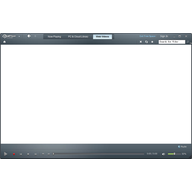
PotPlayer官方版是一款由韩国开发的多媒体播放工具,免费提供给用户使用,能够播放多种常见的音频与视频格式,例如MP4、AVI、MKV、MP3、FLAC等。该播放器电脑版界面设计简洁明了,用户可自行调整外观与皮肤,并支持多种字幕格式及音轨切换,同时配备丰富的播放控制与调节功能。它还集成了视频采样器、音频增强器、3D播放以及屏幕截图工具等多项高级功能。PotPlayer播放器电脑版可在Windows操作系统上运行,并支持多国语言。

v260819版本
+ 新增功能:双击左侧或右侧区域,可分别设定各自触发的操作
+ 支持用户自行填入直播列表地址,方便按需管理播放源。
+ 新增按媒体发行日期对播放列表进行排序的功能
- 解决超高清视频播放异常的状况
- 解决内置音频渲染器在部分场景下出现不同步的状况
- 字幕现已支持显示彩色表情符号
- 播放列表搜索已调整为筛选方式
PotPlayer播放器使用体验如何?
功能覆盖相当齐全,体积却控制得很轻巧,常见视频格式几乎都能顺利播放,用起来很省心,称得上播放工具里的优先之选。
PotPlayer 如何实现加速播放?
C 键让播放速度提高 0.1,X 键则降低 0.1,按 Z 键可将速度恢复为 1.0。
PotPlayer 播放视频时画面呈半透明,该如何调整?
1、启动视频播放后,在主播放区域点击鼠标右键,弹出菜单里依次进入“皮肤”→“透明度”→“主窗口”,选中“100%”就行。
2、按住界面左上角并拖动,就能改变视频的透明程度。
1、怎样在potplayer播放器里启用硬件解码模式?
右键主界面进入参数选项,切到第二栏“播放”,向下找到滤镜解码器管理并打开新窗口;在新窗口第三栏“视讯播放”中继续向下,定位到内建DXVA解码器设置,再打开一个窗口,把使用条件设为“总是使用”。
2、PotPlayer 是否属于 KMPlayer 的后续版本?
KMPlayer与PotPlayer在授权性质上并不相同:前者面向个人用户免费开放,后者则是Daum公司持有全部版权的商业产品。正因带有商业属性,PotPlayer若要新增任何功能,均须先获得公司方面的许可。
3、PotPlayer因配置不当引发异常该如何处理?
按F5打开对话框,在左下角找到“初始化”按钮并点击,即可完成初始化操作。
1、界面透明度支持自动调节;
2、文件打开方式灵活高效,兼容avi、wmv、wmp、wm等大量视频、音频及播放列表格式;
3、视频的声音、画面色彩与字幕均可通过对应调节界面分别调整,播放控制界面同样用于操控视频。
4、界面内置多种皮肤风格可供切换;
5、软件界面提供多个国家语言版本,用户可根据需要切换使用。
6、可呈现3D画面,兼容多种型号的3D眼镜,连接电视或电脑后即可体验立体视觉效果。输出方式涵盖Side by Side、Top and Bottom、Page Flipping等格式。
7、可加载文字字幕SMI、SRT、Vobsub(DVD)及蓝光SUP等多种字幕格式,并兼容ASS/SSA动态特效与SMI ruby注音标签。
8、兼容多种编译码器,日常管理更省心。



(您的评论需要经过审核才能显示)
0条评论