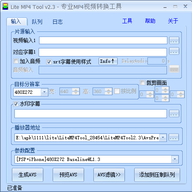
Lite MP4 Tool 面向视频格式转换需求,能够读取 AVI、MKV、RMVB 等主流片源,并生成采用 H.264 视频与 AAC 音频编码的标准 MP4 文件。软件自带 PSP、初代 iPhone 等设备的预设配置,分辨率、编码等级和码率都已按对应机型调好,导出后复制到设备上就能直接播放。
Lite MP4 Tool 以 Avisynth 搭配 x264 作为压制核心,在画面缩放、滤镜处理以及字幕渲染方面的表现优于常见的 mencoder 类转换工具,输出视频的画质也因此更有保证。

v2.3版本
1、新增音轨添加功能,原先的2cd合并选项已移至工具菜单下的AVS批量及多CD中。
2、加入DGIndex,并新增对VOB格式的支持。
3、新增画面裁剪功能,可对带有黑边的片源进行裁切处理。
4、新增若干配置项,便于用户按需选择。
5、解决了x264在读取线程方面存在的问题。
6、调整AvsPreview的界面语言设置。
7、对LMT进行了多处调整,以配合新增功能的加入。
1、纯免费绿色便携
无需安装,解压后直接运行,完全免费,也不会给系统留下多余文件。
2、专业级压制内核(AVS 与 x264)
这款工具的视频处理与编码思路来自高端软件 MeGUI 所用的 AVS(AviSynth)加 x264 组合;相比那些依托 Mencoder 的简易型软件,它在画面缩放、字幕挂载以及滤镜处理这些环节上做得更精细,能力也更强。
3、全程自动完成设置,无需手动调整任何参数
无需手动调整参数,软件会预置经过优化的压制配置并自动生成 AVS 脚本,让输出作品达到接近专业压制组的水准。
动手压制前,先把运行环境搭好——Avisynth 和系统解码器都得装齐全。装没装好怎么确认?在 Lite MP4 Tool(下称“LMT”)主界面点开“工具”菜单,选“检查环境”就能看出来。
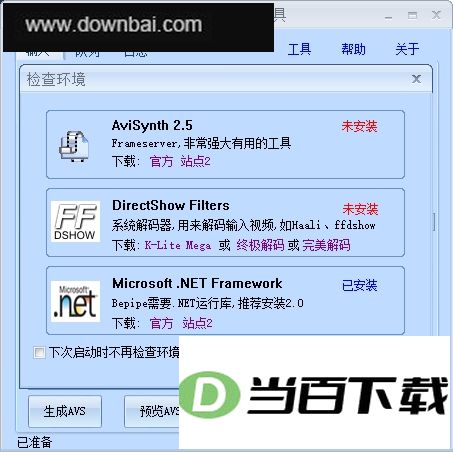
若显示“未安装”,请先完成安装;若无法自动安装,可单独下载解码器,很快就能完成。
1、可生成480×272分辨率、Baseline@L1.3规格的MP4 AVC视频,PSP、iPhone、Android及M8等设备均可使用。
这种格式兼容性出色,目前最为普及,能够在多种设备上流畅播放。启动LiteMP4Tool.exe后,界面如下图:
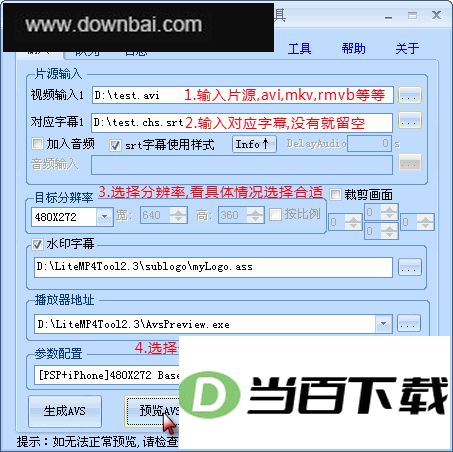
这里选用 AvsPreview 作为播放器地址,不妨先预览一下效果,具体见下图:
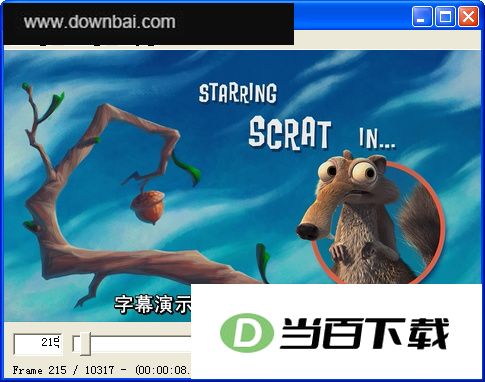
加载字幕后水印也一并显示出来,压制后的画面效果在avs里能直接预览,这一点相当实用;建议正式压制前先看一眼预览结果。
AvsPreview 不仅能查看 avs 的相关信息,还支持截图保存:通过菜单“Tool”下的“Save image as...”即可将当前画面存为图片,格式上建议选择 png。
点一下“添加到压制队列”,界面就会自动切到“队列”标签页,效果见下图:
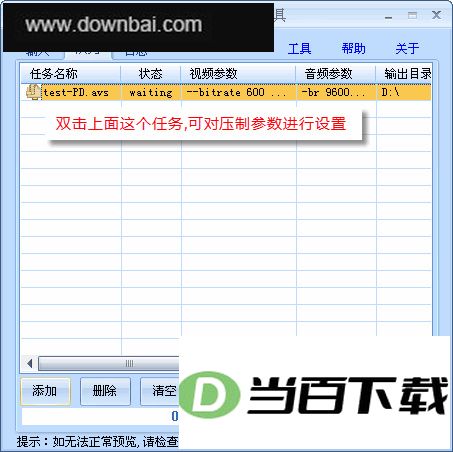
双击该任务,或点击下方的“设置”按钮,即可打开相应对话框,效果如图所示:
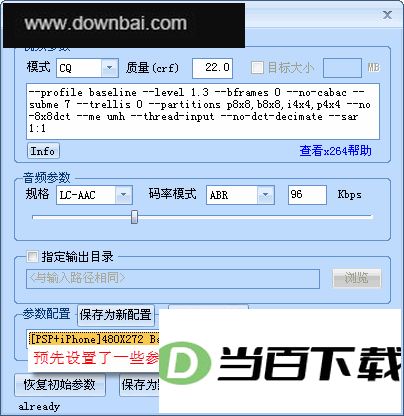
参数配置保持默认的[PSP+iPhone]480X272 Baseline@L1.3即可。若希望获得更好的画质表现,可切换为[PSP+iPhone]480X272 Baseline@L1.3 2pass模式。完成选择后点击开始编码,即可执行压制任务,操作过程并不复杂。
2、生成480X272(Main@L3.0)规格的MP4AVC文件,可在PSP设备上使用
虽然前面提到的兼容格式眼下用得挺多,但它终归属于Baseline档次,像B帧这类x264参数就没法派上用场。PSP本身支持Main Profile,能呈现出更理想的画面表现。假如片源只打算在PSP上播放、不必顾及其他设备的兼容问题,那么建议做成Main@L3.0的MP4AVC格式。接下来看看几个关键设置环节:
※改变大小:

1、预览AVS:这一步用于确认画面比例、字幕和水印等效果是否达到预期。该环节相当关键,若预览阶段就出现异常,后续的压制工作便无法顺利开展。
双击该任务,进入参数配置界面,将选项设定为[PSP]480X272 Main@L3.0,具体操作可参考下方图示。

参数设定完成后,压制流程即可启动。
3、生成720×480(Main@L3.0)规格的MP4 AVC文件,可在PSP设备上播放使用
这就是玩家常说的PSP 480p规格,能把PSP的视频播放性能发挥到最高水平。通常用于转换高清电影、MV这类高清片源,格式为BDRip或更高。
※调整尺寸:这里请选用“720X480 ar”这一项。

※预览AVS:这时你可能会注意到画面比例显得不对劲,人物看上去被拉宽或压扁了。别担心,这属于正常现象,接着往下操作就行。
双击任务后进入参数配置界面,在选项中定位到[PSP]720X480(480p) Main@L3.0这一项,即可将该配置加入队列。

制作480p MV时,码率可以适当调高,通常要到3000或更高,具体数值请结合实际情况自行把握。
留意参数配置中的视频部分,会出现--sar 40:33这一项,它的作用是把最终输出的画面比例还原为正常状态。该参数属于制作PSP 480p时额外附加的选项,操作时需要留心这一点。
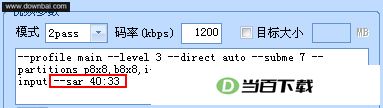
参数设置妥当后,压制就可以动手了。有人主张在avs里给左右两边各补上8像素黑边,理由是PSP实际播放时每侧会裁掉8像素。我的看法是,哪怕真被切掉16像素,对观感也没什么明显干扰——横向毕竟有720像素摆在那里。这件事知道就好,不必太当回事。
4、可生成720×480分辨率(Baseline@L3.0规格)的MP4 AVC格式文件,适配M8设备使用
M8在视频播放上的表现与iPhone基本处于同一水平。若想收藏高清电影或MV一类的高清片源,可以参考这套参数来转码。至于普通影片,通常压成480X272(Baseline@L1.3)的MP4 AVC即可;M8也能支持avi等格式,制作起来相对省事一些。
※调整尺寸:这里需将自定义设置为720×480。

※预览AVS:此处可对AVS进行预览,画面比例应保持正常。
双击任务进入参数配置界面,找到并选定 [M8]720X480 Baseline@L3.0 这一项,操作示意可参考下图:

※参数设置完毕,便可以进入压制环节了。



(您的评论需要经过审核才能显示)
0条评论