
Video to Picture 是一款出自海外的轻量视频转图片工具,操作门槛低,既能从视频中截取单帧画面,也能把整段视频逐帧导出成连续图片。使用者只需几个简单步骤,就能将目标视频的每一帧提取并保存为 JPG、PNG 等格式的图片,还可把视频中的任意片段制作成 GIF 动态图。该软件兼容的视频类型相当广泛,AVI、MP4、MKV、WebM、MPEG、GIF 等常见格式都能处理。它同时具备图片锐化、降噪、亮度调节等后期处理能力,可为转换出的图片叠加多种特效,转换过程不会造成画质损失,并自带视频播放器,整体功能较为齐全,上手也很轻松。安装步骤配有详细图文说明,可参考下文。
1、先把压缩包解压出来,找到里面的“video-to-picture.exe”文件并双击运行,稍等一会儿安装窗口会自行出现,这时不用做任何设置,点next跳过就行。
2、勾选“I Agree”即可;协议内容是否阅读由你自行决定,也可直接跳过不看。
3、安装位置可自行指定,系统默认指向 C:\Program Files (x86)\AoaoPhoto Digital Studio\Video to Picture;若想换到别处,点 browse 浏览选择即可,保持默认同样可行。该程序完整安装需占用 30.1M 空间,请确认目标磁盘容量足够,确认无误后按下“install”开始安装。
4、安装流程正式启动后,具体耗时取决于电脑硬件性能,各机型速度不一,请耐心等候完成。
5、当界面显示为下图所示状态时,说明安装已经结束,点一下“finish”按钮就行。
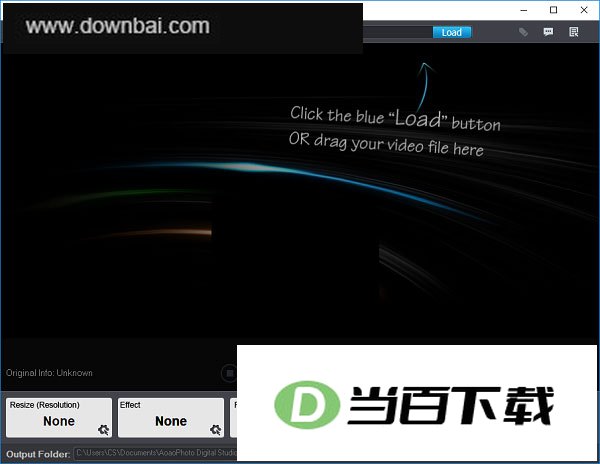
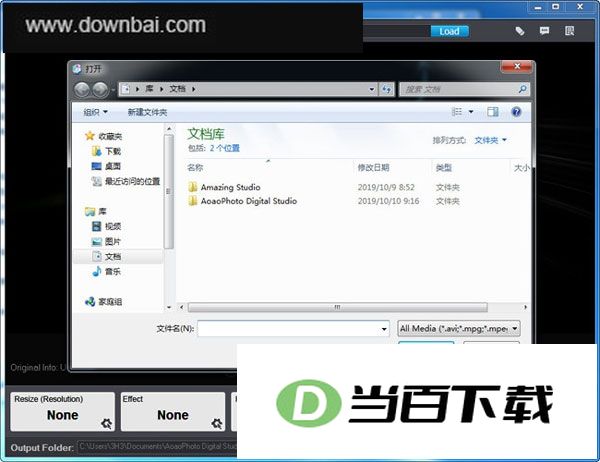
将视频文件载入,或直接拖拽至播放区域。
时间裁剪栏——设定起始与终止位置
3所示。 播放按钮
4所示。点击该按钮即可进入具体时间设置界面。
设定一个新的分辨率
6。 添加一些效果
7所示。帧率方面,电影通常采用24 fps这一标准。
8。 选择输出图像格式
9。 开始转换
10。 选择输出文件夹
1、把视频拆解成一帧帧连续的静态图片
把视频里的每一帧迅速提取出来,逐帧存成独立的图片文件。图片格式支持市面上常见的几种,比如JPG、GIF、BMP、PNG等。
2、把视频转换成GIF动图
把AVI、MPEG、MKV、MP4、WMV、MOV、RM这些格式的视频文件转成动态GIF图,转换过程在率失真表现上不会产生画质损耗。
3、给输出的图片加上特效处理
提供锐化、噪声、亮度、反转等十余种效果,可用于润饰输出的图像。
4、兼容主流图像格式
可将视频导出为多种图像格式,涵盖静态GIF、动态GIF、JPEG、JPG、BMP、PNG、TGA、TIFF、ICO以及PCX。
1、帧率
输出速率可调,用户能自行设定每秒生成的图像数量,从而掌控处理节奏。同类工具中,几乎找不到支持这一设定的。
2、精确的时间长度控制
你可以通过拖拽时间线来定位,也可以手动填入开始与结束时间,从而精确到每一帧(1秒等于24帧)。
3、调整
您可以按需更改导出图像的尺寸,也可以维持原样不变。
4、内置视频播放器
想单纯看片的话,它同样能胜任。自带的播放器覆盖了日常所需的功能,常见的主流视频格式也都能顺畅播放。
5、零质量损失
即使没有制作经验,也能借助该程序轻松生成具有专业水准的GIF动画,输出质量方面无需顾虑。
6、图片处理与GIF动画转换功能
除基础视频画面格式转换外,把GIF动图转为视频也能顺畅完成。
7、核心导入与导出格式兼容说明
视频图像转换器可处理的视频文件类型相当广泛,AVI、MP4、MKV、WebM、MPEG、WMV、DVD(VOB)、DVR-MS、RM等常见格式均在其中,一些较为少见的视频格式同样支持;图像方面则覆盖JPG、GIF、BMP、TGA、TIF、ICO、PNG以及图形文件等多种类型,并持续加入新的文件格式支持。







(您的评论需要经过审核才能显示)
0条评论