
视频剪切合并大师官方版是一款操作简便且实用性强的视频剪切与合并工具,界面设计简洁清爽,功能配置丰富多样,剪切速度表现突出,能够处理多种视频格式的剪切任务。初次使用的用户同样可以迅速上手,剪切一个100MB大小的视频文件大约只需10秒,在同类工具中速度优势明显。该软件支持对AVI、MP4、FLV、MOV、RMVB、3GP、WMV等格式的视频进行任意时间段的剪切,也具备将多个视频文件合并的功能,适合有相关需求的用户使用。
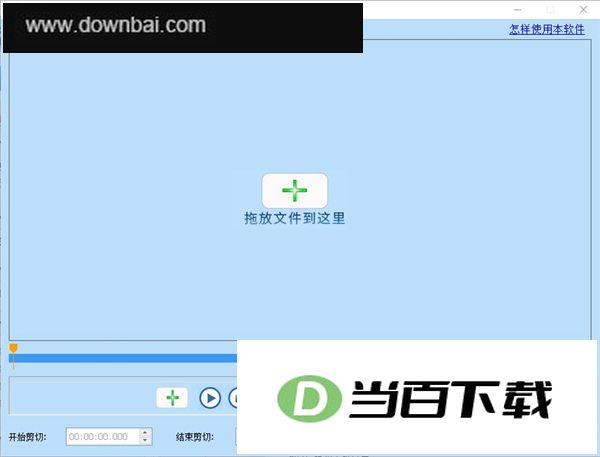
单击“添加视频文件”按钮,在弹出的窗口中定位并选中需要剪切的视频。若文件列表里没有显示目标文件,请将打开对话框中的文件类型下拉选项切换为“所有文件”,即可看到该文件。

将进度条拖到想剪切的起始位置,点击设置开始剪切点;再把进度条拖到结束位置,点击设置结束剪切点。两个标记之间的蓝色区域就是最终保留的片段。如果不想反复拖动,也可以直接在开始和结束时间的输入框里填写具体时间段。

第三步:点击“开始剪切”按钮后会弹出一个窗口,此时默认选中直接剪切模式,再次点击“开始剪切”按钮即可执行。

如果剪切出的视频文件出现异常,可以改用间接剪切的方式处理。
提示:若视频在直接剪切后出现异常,改用间接剪切方式即可解决该问题。
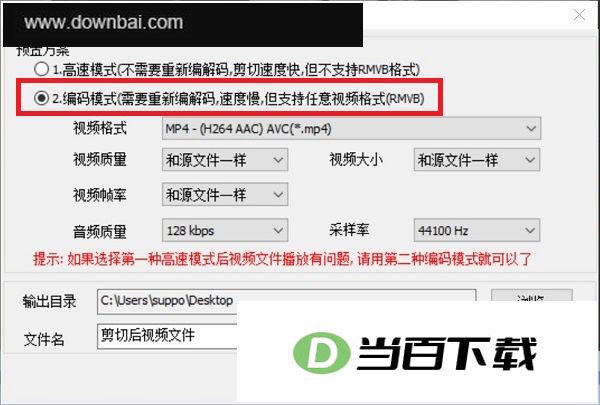
完成剪切后,文件会由软件自动保存,并直接打开保存位置所在的文件夹,默认路径为D盘。
选择“视频合并”功能界面,这是操作的第一步。

第二步:点击“添加视频文件”按钮,选中需要合并的文件;若文件选择窗口中没有显示目标文件,可在窗口下方的文件类型下拉菜单里改为“所有文件”。需留意,先加入列表的文件在合并结果中会排在靠前位置。

第三步:点下“开始合并”按钮后,界面上会弹出一个新窗口,在其中再次点击“开始合并”即可。
若合并后的视频文件出现异常,可改用间接方式完成合并。
如果合并后的视频画面不够清晰,可以把视频质量与文件大小的参数调高一些。
合并完成后,软件将自动跳转至已合并文件的存放位置,默认路径为D盘。
提示:若想移除视频文件中间的一段内容,可先将首尾两部分分别裁剪出来,随后把这两段拼接在一起即可。
1、支持哪些视频格式?
可处理市面上大多数常见视频格式,包括mp4、3gp、avi、flv、rm、rmvb、wmv、mov、mpg、mpeg、mkv、vob、asf、f4v等,并支持对不同格式的文件进行剪切与合并,整体功能相当丰富。
2、剪切完成后发现画面与声音对不上,该怎么处理?
视频卡顿或许与帧率设置有关,试着改用间接剪切的方式处理,通常就能解决这个问题。
3、剪切后的视频不如原文件清晰,该如何处理?
借助间接剪切方式处理时,把视频质量参数调高一些,该数值越大,剪切出来的画面就越清晰。
4、间接剪切之后视频体积发生变化该怎么处理?
设置下视频大小这个参数
5、合并后的文件看不清楚,该如何处理?
点开“设置”按钮,将视频质量对应的数值调高一些,这个参数给得越大,合并出来的画面就越清晰。
6、合并视频时如何调整视频尺寸?
点击“设置”按钮后,找到视频大小这一项进行调整。
7、选用间接剪切仍提示剪辑失败,该如何处理?
把视频帧率调整一下再试,比如改成25或29.97之类的数值。
8、合并后的视频播放异常该如何处理?
用间接合并就可以了
9、运行程序时提示“由于应用程序配置不正确,应用程序未能启动,重新安装应用程序可能会纠正这个问题”,该如何处理?
当前电脑缺少 Visual Studio 运行库,到下面给出的地址获取安装包并完成安装即可。
10、文件添加后未能自动播放,该如何处理?
安装好下面这些音频解码器,问题就能解决。
1、可直接对媒体流做剪切与克隆,无需重新编码,兼容 MP4 视频及音频文件,涵盖 .MP4、.M4V、.M4A 格式。
2、能够处理超过 2GB 的大型 3GP 视频与音频文件,转换过程保持高速且不产生画质损失。
3、界面设计直观易用。支持将任意数量的视频文件进行合并,并可按照个人需求对队列中的视频片段进行打乱与重新排序。
4、MP4 Cutter 与 MP4 Joiner 合为一体。








(您的评论需要经过审核才能显示)
0条评论