
班迪剪辑(Bandicut)是一款专注于无损处理的视频剪辑软件,核心优势在于分割、拼接与截取视频时无需重新编码,画质保持原样,处理速度也远胜常规转码工具。借助它,用户可以迅速从视频中截取目标片段,也能把若干片段合并成一段完整内容,还能将视频中的音频单独导出为MP3文件。
Bandicut 走的是轻量高效路线,跟 PR 那种体积大、操作复杂的软件不一样。它的界面设计得简单明了,主要就三个功能块:截图、分割、拼接,新手用起来也没什么门槛。删除片段、格式转换这些操作它也能做,日常视频处理的基本需求都能覆盖。

1、视频截取
只截取你想要的片段。
2、视频分割
将一段较长的视频按等时长切成若干小片段。
3、视频拼接
将若干段较短的视频片段拼接成一段完整的长视频。
4、裁掉视频里多余的片段
只保留你中意的部分。
5、视频中导出音频
Bandicut 支持把视频里的声音单独提取出来,并保存为 Mp3 文件。
6、视频转换
视频文件可转换为MP4格式,支持多种类型的格式互转。
一、视频截取
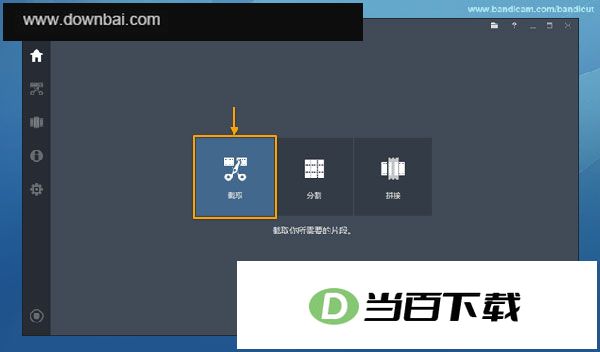
1、启动 Bandicut 后,选择“截取”功能。
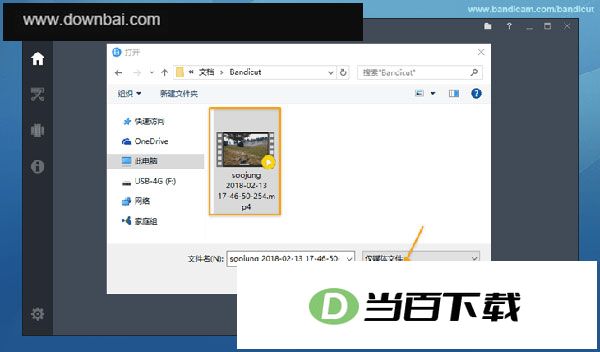
2、接着把需要裁剪的源视频导入进来,选中文件后点“打开”。
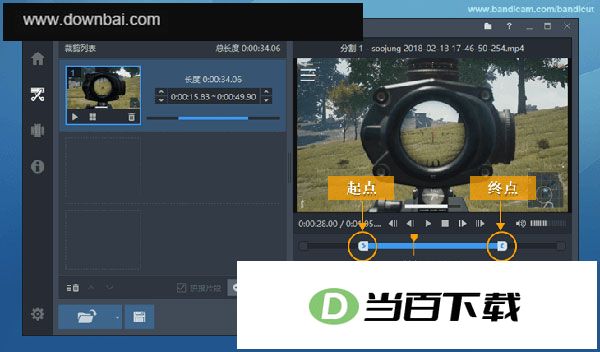
3、拖动图中标示的工具,框选出需要截取的部分,再点“开始”按钮进入后续操作。
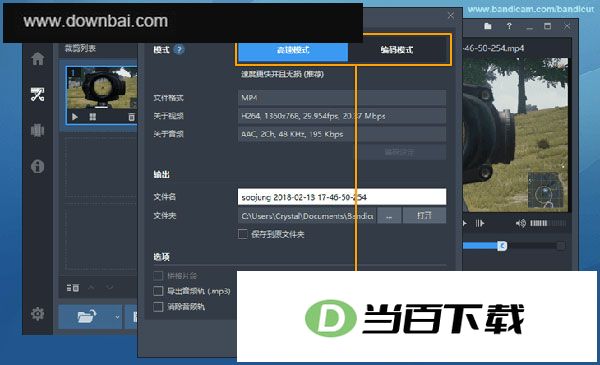
4、没有特殊需求时,直接选用高速模式即可,剪辑无损视频的速度会更快,原因是该模式的编码方式与原视频保持一致。点一下“开始”按钮,就能进入下一步。
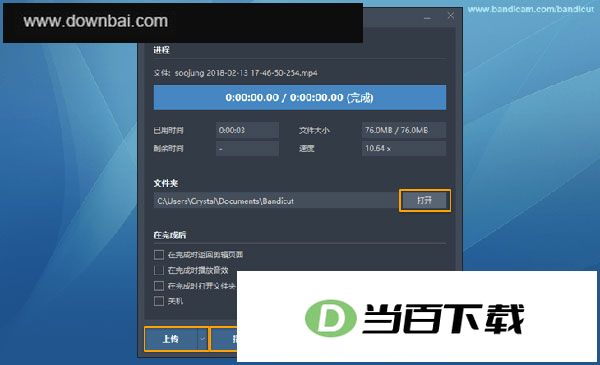
5、点击“打开”,即可查看已经创建好的视频。
二、视频分割
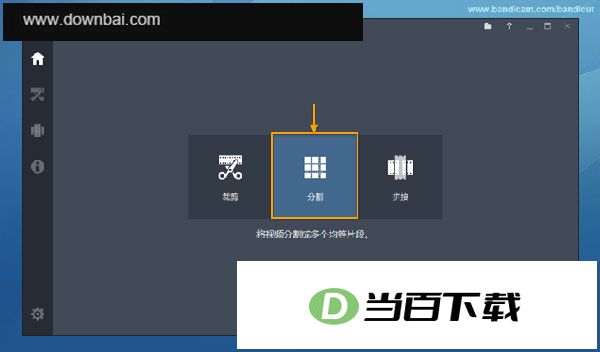
1、启动 Bandicut 后,选择“分割”功能。
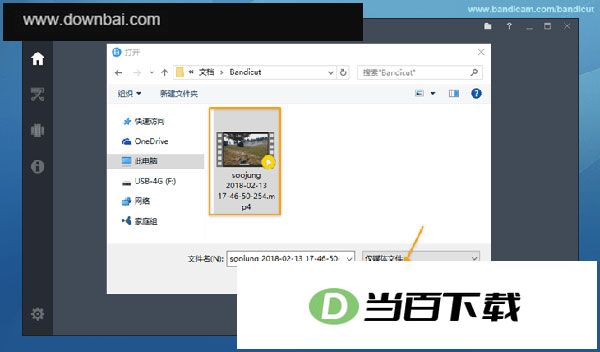
2、接着把需要分割的原始视频导入进来,点一下“打开”按钮选取文件。
3、可将一段视频按相同时长等分切割,或自行指定要分成的段数,设置好后点“确定”即可。
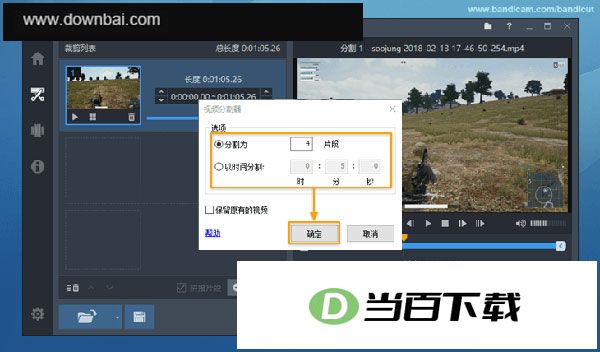
- 拆分方式:按你设定的份数,把一个视频平均切成若干小段。(可设置的份数范围为 2 到 99 段)
- 按时间切分:将数值设为5分钟,视频就会被拆成若干个5分钟的小片段。
- 保留原始视频:勾选“保留原有的视频”后,原始视频会继续留在作业列表中。
4、若无特殊需求,直接选用高速模式即可,这样无损剪辑的速度会更快,原因在于其编码方式与原视频保持一致。随后点击“开始”按钮进入下一步。
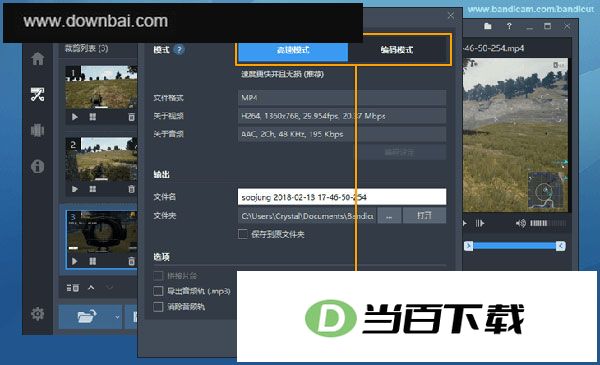
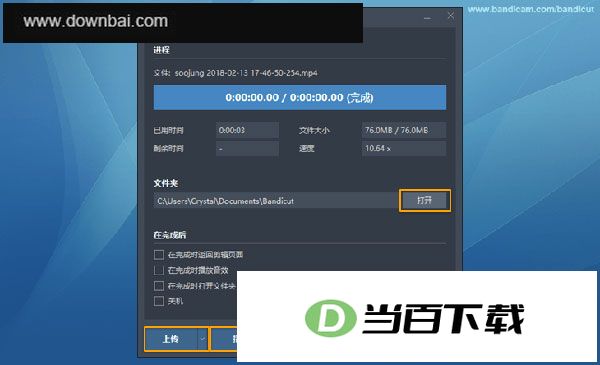
5、创建完成后,点击“打开”按钮即可查看该视频。
1、无需转码即可将视频高质量分割。
2、视频分割可精细到帧级别。
3、高速模式不会对画质产生任何影响。
4、H.264 格式可借助硬件加速来提升处理效率。
5、兼容多种编码类型,涵盖 H.264、Xvid、MPEG-1、Motion JPEG 等格式。
6、兼容多种视频格式,涵盖 *.avi、*.mp4、*.mov、*.m4v、*.mkv、*.mpeg、*.mpg、*.dat、*.vob、*.flv、*.asf、*.wmv、*.ts、*.tp、*.trp、*.mpe、*.mpv2、*.mp2v、*.m2t、*.m2ts、*.k3g、*.divx、*.wm、*.wmx、*.wvx、*.rm、*.rmvb、*.ram、*.ivf、*.ogm、*.vp6、*.xvd 等文件类型。
v4.2.5.2562 版
HDR 视频在播放与截图环节的色彩呈现效果得到改善。
改善视频转换过程中 HDR 视频的色彩校正
编解码器信息查看功能的操作体验得到改进
错误修复
解决 NVENC 的 CBR 模式下码率显示与设定值不一致的异常。
解决了一部分 WebM 格式文件在添加时失败的情况
修正了部分文件区间设置未能正确体现在输出结果中的问题
修复了在特定程序发生冲突时,鼠标滚轮无法正常完成区间设定的问题
1、操作简便、处理迅速的 vid 切割与合并工具
想从冗长平淡的视频里挑出高光片段,几乎谁都能很快上手;把一整段大视频拆成若干小段、删掉不想要的画面也同样轻松,片头片尾或广告之类的内容都可以直接去掉。用 Bandicut 剪出属于自己的影像记录,想怎么处理都行。
2、可导出 MP4 与 AVI 两种格式
可处理的视频格式覆盖面很广,市面常见类型基本都能导入剪辑,涵盖 AVI、MP4、MOV、M4V、MKV、MPEG、MPG、DAT、VOB、FLV、ASF、WMV、TS、TP、TRP、MPE、MPV2、MP2V、M2T、M2TS、K3G、DIVX、WM、WMX、WVX、RM、RMVB、RAM、IVF、OGM、VP6、XVD 等。
3、把视频拆分后,画质仍保持原样。
视频分割过程轻松顺手,更难得的是画质能够原样保留,不会出现失真情况。
4、具备对硬件加速 H.264 视频编码器的支持
Bandicut配备了调用英特尔硬件加速的H.264编码器,分割与拼接视频时既能保持流畅速度,也能守住画面保真度。若你的电脑搭载的是英特尔i3、i5或i7处理器,那么它的剪辑速度会明显快过基础的H.264编码器。








(您的评论需要经过审核才能显示)
0条评论