
完美解码官方版是一款性能出色的视频播放工具,可顺畅呈现高清乃至4K等不同分辨率的影像内容,兼容市面上绝大多数音视频格式,让日常观看体验得到明显改善。
PureCodec汇集了PotPlayer、MPC-HC、MPC-BE等几款主流播放核心,能根据文件情况自动选取合适的解码方式,各类媒体文件均可顺畅播放。该软件对HDTV的支持表现良好,播放过程流畅,同时系统资源消耗控制在较低水平。使用门槛不高,兼容的文件格式范围较广,日常观看或处理特殊格式时,都能给出稳定且画质不错的播放方案。

1、专业解码
高保真解析搭配出色的HDTV兼容能力,带来令人惊叹的视听享受。
2、完美播放
兼容各类主流媒体格式,播放流畅无碍。
3、极致体验
专业解码调节选项将繁复操作化繁为简,为追求高保真聆听感受而设计。
4、多核引擎
集成多款主流播放器内核,取各家优势融为一体,带来更出色的使用感受。
5、极速解码
硬件加速全面启用,高清解码性能强劲,同时大幅降低CPU资源消耗。
6、免费无广告
完全免费,界面一贯干净利落,不含任何广告或插件打扰。
1、把音频软件拖入窗口后就能直接开始播放。
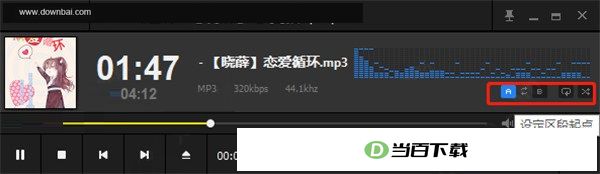
2、右下角区域提供了一系列播放控制选项,可用来设定区段起点、重置区段循环、设定区段终点,以及切换循环播放和随机播放模式。

1、若勾选了“关联多媒体文件”选项,杀毒软件有可能进行拦截。以360安全卫士为例,一旦出现拦截提示,需点击“更多”-〉“允许程序所有操作”方可继续。
2、在Win10系统里,完成文件关联后还需要进入控制面板的“设置默认程序”中操作才能彻底生效;另一种方式是在PotPlayer的设置中找到“关联”项,再进入“设置控制权”进行处理。
v2026.10.01版
+ PotPlayer 版本更新至 260819(1.7.23122)
+ MPC-HC 已升级至 v2.8.2 版本
针对老旧显卡做了适配,PotPlayer 的视频渲染器不再默认启用 Direct3D 11
1、Pure Codec 与 PotPlayer 该如何取舍
完美解码在画质表现上远胜PotPlayer。该软件内置MPC-BE与MPC-HC两款播放器,并集成高画质渲染器madVR,面对超高画质的影片与纪录片时,依然能够呈现出色的画面效果。
2、怎么暂停
播放器在暂停操作上各有各的做法:PotPlayer 与 MPC-BE 是让播放按钮在点击后直接切换成暂停按钮,MPC-HC 则把暂停按钮单独放在播放按钮旁边。
3、Pure Codec 是什么用途的
该视频解码工具能够适配多种播放器,针对各类视频文件及链接完成解码与播放。
使用过程中若发现无法自动循环播放,可按以下方式处理:
右击界面,依次选择“播放”和“循环播放”,再点“全部循环”即可。

窗口模式下播放视频时,画面没有填满整个窗口,比例调节的方法如下:
右键点击界面即可唤出设置菜单,在其中的“比例”选项里挑选你需要的画面比例。

1、安装之前,请把电脑上与本软件功能相近的解码包和播放器(含旧版本)先行卸载,安装路径也尽量选用纯英文目录。
2、若想获得 VC-1 视频的播放支持,可将 Windows Media Player 升级至 11 或 12 版本;另一种做法是仅安装其运行时组件,即从 WMP11 安装包解压后取得的 wmfdist11.exe 单独运行安装。
3、若需以静默方式完成安装,可使用的命令行参数如下:
/S – 静默安装:不呈现用户界面;若未附带其他参数,则
按照系统默认语言,以默认设置安装默认组件。
/D=路径 用于设定安装目录所在位置
借助上述参数即可完成简易的自定义安装,比如要达成完全静默安装并把安装目录指定为 E:\Pure Codec,可按如下格式书写(假定完美者解码的文件名为 PureCodec.exe):
PureCodec.exe /S /D=E:\Pure Codec








(您的评论需要经过审核才能显示)
0条评论