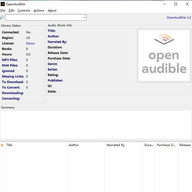
OpenAudible 面向 Audible 用户打造,可在多个操作系统上运行,用来整理有声读物。若你一直缺一个趁手的听书资料管理工具,它会是比较合适的选择。软件围绕 Audible 设计,绑定账户后便能着手管理电子书,功能涵盖快速库同步、完全库同步、从 Audible 下载全部内容、全部转换为 MP3、查看声音、显示 AAX、显示 MP3、显示 M4A、播放有声读物、转换成 MP3、刷新信息、拆分所选书、读后感、忽略书以及删除书籍。对爱听书的人来说,它有点像听书领域的 calibre。
在主视窗中,用户可按关键字检索图书,也能直接了解图书馆的整体情况,涵盖地区、书籍、MP3文件、链接、转换与下载等内容。使用过程中,所选书籍的相关信息会一并呈现,点击右侧蓝色文本即可快速在浏览器中打开,操作顺手。

v5.0.3版本
账户被标记为“限速”时,可通过“管理账户”中的文件重新登录来解除该状态。
1、可选设置
OpenAudible 默认会把所有文件存放在主目录下的 OpenAudible 文件夹里。
在“首选项”里可以对工作目录进行设置,以便改用磁盘空间更充裕的存储位置。音频文件(AAX)、MP3文件、插图以及其他程序数据都会存放在这个工作目录中。
Web 目录中可包含这样几类内容:用于展示可听资源的网页、以 json 格式呈现的有声读物元数据,以及存放带标题有声读物的 MP3 目录。
2、接入 Audible 服务
若需进入图书库,请通过内置的网页浏览功能打开(操作路径:控制菜单中的“浏览器CTRL-B”)。
执行“连接到声音”命令后,OpenAudible 浏览器窗口会被调出。若有需要,可在浏览器顶部地址栏中填入适合你所在区域的可听内容网址。
输入您的凭据即可登录音频帐户。
部分情况下,登录过程会要求您输入验证码,或通过其他方式确认操作者并非自动化程序。
在浏览器里登录你的音频账户之后,OpenAudible Library 的状态会显示为 Connected:Yes。
连接成功后,可通过“控件:完全图书馆同步”拉取全部书籍,也可使用“快速图书馆同步”检索新增书目。
将首个图书馆页面设定为展示“所有书籍”,并以“添加日期”作为排序依据。随后,您可选择对图书执行“全面扫描”或“快速扫描”。
快速扫描功能会依据添加日期,在书库中检索新入库的书籍,同时检查是否有元数据发生了更新。一旦当前页面没有发现任何可识别的内容,扫描过程便会自动终止。
下载书籍过程中若出现异常,可尝试执行一次完整重新扫描,这往往能解决问题。想查看更详尽的运行信息,可通过“检查文件”调出控制台界面。
3、下载档案
从主窗口里选中一本或多本书,再执行“操作:下载”,就能把需要的 Audible 书籍下载下来。
建议一次只下载一本,下载进度可在Book Information面板中查看。待下载完成后,选择“显示AAX”操作即可定位并核实AAX文件在磁盘上的具体位置;若需获取全部书籍,可通过“下载所有书籍”控制项来完成。
OpenAudible 只会获取完整的书籍内容,不会去抓取长音频中可能存在的片段文件。这样安排是有意为之,目的是避免同一本书出现完整版与部分版并存的情况。部分书籍的下载与导入并不在支持范围内,也不建议这么做。若想把整本书拆成更小的单元,可以使用“按章拆分”功能来实现。
4、转换为MP3
选中一本有声书后,执行“操作:转换为MP3”,或者借助控件把多本书一并转成MP3,Audible AAX文件就能顺利变成MP3格式。
OpenAudible 默认采用高品质 MP3 编码输出。对于希望进一步掌控输出效果的用户,可以通过修改 settings.json 里的“mp3Qscale”参数来调节音质与体积的平衡——该值可在 0 到 9 之间取值,数值越大音质越低、文件也越小,9 对应最省空间的选项。
有声内容默认存放在AAX目录下;完成MP3转换之后,是否删除原AAX文件由您自行决定,借此可腾出更多存储空间。
5、声音设定
若下载图书时出现问题,可能需要调整Audible的相关设置。
若出现与收听方式相关的提示,或收到需要调整设置的提醒,可参照下列步骤处理。
请确认“检查有声下载管理器”这一项没有被勾选,之后重新尝试下载该文件。
6、主视窗
OpenAudible 的界面布局可以这样理解:主窗口顶部设有搜索栏,旁边显示版本与新闻提示;往下依次是库状态区域、有声读物信息区、摘要面板,最下方则是有声读物列表,你的书籍都会呈现在这里。
1)正在搜寻
程序右上角的搜索栏支持按关键词筛选图书,按下CTRL-F即可唤出搜索功能;如果想清除搜索结果、重新显示全部书籍,按Escape键即可。
在界面的右侧区域,有一行文字用来呈现当前所用版本号,同时还会告知是否存在可用的更新或相关资讯。
2)图书馆状况
您可以在这一栏查看图书馆的各项统计数据。
这类统计会按周期刷新,呈现的是我们在核定各项数值时所能做到的最接近结果。举例来说,小时数取决于一本书的时长能否被准确判定。
已连接状态:当您的音频账户处于“连接”状态时,此处会返回 true,否则返回 false。
地区:该功能支持使用的地区包括美国、澳大利亚、英国、法国、德国和印度。
书籍:应用内所管理的书籍总量。
累计收听时长:统计用户听过的全部书籍所对应的总时长。
MP3 文件:这里统计的是 MP3 格式文件的总数。
已忽略的书籍:指被用户主动忽略的书籍,具体说明见“忽略书籍”相关部分。
缺少下载入口:没有 Audible 的下载地址,书籍便无法获取,具体可查看不受支持的书籍说明。
可以下载但还没进入下载队列的图书数量。
待转换的书籍数量,指的是已经确认需要转换、但还没有进入转换队列的任务数。
正在下载:这里显示两项数量,一项是当前正在进行的下载,另一项是仍在等待排队的任务。
转换状态:显示当前正在处理的MP3转换任务数量,以及仍在队列中等待处理的转换数量。
单击库状态中的数字区域,即可按对应状态筛选书籍。举例来说,点一下“要下载”旁边的数字,就能列出所有可加入下载队列进行下载的书籍。
3)有声读物信息
这里呈现的是所选书籍的相关资料,内容取自网络或元标记,现阶段尚不支持编辑修改。
单击左侧蓝色标签后,可按标题、作者、叙述者、体裁或出版者来筛选书籍。
点击右侧蓝色文字即可启动浏览器,跳转至对应页面查看该有声内容的标题、作者、朗读者、类别或出版方信息。
每个数据元素所承载的信息本身即可直接理解,无需额外说明。国家字段可用于执行任意错误处理或任务操作。该ID中同时包含Product_ID与ASIN两项标识。
4)被忽略的书
书库中难免有些内容不太值得一看的书。如果不想让它们出现在视线里,选中那本书,再点开Action菜单,选择Ignore Book,它就会被归入一个永不显示的忽略列表。
恢复被忽略的书:
主窗口左上角有一个“已忽略:”库状态标识,点击它即可。
显示已忽略的书籍清单,鼠标右键操作或选择“屏蔽书(S)”即可。
1、软件激活过程简单省力。
2、您可以添加音频文件,并将其与自己的Audible账户进行关联。
OpenAudible 是一款用于有声书管理的软件,提供多种方式来整理和查看你的音频书库。
安装过程迅速顺畅,几乎不需您费心。启动之后,呈现的是一个简洁的界面,操作起来不会让人感到困扰;界面上有一个窗口,您可以把需要管理的文件导入其中,随即开始使用。
文件导入完成后,工具会列出该文件可获取的全部信息与元数据,涵盖标题、作者、旁白、时长、发行日期、购买日期、类型、等级、发行方、ID 及状态。把媒体库接入工具后,还能进一步查看连接状态、区域、书籍、时间、MP3 文件、待下载项目、待转换文件,以及当前正在下载或等待转换的文件。
这款程序提供了接入Amazon旗下有声读物平台Audible的功能选项。开发人员明确表示,该工具与Amazon公司并无关联,其核心用途在于帮助用户整理和打理个人收藏的有声读物内容。
3、一款操作直观、不绕弯子的有声读物管理工具
在格式转换方面,该工具除了支持将AAX有声书转成MP3之外,还提供了导入功能,可直接处理已经下载好的文件。
OpenAudible 用起来很顺手:它能把你想听的有声书下载下来,方便地查看和整理,还能转成 MP3 文件,这样在各类设备上都能随时播放。
1、出口
声音库支持从“文件”菜单导出,格式包括网页、json 文件以及 .csv(Excel)文件,借此可以完整保留全部书籍清单。
2、输入
通过“文件:导入”菜单操作,也可以把MP3或AAX文件直接拖拽到桌面应用窗口中来完成添加。
3、若需导入含有多首mp3文件的图书,请参考下一节关于文件合并的内容。
4、加入音频文件
部分有声书会拆分成多个mp3文件。若想把它们收进书架,或让每本书只对应一个MP3文件,可通过“文件”菜单中的“加入音频文件”命令操作。执行该命令后,选定存放全部音频文件的文件夹;若文件夹内有图片文件,该图片会被当作封面使用。文件夹中的音频文件会按字母顺序排列并合并。接着指定输出文件的目标位置,既可选OpenAudible的“临时”目录,也可放在其他任意路径。合并完成后,系统会询问是否将这些文件导入(移动)到OpenAudible库中。
5、按章拆分
OpenAudible 的设计逻辑是每本有声书对应一个音频文件,这也是软件本身的运作方式。不过,不少用户更习惯按章节分开的有声书版本。现在,用户可以把整本书导出为一个包含多个 mp3 或 m4a 文件的文件夹。需要留意的是,拆分后的音频文件不要放进 OpenAudible 的工作目录(mp3 / m4a),也不要尝试将它们导入 OpenAudible,否则容易造成混乱。
a、先选中一本或若干本书籍,再点选“操作:按章拆分”即可。
b、并设置目标目录。
c、若想选取OpenAudible库中不存在的文件,可先打开File菜单,找到Split by Chapter选项,再从中挑出需要拆分的MP3文件即可。
d、指定拆分后书本部件要存放的目标目录位置。
e、当存在章节信息时,有声读物会被拆分成多个章节,原始文件则保持原样不动。



(您的评论需要经过审核才能显示)
0条评论