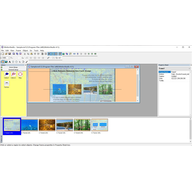
MotionStudio 4 面向多媒体创作场景,能把图像、声音、交互元素与动画整合成可直接运行的文件,幻灯片也可自动播放。它支持制作自动运行的 CD-ROM 演示、交互式故事、动画故事,也能把图片直接打包为 EXE;叠合的图像以半透明方式共同呈现,让成品视觉更舒服。相较前代版本,这一版新增了若干能力:透明动画可一键生成,框架列表用于快速导航与管理。用户还能创建可缩放、基于矢量的图形对象,并加入照片与图片,迅速产出独立的多媒体文件,省下不少时间;在线添加与在线创作流程也更为简便。
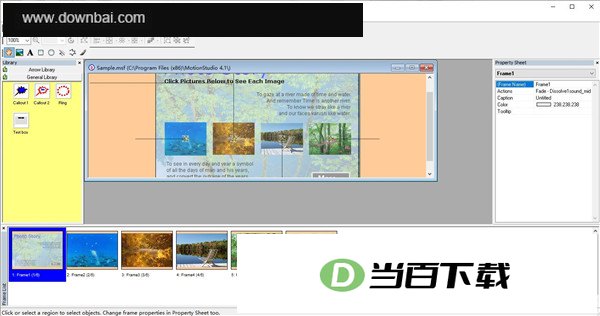
一、创建一个新文件
MotionStudio 所生成的工程文件,其扩展名为 .MSF。
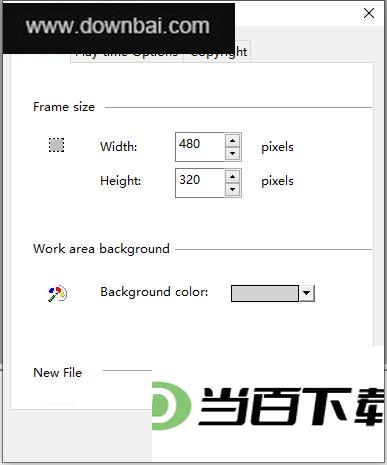
要创建一个新文件,
打开“文件”菜单,点击其中的“新文件”选项,
要么按Ctrl+N。
新建文件后,系统会直接把第一帧放入其中,并以默认的框架属性完成该框架的创建;具体操作细节可查阅“添加新框架”部分。
二、框架导航
菜单、导航按钮与“框架列表”均可用来切换和定位框架。
转到框架:
在“框架列表”里定位到需要挪动的那一项,再用鼠标点选它。
转到菜单里能切换帧位置,包括下一帧、上一帧、第一帧和最后一帧。
工具栏上的导航按钮同样支持点击操作。
只有在存在需要导航的框架时,菜单与导航按钮才会被激活。
三、添加/复制框架
MotionStudio 文件包含多帧内容,您可以逐帧查看全部帧,不过每次只能编辑其中一帧。
要添加新框架,
单击标准工具栏中的新建框架按钮即可。
可以按Ctrl+插入
在“框架”菜单里也能找到“添加新框架”这一项。
新建框架时,系统会以框架默认值作为初始配置。
要复制多个帧,
1、从“框架列表”中选定需要复制的框架。
按住 Ctrl 键后逐个单击目标帧,就能把非连续的帧单独选中并加入选择范围。
按住 Shift 键,先点击起始帧,再点击结束帧,即可完成一段连续帧的选取。
2、点击“标准”工具栏中的“复制框架”按钮,或从“框架”菜单里选择同一命令。
复制单帧时,该帧会被插入到当前帧的后面;若复制的是多帧,则统一追加到最后一帧之后。
要更改默认的新框架值,
点击标准工具栏中的选项按钮即可完成操作。
从工具菜单里能够找到并选择相关选项。
在“默认新框架值”选项卡上单击,为该选项卡指定相应数值,随后点击“确定”完成设置。默认框架动作也可以通过点击“默认框架动作”按钮来指定。
四、锁定文件
MotionStudio 文件支持密码保护。锁定后的文件,只有掌握密码的人才能解锁并进行修改。
锁定文件:
在文件菜单里找到并点击文件属性选项。
打开“文件属性”对话框,在其中设置密码,随后再输入一次以完成确认。
密码同样能为生成的EXE文件提供保护:一旦事先设定了密码,随后制作出的可执行文件在运行时就必须输入正确密码才能启动。
删除锁:
在当前弹窗中把密码清除掉。
解锁文件:
打开受密码保护的MotionStudio文件时,系统会弹出一个验证窗口,需要您填写正确的密码。只有密码与设定值一致,才能对该文件进行编辑操作;若密码不符,编辑权限将无法获取。
五、创建一个EXE文件
完成MotionStudio文件制作后,只需单击操作即可生成一个用于分发的独立EXE文件。接收方无需安装MotionStudio开发系统或其他任何文件,就能直接查看和播放该EXE文件。
要创建可执行文件:
在“文件”菜单里找到“创建EXE...”这一项并选中它,
单击文件属性...,可设置或确认可执行文件的播放时间选项,并为文件分配相关信息,这些信息会出现在EXE的帮助/关于界面中。
设定好EXE文件的名称与存放路径,点击“保存”按钮即可生成一个独立的可执行文件。
请注意:若已在“动作/鼠标单击/运行程序”中指定了外部程序,分发时需将该程序与EXE文件一同打包。
六、创建一个EXE文件
完成MotionStudio文件制作后,只需点击操作即可生成一个用于分发的独立EXE文件。接收方无需安装MotionStudio开发系统或其他任何文件,就能查看并播放你制作的exe。
要创建可执行文件:
从“文件”菜单里找到“创建EXE...”这个选项并点击。
在文件属性界面中,您可以为可执行文件指定播放时间参数并进行确认,同时填写相关的文件信息,这些内容会呈现在该EXE的帮助或关于页面里。
设定好EXE文件的名称与存放路径,点击“保存”按钮即可生成一个独立的可执行文件。
请注意:若在“动作/鼠标单击/运行程序”里指定了外部程序,分发时须将该程序与EXE一并打包。
七、默认文件夹
MotionStudio自带文件夹配置机制,能迅速完成文件导入与位置定位,省去在外部目录中反复翻找的麻烦,查找耗时明显缩短。
要设置默认文件夹,
点击标准工具栏中的选项按钮
从工具菜单里能选到相关设置项。
在默认文件夹选项卡上点击一下,为其指定所需数值,随后点击确定按钮即可。
用上次选过的文件夹作为默认位置。
可通过“文件夹”设置项,为每项操作指定默认使用的文件夹。
1、图像混合
图像不透明度的可调范围介于1至100之间。
2、半透明对
在工程图样式里把对象设为“半透明”,再到属性表中指定“填充颜色”,该对象便会呈现出半透明的显示效果。
3、透明颜色
选定图像的“透明”色后,该颜色区域即呈现透明效果,借助这一方式能够制作出带有透明效果的动画。、背景框架
背景位于所有框架的底层,本身同样属于一种框架,因此也能承载各类对象。把常用图像或形状放在背景上,它们就会显示在每一个框架中,不必逐帧重复添加。
4、透明颜色支持
这个GIF文件属于示例素材,程序安装包里带有sold_out.gif,其白色透明部分在灰色背景上呈现出来。
5、框架列表让用户能方便地浏览和管理各个框架。
框架列表把全部框架集中呈现,方便浏览、跳转、复制与整理。在列表中点击任意框架,即可进入对应框架。
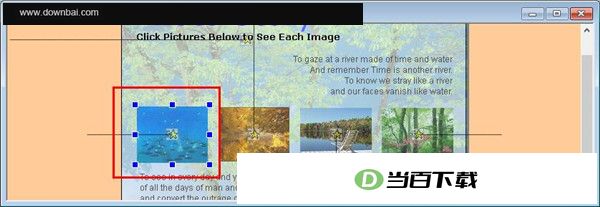
1、如何选择多个对象?
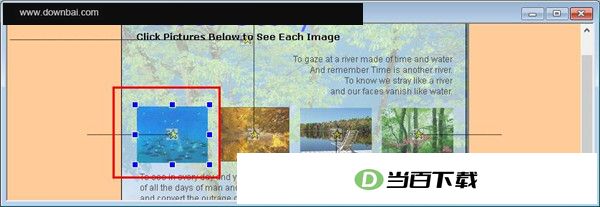
按住 Ctrl 键不放,再用鼠标逐个点击想要选中的目标即可。
选中对象的先后顺序会影响颜色判定:最先选中的那个手柄显示为蓝色,之后选中的则变为绿色,而格式化的基准取自第一个被选中的对象。
2、怎样挑选多个框架?
帧列表会把所有帧都列出来。要是看不到“框架列表”,用下面任意一种方式就能让它显示出来。
- 点击标准工具栏中的框架列表按钮
- 使用 Shift + F1 组合键
在框架列表中,
- 如需挑选非连续帧,可先按住 Ctrl 键不放,再逐个点击想要加入的帧。
- 若想选中一段连续帧,可先按住 Shift 键,再分别点击起始帧与结束帧。
3、怎样把对象加入库文件?
您可以先选中目标对象,按住Ctrl键可同时选取多个,也可以将它们归入同一组中统一处理。
按住Alt键拖动已选对象,将其放入库窗口后松开即可完成拖放操作。
在库中会生成一个新的对象图标,点击图标下方的名称即可修改。之后,把该对象从库中拖拽出来,就能放入任意框架中使用。
1、获取软件安装包并完成解压操作后,源程序与注册密钥便会呈现出来。
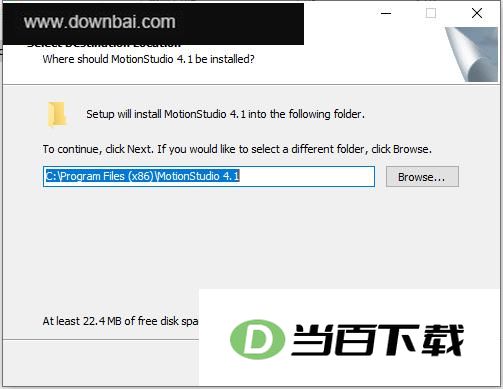
2、运行源程序文件进入安装流程,选定安装目录时保持默认设置就行
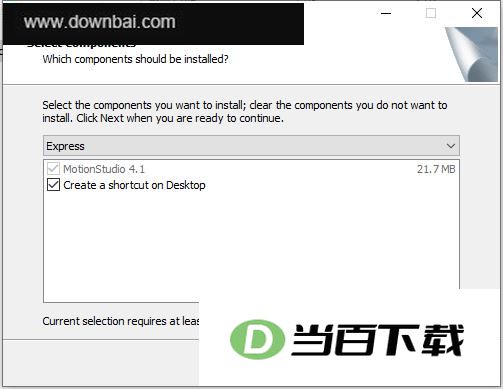
3、创建桌面快捷方式
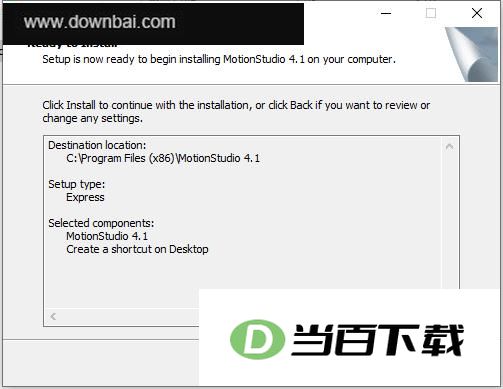
4、确认软件安装信息
5、耐心等待安装
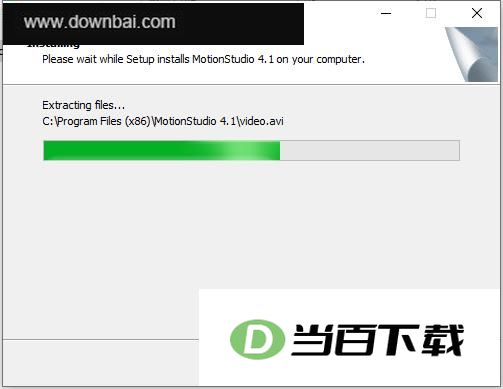
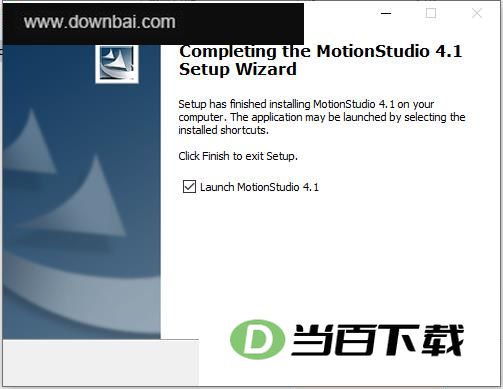
6、安装完成后点击Finish退出即可。
7、打开软件的快捷方式,进入注册界面
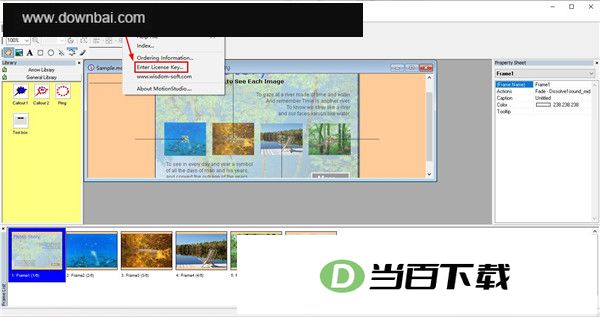
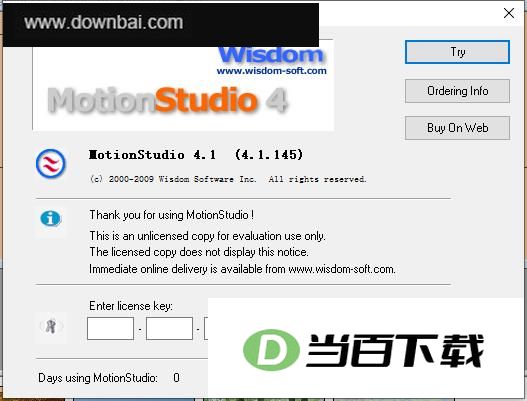
8、在文件夹里找到 key.txt 注册密钥文件,从中随意挑选一组密钥复制下来,然后点 OK 就能完成注册。
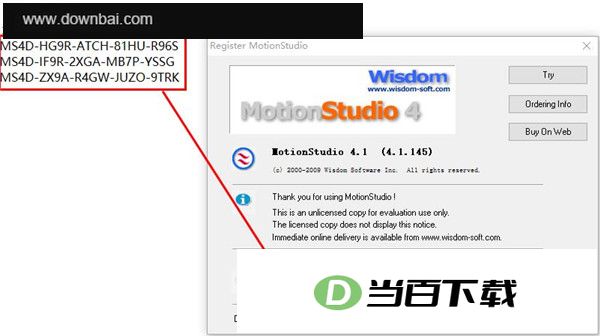
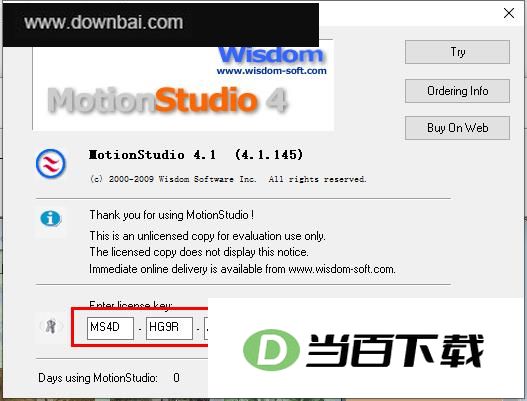
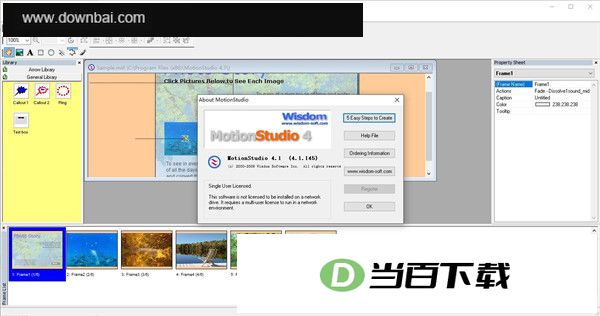
9、MotionStudio 4 的安装流程到此就全部走完了,按照上面的步骤操作即可顺利完成激活,有需要的用户可以自行下载试用。




(您的评论需要经过审核才能显示)
0条评论