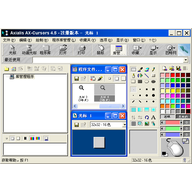
Axialis AX-Cursors 是一款动画光标(CUR、ANI)编辑与管理程序,支持制作小到 16*16、大到 72*72 的图标,颜色可以从黑白一直到真彩色。软件支持 ANI、CUR、ACL 等格式,并可以导入 BMP 图形文件。当多个光标集中后输出成一个光标库 *.acl 文件时,可以完全保存所有选定的光标,去除只能保存五个光标的限制。
Axialis AX-Cursors 内建丰富的绘图工具,包括直线、斜线、圆形、椭圆形、方形、菱形,还有 3D 立体 frame 效果制作,并可输入 BMP 图片和插入文字。制作前,先找到喜欢的鼠标光标“模型”,然后对其进行加工,能起到事半功倍的效果。
众多鼠标模型可以从网络上搜索;Windows 自身就有很多,可以根据自己喜欢来选择,打开 C:\WINDOWS\Cursors\ 就可预览很多鼠标光标图样。
步骤1、打开喜欢的鼠标模型,然后选中模型中的图样并复制它。
步骤2、点击菜单栏中的“新建动画光标”,在候选框中,请选择尺寸“32×32像素”、颜色“256色”,其它为默认即可,然后选择“确定”。
友情提示:请不要选择大于所选择的尺寸和颜色:尺寸过大,显示不正常;颜色过大,动画只支持256色,多了没有必要,反而造成鼠标文件过大。
步骤3、上接步骤2的复制,点击菜单“编辑”--“粘贴”,将刚才选中的模型图样粘贴到新建的动画光标中。
步骤4、到此,到了关键一步:编辑您自己的个性文字特效。在点击右边编辑栏中的文件编辑框“A”之前,请先选择文字颜色和选中“透明”复选框。如我的鼠标“欢迎”文字。同上,再次加入“光临”文字。
友情提示:1、如果你加入的文字需要多行,请一行一行添加;并每次添加完毕,选中并适当拖动其位置,以更美观和避免重叠。2、从右边的小预览框中可以预览效果,不满意再调整。
步骤5、这步骤是关键步骤,用它来实现动画光标文字。右击左边已生成的单帧,选择“插入”以添加帧。帧添加一般以5帧为宜,依个人习惯添加,其它选项选择默认即可。
步骤6、按步骤4和5的方法,依次添加多组特效“Lonely island”、“请多多评论”。从右边的小预览框中可以预览效果,不满意再调整。
步骤7、点击菜单“文件”--“保存”,将其保存到您的本地。
至此,您自己的个性鼠标光标制作就完成了。
当然,利用 Axialis AX-Cursors 软件,您还可以制作带有 Gif 精美图片的鼠标光标,像小猫小狗等等。在此,就不再图解了。有兴趣的朋友,可以自行研究,会有很大的惊喜呦!




(您的评论需要经过审核才能显示)
0条评论