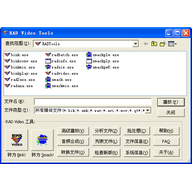
Rad Video Tools 是 Rad Game Tools 公司推出的一系列免费视频工具,包含 Bink 和 Smack 两种格式。Bink 是目前 Windows 游戏中应用最广泛的动画格式,具有压缩比高、画质好、对回放系统要求低等优点。Bink 使用 16 种不同的压缩编码技术(wavelet、DCT、motion compensation、多种矢量量化器、Smacker-style 等)压缩视频图像,图像质量远高于 MPEG-II,播放速度可达 MPEG-II 的 3 倍。Bink 对声音采用基于心理声学的编码方式,压缩比可达 8:1,声音质量几乎无失真,因此声音表现和图像一样出色。
使用这套工具,可以方便地将各种视频、甚至静态图片与 Bink 和 Smack 格式之间转换,也可以直接播放游戏中相应格式的动画。还能将自己喜爱的影片制作为可执行的 exe 文件,生成的 exe 文件甚至能在 DOS 和 Windows 3.1 下运行;加上一点小技巧,它们还能被用作屏幕保护程序。
汉化说明:这是该软件的 1.5T 汉化版,原英文版可运行于 Win9x/me/2k/xp,但此汉化版仅适用于 Win2k/xp,在其他 Windows 系统中会出现某些原版没有的问题。限于时间和能力,无法修正,所以将字体按 2k/xp 做了一些调整。因此,此版本请务必在 2k/xp 下使用。
组件列表:
radvideo.exe 主程序(汉)
bink.exe Bink 压缩器(汉)
binkconv.exe Bink 转换器(汉)
binkmix.exe Bink 合成器(汉)
binkplay.exe Bink 播放器(汉)
rad2exe.exe Bink/Smack exe 转换器(汉)
radana.exe Bink/Smack 分析器(汉)
radbatch.exe 批处理编辑器(汉)
radinfo.exe 文件信息查看器(汉)
radsiw.exe 系统信息查看器(汉)
smack.exe Smack 压缩器(汉)
smackmix.exe Smack 合成器(汉)
smackplw.exe Smack 播放器(win32/汉)
smackply.exe Smack 播放器(dos/英)
smackpw6.exe Smack 播放器(win16/汉)
主界面:
File name:在这里输入想要处理的文件名。比如只想播放一个文件,那么选中这个文件,然后单击“Play”。也可以使用“Advanced play”更改缺省的播放参数。
Files of type:缺省时 Rad Video Tools 将显示所有支持的媒体格式,可以在这里使用下拉列表更改文件格式。
Bink it:单击可以打开 Bink 压缩器窗口,可以在这里使用 Bink 技术压缩真彩色的 Audio/Video 信息。
Smack it:单击可以打开 Smacker 压缩器窗口,可以在这里使用 Smack 技术压缩 256 色 Audio/Video 信息。
Advanced play:单击可以打开“高级播放”参数窗口,这里可以定制播放参数。“高级播放”可以更改 Bink 和 Smacker 的播放参数。如果选择了一个 Bink 文件,那么这个按钮将打开“Bink 高级播放”窗口;如果选择了一个 Smacker 文件,那么这个按钮将打开“Smacker 高级播放”窗口,窗口的内容将根据选择文件的不同而有所不同。
Mix in sound:单击将打开 Bink 或 Smacker 音频混合器。这个功能只有在想要替换或者添加一个音轨到一个视频文件时使用。通常情况下不需要使用这个功能,因为在压缩 AVI 或 QuickTime 文件时,文件中的音频信息将被自动的压缩到 Bink 或 Smacker 文件中。
Convert a file:单击打开 Rad converter 窗口,用于转换一种媒体格式到另一种格式。比如可以转换一系列 BMP 文件到一个 AVI 文件,将一系列 GIF 文件转换到一系列 JPEG 文件,将一种采样频率的波形文件到另一种采样频率的波形文件,24 位图像文件到 8 位图像文件等等。使用这个功能时,先选中想要转换的文件,然后单击该按钮进行转换。
Analyze file:单击打开“文件分析”窗口。分析功能直观的表现了影音文件的数据传输率。
List files:单击打开“文件列表”窗口。这里可以用于创建一个列表文件。列表文件是一个包含了其他文件名的列表。这个功能在同时转换或者压缩一系列文件时使用。
New version?:使用这个功能检查 Bink 的版本。这个功能将利用 Internet 检查 Bink 的最新版本。
Find a file:用来寻找一个文件。
File info:这个功能显示选中文件的信息。
System info:这个功能显示计算机的信息。
Help:用浏览器打开 Rad Game Tools 网站内的帮助页。
FAQs:用浏览器打开 Rad Game Tools 网站内的 FAQ 页。
About:用来显示 Rad Video Tools 的版本信息。
使用 Bink 压缩:
使用 Bink 压缩非常简单,选中一个想要压缩的文件,然后单击“Bink It!”按钮,在弹出的 Bink 压缩窗口中设定参数,然后单击 Bink 即可。
---------------------------
Output File Info(文件输出设置):输入用于输出的文件的文件名。可以使用浏览器选择一个文件夹。如果打开“Automatic overwrite”选项,当有和输出文件的文件名重名的文件时,Bink 将不提示而自动覆盖目标文件。注意一点,Bink 在压缩完成之前将不会覆盖目标文件,如果不留神选中了这个选项的话,在压缩完成之前,仍有机会保存这个文件。
Compression Settings(压缩选项):
Overall data rate settings(整体传输率设置):这里可以设置播放 Bink 文件所需要的带宽(也控制压缩的品质)。只需要输入想要的传输率即可。150000 是 1 速光驱的传输率;相应的,300000 为 2 速光驱的传输率。Bink 的效率大约是 Smacker 的 4 倍,所以如果在压缩 Smacker 时候设置为 450000,那么将它压缩成 Bink 的时候只需要 150000。
警告:因为 Bink 的效率是 Smacker 的 4 倍,所以当由 Bink 转换到 Smacker 的时候可能造成数据量激增,导致播放时的不连续。在压缩的时候要注意设置 Smacker 的传输率。
有一点很重要,因为 Bink 播放的速度要比 Smacker 慢很多(因为它需要进行更多的思考)。所以如果想要为奔腾级别的计算机创建动画的话(在一个 PII 级的计算机上,可以播放几乎所有的动画)必须将数据传输率设置在 250000 左右。另外在目标平台上测试创建好的动画也是必要的。
Compress to a % of the original:另一种设置传输率的办法是设置相对于原文件的比例。这个功能相当于告诉 Bink 创建目标文件的大小是相对于原文件的百分之多少。比如,输入 50,那么得到的目标文件的大小大约是原文件的一半。这个功能在磁盘空间不足的时候非常有用。
Keep peak data rate under a(保持峰值传输率低于):multiple of the overall data rate(总体传输率的倍数):这个选项通知 Bink 保持峰值传输率低于总体传输率的某一倍数。比如,缺省的设置是 3.0,设置的整体传输率为 250000b/s。峰值传输率为 750000b/s(3*250000)。Bink 将不会使数据传输率高于这个值。通常不需要更改这个设置。
Specific data rate (in bytes)(指定数据传输率,字节):这个选项是另一种设置峰值传输率的方法。Bink 将保持数据传输率永不高于这个数值。通常不需要更改这个设置。
How many frames to preview during bandwith allocation (2-64)(在带宽允许的情况下,进行多少帧预览,2-64):这个选项控制在带宽空闲的时候预先处理多少帧。比如,当前图像是从一片空白突然转换到复杂的图片时,Bink 可以利用在空白时空闲的带宽处理之后将要出现的复杂图像(因为空白将被压缩到很小,所以不会占用很多带宽)。这种技术可以防止由于图像复杂程度的突然变化而产生的数据量激增,可以保证图像转换时的品质。注意,这个数值越高,Bink 将使用越多的内存来处理。通常比较合理的设置是 CG 设置为 12,电影影像设置为 8。
Compress video as grayscale(将视频压缩成灰度):这个选项控制 Bink 将视频信息压缩成灰度,这将提供更快的播放速度和更大的压缩比例。
Include input video's alpha plane(包含输入文件中的透明通道信息):使用这个选项在目标文件中包含原文件的透明通道信息。透明通道包含处理透明和半透明所需要的信息。这种信息对于游戏开发非常有用,存取透明信息的唯一方法是通过 BinkSDK。
Key frame control(关键帧控制):
At % changed(关键帧的百分比):这个选项让你控制视频信息中关键帧出现的频率,关键帧是一种解压缩时不依赖于它之前的帧的帧。关键帧对于播放来说,是速度还是带宽上都是要付出昂贵代价的,所以要尽量避免。
Key at lease every(最少每几帧插入一关键帧):比如,想每 100 帧插入一关键帧,那么就输入 100。
Scaling compression(缩放控制):这个选项可以让你控制压缩时的放缩比例,可以控制文件的大小。很多编码软件使用内在的放缩压缩,但是 Bink 可以让你在外部控制放缩比例。比如把 640*480 的影像压缩成 640*240,然后在播放的时候,player 将把影像还原成 640*480。
2x height doubled:在播放的时候每一行扫描线将被伸展到两行
2x height interlaced:在播放时每两行扫描线之间插入一条黑色扫描线。播放速度比 2x height doubled 快一倍。
2x width doubled:在播放时每一列被伸展到两列的宽度
2x width and height doubled:在播放时图像的宽度和高度各被放大一倍。
2x width and height interlaced:在播放时宽度被放大一倍,每两行扫描线间插入一条黑色扫描线,播放速度比 2x width and height doubled 快一倍。
Hint Window(提示窗口):这个窗口允许针对特定的帧设置传输率。在 Bink 引入新的预处理模式之后,通常不需要使用这个窗口。但是当遇到非常特别的情况时,仍然可以使用这个窗口对特定的帧进行设置。按照如下顺序输入数据---起始帧,结束帧,数据传输率,峰值传输率,是否关键帧(0=不是,1=是),对比度调整,平滑调整,黑色阀值调整,亮度调整,gamma 调整。用空格分开输入的数据。另外可以用 Ctrl+Enter 输入多行数据。
Input Video Settings(输入视频设置):
Frame rate control(帧速率设置):
Force(no adding or removing) to(强制):这个选项允许在目标文件中强制设置一个新的帧速率。这个设置在压缩一系列静态图片的时候需要用到。(缺省情况下设置为 15 帧/秒)。
Adjust(add/removes frames)to(调整到(添加/减少帧)):这个选项允许调整到一个新的速率,在调整的时候可能会添加或删除一些帧。比如,有一个 15 帧/秒的动画,现在将它调整为 30 帧/秒,那么动画中的每一帧将被处理两次。压缩以后将得到两倍数量的帧,同时也得到了两倍的播放速度。这个功能也可以让制作便于播放的动画,比如有个 24fps 的动画,但是播放很吃力,那么就将帧数调整为 12 帧试试看。
Frame range(帧范围):这个选项让设置开始帧和结束帧的位置。注意:这里的帧的位置指的是源文件中的帧,并不是在 Adjust to frame rate 中设置的经过调整的帧。
Frame size(cropping)(帧尺寸(剪切)):这些选项允许在源文件的帧中剪切一个区域。如果同时使用了放缩的话,那么剪切的处理将在放缩之后进行。
Frame Scaling(resizing)(帧尺寸(放缩)):“Width”和“Height”输入想要源文件中的帧转换到的目标尺寸。scaling type 按钮允许选择放缩的算法:high-quality(bi-cubic) 提供最高的清晰度,但有时候可能会有点失真。Medium quality(bi-linear),low quality 单纯的复制或者删除像素。通常设置为 high-quality 模式即可。
Digital video fiilters(数字影像过滤):
Contrast increase(增加对比度):这个选项允许增加影像的对比度。增加对比度将使黑色更黑,白色更白。增加这个选项几乎总会增大影像的压缩比例,因为它将“几乎是黑色”的像素变成了纯黑的像素。取值范围从 0(不改变原图)到 127。一个比较合理的设置为 8。
Smoothing percentage increase(增加平滑度百分比):这个选项允许柔化输出的影像。增大这个值可以使像素变得模糊,得到一个柔化的效果。这样的帧更容易被压缩。取值范围从 0 到 100。一个比较合理的设置为 3。
Black clamp(黑色阀值):所有低于这个数值的颜色都被理解为纯黑。这种方法是使那些“几乎为黑色”的像素变为纯黑。这个设置对摄制的影像压缩特别有用。对于大多数的影像,调整对比度是更好的方法,这将使图像更加自然。范围从 0 到 255。一个比较合理的设置为 20。
Video de-interlacing(去扫描线):这个设置将清除从电视捕获的图像中扫描线的痕迹。De-interlace 通常不是最好的方法,所以我们提供了其他不同的技术用于清除扫描






(您的评论需要经过审核才能显示)
0条评论