
Subtitle Edit中文版是一款源自国外的开源字幕编辑工具,可免费使用。它兼容多种字符编码与字幕格式,并整合了合并、分割、错误检查、谷歌翻译等多项字幕编辑功能。该软件支持对已创建的字幕与视频进行实时预览,还能借助音频波形来辅助确定字幕出现的位置与停留时长。尽管掌握一些字幕制作技巧会更得心应手,但对于初学者而言,用它来完成简单的字幕制作同样是个不错的辅助选择。
Subtitle Edit 的操作门槛不高,界面提供简体中文,字幕文件能直接用记事本打开。想指定默认视频播放器的话,按软件内提示下载安装即可。字幕出现语法问题时,相关位置会以橙色标出,错误内容则以红色字体呈现。这款字幕编辑器功能齐全、实用性较强,专业字幕编辑人员或有字幕编辑需求的用户都能借助它完成相应工作。

1、遇到视频格式“…”,播放时没有画面或没有声音,该怎么处理?
若选择直接显示视频播放器的方式,务必匹配正确的编解码器。请确认音量与窗口音量均已调至最大。若问题依旧存在,可尝试调整SE视频播放器的“商务”模式——依次进入选项、设置、视频播放器,然后点击“下载mpv自由”。
2、字幕可编辑,视频能全屏播放吗?
按ALT + ENTER即可。空格键控制播放与暂停,ALT + 上/下箭头则用于切换上一条或下一条字幕。
3、做翻译或编辑字幕时,能否编辑字幕并快速跳到下一行查看?
按ALT+上/下箭头可切换之前的副标题,文本框也会同步跟随。
4、能对带字幕的视频文件进行字幕编辑吗?
字幕编辑无法完成这项操作,不过它支持一百多种输出格式,单一格式或多种格式同时导出均可。文本类格式可通过“文件 → 另存为…”来保存,二进制或图像类格式则使用“文件 → 导出…”功能。
视频添加字幕常见两种做法:一是把字幕直接烧进画面,这种方式无法关闭字幕显示,因此未必理想;二是将字幕作为独立轨道内嵌,但仅部分容器格式支持,例如 mkv、mp4。
5、拖延工具在哪里?
答:同步菜单提供“显示前”和“显示后”两种对照方式,按 Ctrl + Shift + 一个即可调用。它属于工具窗口,你可以随时开启,在播放视频的同时查看字幕预览,便于核对工作进度。
6、字幕编辑时为何无法调整帧率?
可以。检查同步,再调整帧率。
7、为何无法对字幕进行分裂或附加编辑?
答:从工具菜单进入,找到“分裂/追加”功能即可。
1、通过可视化方式对副标题进行同步与调整,涵盖起始位置、结束位置以及速度的设定。
2、创建/调整字幕行
3、翻译助手(供手动转换使用)
4、支持在SubRib、MicroDVD、Substation Alpha、SAMI等字幕格式之间相互转换。
5、支持载入 VobSub 格式的子/idx 二进制字幕(相关代码源自翻录字幕工具作者 Erik Vullings/Manusse)
6、subtitle edit中文版支持UTF-8及其他Unicode编码文件的读取与写入,ANSI编码除外。
7、查看前文与后文内容
8、合并/拆分
9、调整显示时间
10、解决常见错误向导
11、清除文本中损坏的心形符号
12、重新编号
13、内置谷歌翻译,支持瑞典语与丹麦语互译
14、拼写检查功能由 Open Office 词典与 NHunspell 提供支持,并可同时调用多部词典进行校验。
15、打字机和卡拉ok
16、subtitle edit中文版支持读取封装在matroska (MKV)容器中的字幕文件。
17、撤消历史/信息
1、可完成帧率转换,并兼容主流字幕格式的相互转换。
2、能够自动纠正英文字幕中常见的几类问题,包括空格多余或缺失、“i”字母大小写不当,以及时间轴过长、过短或出现重叠等情况的检查。
3、支持导入 VobSub 格式的 sub/idx 二进制字幕,并对其执行 OCR 识别。
4、字幕可直接借助内置的 Google 翻译引擎完成多语言互译。
5、Matroska 文件内嵌的字幕能被直接读取。
6、可对 UTF-8 及各类 Unicode 编码的字幕文件进行读取与写入。
7、可对时间轴重新编号,也能添加简易字幕与卡拉 OK 特效。
8、操作全程可回溯,任何一步都能轻松撤销。
9、时间轴的创建既能手动快速完成,也可做到精确设定;校正时支持整体调整或单独处理。
10、支持便捷地合并与拆分时间轴及字幕。
11、可自动识别并清除英文字幕里为听障辅助而添加的描述性词句。
v5.4.0-beta11 版本
为“移动起点/终点 X 毫秒”增加快捷键,可向相邻编辑线推送(默认未绑定按键)——致谢 doom9 论坛
* 第二字幕:新增字体名称选择功能
第二字幕:可自动检测视频偏移是否已生效——致谢Jamestankw
* 批量替换:在列表内直接修改规则,支持回车、F2 或双击操作,界面布局更为精简
* ASSA/SSA 字幕样式:预览字体信息存放于 [Fonts] 段中
默认情况下,CrispASR Granite 采用 Silero VAD 进行语音活动检测,以获得更高的精度。
修正“添加到姓名列表”操作中拼写检查的撤销问题——感谢 bptrsn 的反馈
在“选项”里的“词表”中,方向键的问题已得到修正——感谢 FunkyKnilch 的反馈。
* 修复了500毫秒/自定义视频环节中连续快速点击导致的不均匀问题——感谢Vitoníque
修复了在波形或时间线中拖动只读原始片段时,重新定时翻译未能正确更新的问题——感谢 pdjdev 的贡献
* 修复“另存为”功能,不再受格式选择器中所选格式(例如 Sub Station Alpha/.ssa)的影响
* 日语翻译已更新,感谢 hisui33393 的贡献
德语翻译已更新,感谢 FunkyKnilch 的贡献
意大利语翻译已更新,在此向 bovirus 致谢
韩文翻译已更新,感谢 12si27 的贡献
将CrispASR升级到v0.8.48版本
1、获取 Subtitle Edit 最新版客户端后,打开就能直接使用。
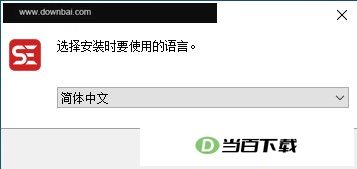
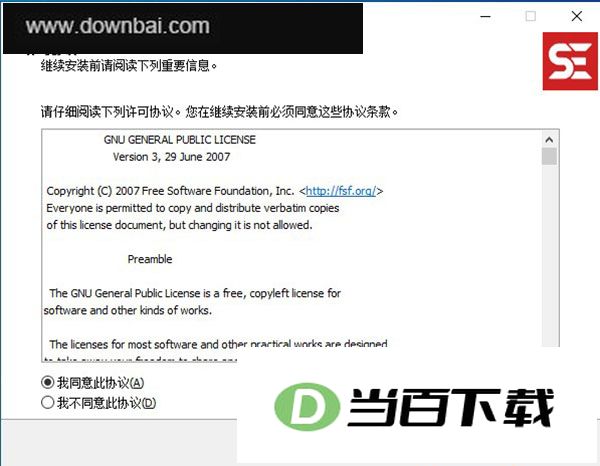
2、阅读并确认软件安装协议
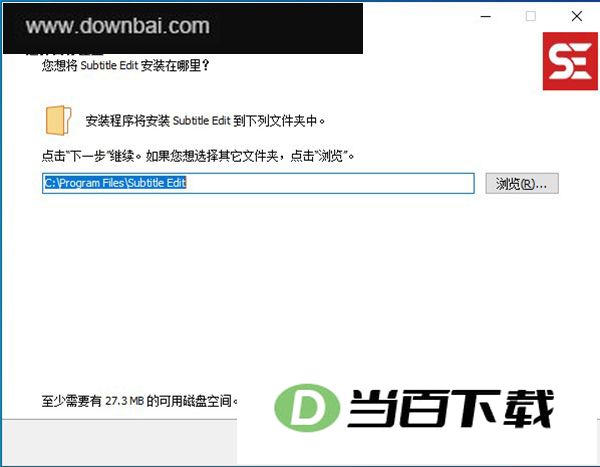
3、选择软件安装位置
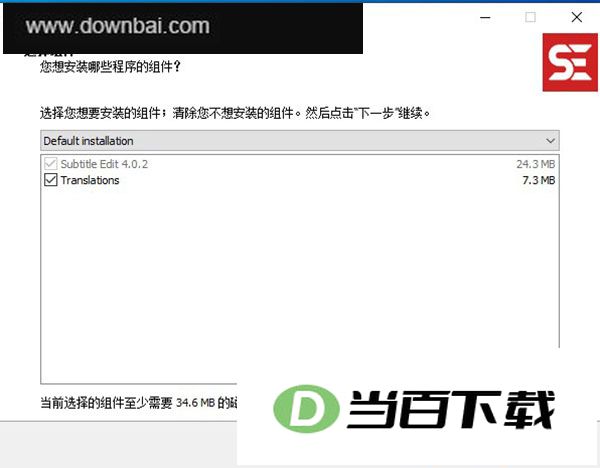
4、选择安装组件
5、选择附加任务,建议创建桌面快捷方式
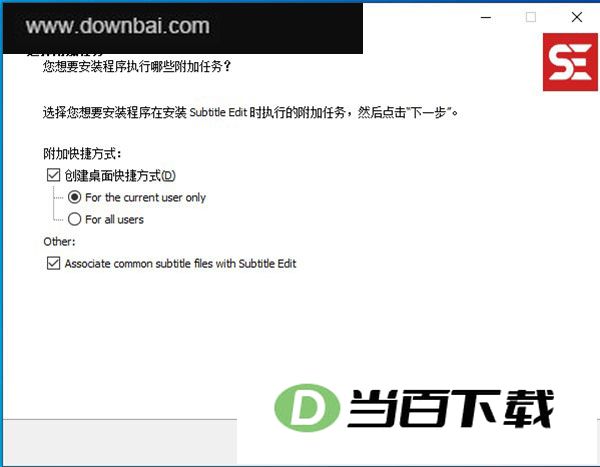
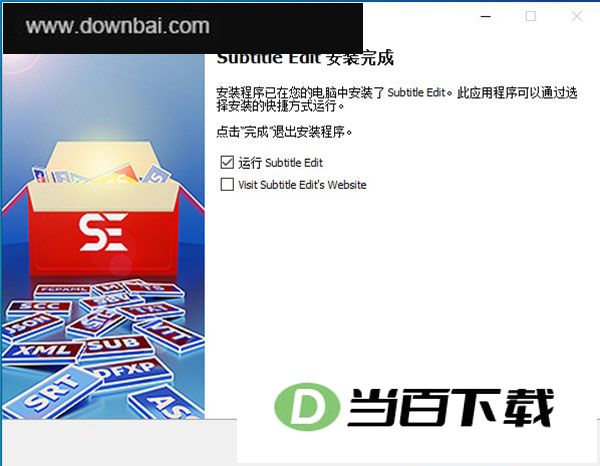
6、安装过程结束后,打开软件就能直接使用。
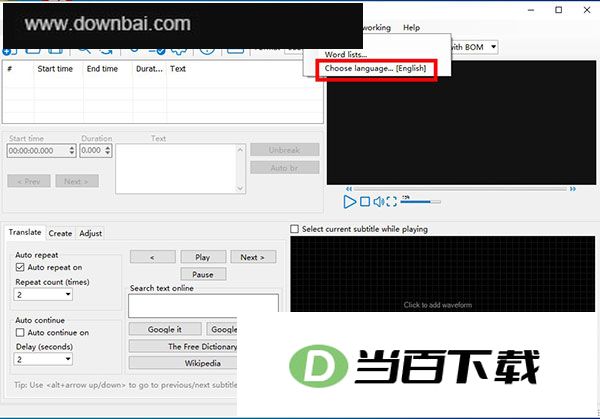
7、Subtitle Edit 的安装向导虽然显示为中文,初次启动后界面却仍是英文。此时进入 options 菜单,把语言切换成简体中文就行了。



(您的评论需要经过审核才能显示)
0条评论