
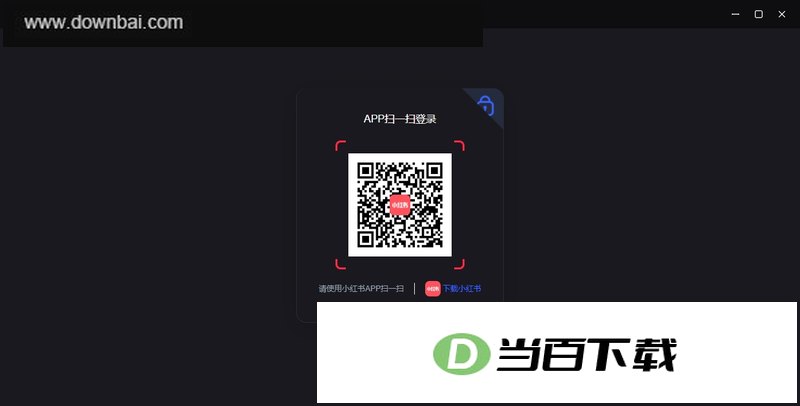
小红书直播助手电脑版面向在小红书开播的主播设计,核心用途是把电脑屏幕画面实时推送出去;直播过程无需填写推流码,登录后即可直接开播。录制的直播内容会同步存到云端,方便主播事后调取素材做剪辑。
1、场景使用
需要快速更换背景与素材的场景中,通常会借助场景切换功能来完成。
直播助手左上角提供了场景切换入口,用户可在此按需切换至不同场景。
轻点加号按钮,场景即可迅速添加完成。
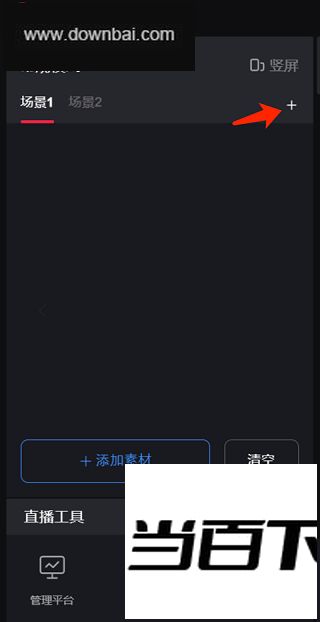
- 需要留意的是,新建的场景默认不包含任何素材,请务必在开始直播之前先完成编辑再投入使用。
- 场景数量不宜贪多,加得太多会让系统背负沉重压力,进而引发操作不流畅、直播画面卡顿等现象,建议只在其中放入真正需要的场景与素材,添加时务必慎重。
2、音画参数设置
想要直播呈现出更理想的效果,选对并调好麦克风是一项不可忽视的基础工作。
点击画幅下方的直播设置按钮,即可打开麦克风配置界面。在这里,用户能够切换不同的麦克风与扬声器输入源,并分别调整各自的音量大小。
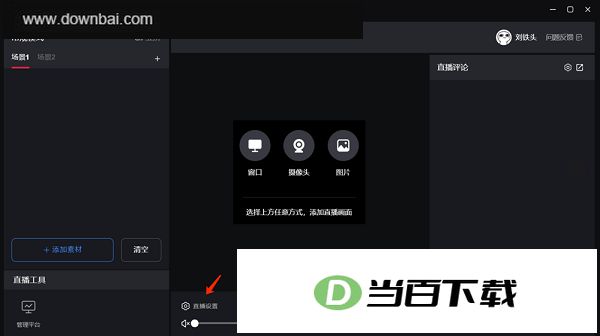
如果列表里没出现已有的麦克风或扬声器,可以先更新驱动,再重启直播助手查看是否恢复正常。
- 若已启用声卡,请进入高级音频设置界面,将声卡选项设为“是”,以便获得更理想的直播效果。
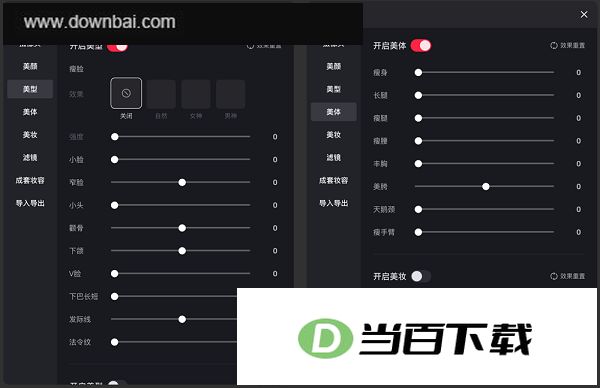
3、美颜设置
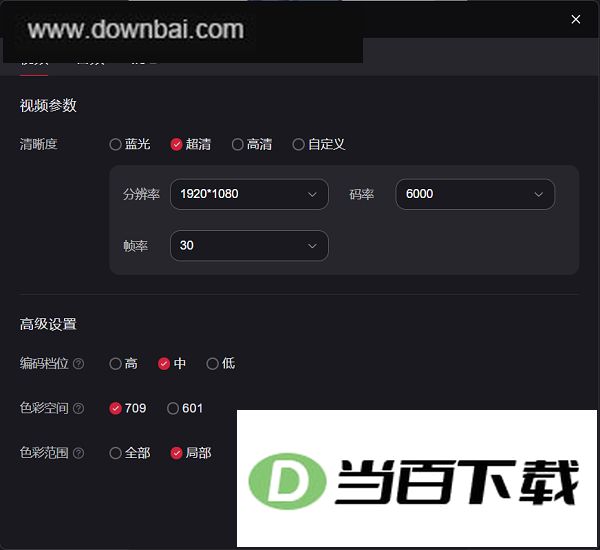
面部提供41个可调顶点,身体塑形包含8项参数,妆容部分涵盖多种组合风格,眼影、口红等细节均可独立微调,参数支持导入与导出。
4、开播设置
封面与标题在直播场景里作用很关键,用户进入直播间之前,正是通过发现页面上展示的这些信息来了解你的内容,具体位置见下图方框标注处。
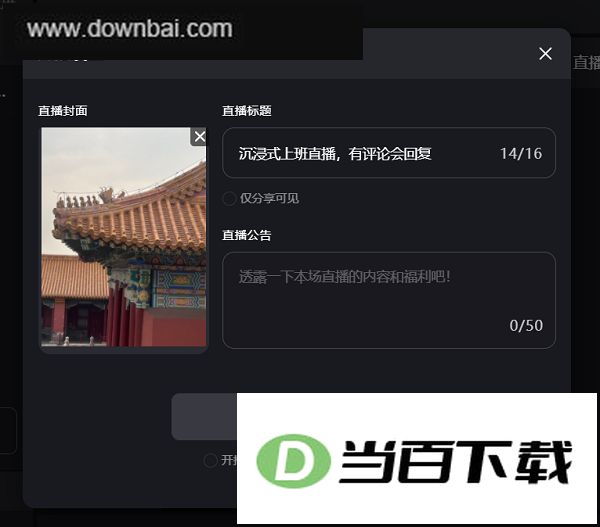
封面和标题选得好,能帮你争取到更多曝光机会,也能让更多人点进房间。
进房时系统会立刻向用户推送公告,让用户更快把握直播间的主题与内容,这条信息同样不可忽视。
1、【超清直播】
实时高清直播功能,可将你的游戏画面同步推送,互动过程顺畅无滞后感。
2、【视频编辑】
操作直观的剪辑工具,让视频时长自由伸缩,轻松截取最精彩的片段。
3、【云端保存】
视频可保存到云端,既能腾出本地空间,分享起来也很方便。
4、【录制拍摄】
超清视频录制能力到位,按下一次即可把精彩操作完整保留,省去合成等待环节,录完直接传到云端与好友共享。



(您的评论需要经过审核才能显示)
0条评论