
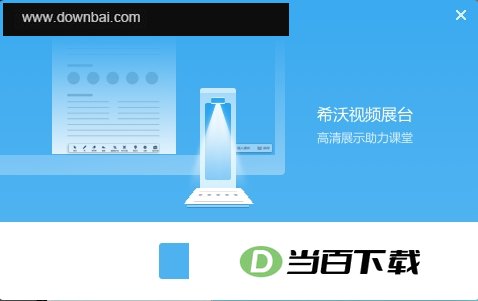
希沃视频展台是一款配合视频展台硬件使用的工具,能把实物画面实时呈现出来,并支持批注、截图等操作。在教学和演讲场景中,它很实用:拍摄的实物照片可以导入软件,向网络另一端的人清楚展示物体的立体形态,还能调整尺寸、截图、批注,帮助观看者更直观地把握物品的实际构造。该软件电脑版还允许将多张图片与视频放在一起对照查看,动态画面也可按需调节并添加批注。
1、按键操作
展台按键支持一键启动软件,并可对动态画面执行缩放、旋转、截图等操作。
2、讲解批注
支持对动态画面做缩放、旋转与锁定处理,笔迹批注可同步实时完成。
3、对比演示
支持将多段动态视频或多张静态照片放在一起做对照展示,对照过程中还能为画面或图片加上奖章标识。
4、锁定对焦
演示动态画面过程中,可将当前画面的焦距保持固定,从而让画面播放更顺畅。
1、怎么用?
视频展台可与投影仪、大屏等显示设备搭配使用,具体连接方式取决于展台所带的接口类型:若为USB接口,需先接入电脑主机;而VGA、HDMI、AV等接口则能直接连到显示设备上呈现画面。
2、为什么黑屏?
你描述的情况还不够明确——既然信号是通的,为什么会出现黑屏,得结合具体接口来判断。假如展台通过 VGA 接口向显示器输出信号,显示本身是正常的,只是在白板里调用展台画面时才黑屏,那就不妨查一下展台的 USB 输出是否存在异常。
3、希沃展台启动后提示“无法找到视频设备”是什么原因?
使用电子白板或液晶电子白板的用户,通常在进入电脑系统后需要通过白板软件调取展台画面。这一操作大多依赖USB接口连接展台,因此可以先确认展台与电脑主机的USB连线是否稳定,展台电源是否已开启、设备本身能否正常运转。多数情况下,USB方式调取展台不需要额外安装驱动,但仍需确认所用展台型号是否属于免驱类型。若以上环节均无异常,还应排查USB线缆是否损坏、USB接口供电能力是否充足,以及电脑系统的COM口配置是否恰当;软件自身存在缺陷同样可能导致系统无法识别展台这一视频设备。
4、希沃白板视频展台因病毒无法打开该如何处理?
先尝试清除病毒,若仍无法解决,可考虑重装系统。若需借助电子白板软件对视频展台画面进行批注等操作,则要先把视频展台的内容导入电脑。
常见的有两种方式:
带USB接口的视频展台属于第一类,它能把图像信号直接采集进电脑,再借助电子白板软件完成批注操作;
对于没有USB接口的视频展台,需借助视频采集卡把AV或S-VIDEO信号导入电脑主机,再进行批注操作。
5、希沃交互智能平板通电后电源指示灯一直显示红灯,为什么不能转为绿灯或蓝灯?
1、确认电源线所接插座电压符合要求,并保证接地连接可靠。
2、在确认电源正常之后,还要检查TV板卡上的USB多媒体接口是否插着外部设备。
3、可通过按键或遥控器进行尝试。
6、希沃交互智能平板出现部分按键或全部按键失灵的情况,原因是什么?
检查按键是否因按压力度过大而卡住无法回弹,或缝隙积灰受压后失去响应。
1、课堂实物高清展示
希沃视频展台让课堂上的每个角落都能被清晰呈现,细微之处也逃不过全班的视线。
2、教学内容批注讲解
随手就能做批注,讲解起来省时省力。拿它完整讲完一堂课,完全没问题。
3、多种文档情景模式
画面支持实时动态增强,能够适配多种教学场景的使用需要。
4、文档自动扫描增强
只需轻点一次即可完成扫描,边缘自动裁切。无论是作业本、教材还是考试卷,拍出来都清楚分明。



(您的评论需要经过审核才能显示)
0条评论