
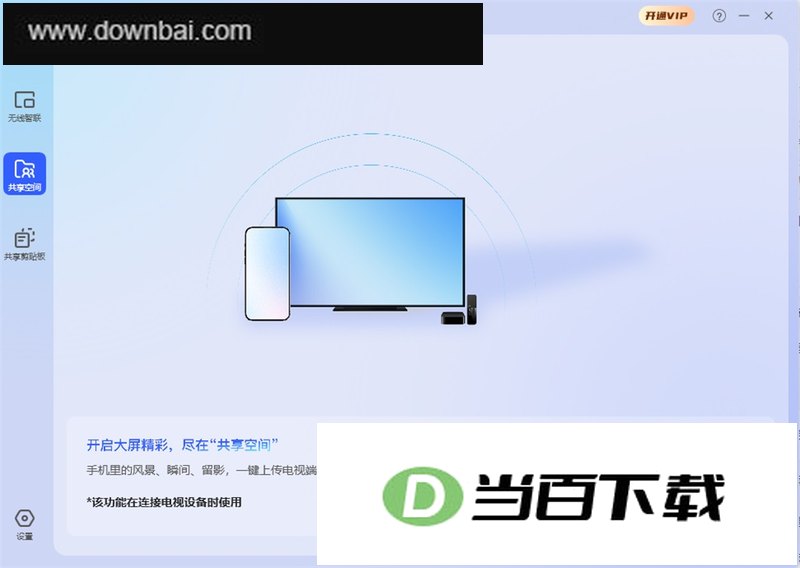
享屏电脑版提供手机与电脑之间的无线投屏能力,能把手机屏幕内容投射到电脑上显示。两端建立连接后,既可实现屏幕镜像,也支持在电脑端反向操作手机。使用安卓设备投屏时,声音输出可以自行选择来自手机还是电脑,观看视频或听音乐时更为灵活。该软件同时具备文件传输功能,文档、图片、视频等文件能在手机和电脑之间快速互传,多设备间共享内容因此更加便捷。
1、跨屏互联
1)多设备兼容
手机、平板与电脑之间可实现跨设备互通,连接顺畅,投屏操作便捷,带来高效的跨屏使用体验。
2)即时投屏
几步简单操作即可完成设备之间的镜像投屏,屏幕内容分享起来更加方便。
2、电脑反控手机
1)反向操控
电脑端可对手机进行精确控制,操作顺滑无阻,设备之间的互联体验由此变得更加便捷、灵活。
2)音频流转
安卓设备进行屏幕镜像时,声音输出位置可以灵活切换——既能走电脑端,也能保留在手机端。看电影追剧、听歌放松,或者开商务会议,用户都能根据当下场景挑一个合适的声音出口,让画面与声音保持同步。
3、文件协同
1)文件快捷传输
手机与电脑之间互传文件,操作简单,点一下就能完成,文档、图片、视频都能处理。
1)跨平台兼容
可在Windows、Android、iOS等多个平台之间互相传输文件,各设备间的使用体验连贯统一。
v2.1.29.399版
1、UI界面全新升级;
2、相册、网页与文档投屏以及智能遥控这几项新功能已上线,可前往体验;
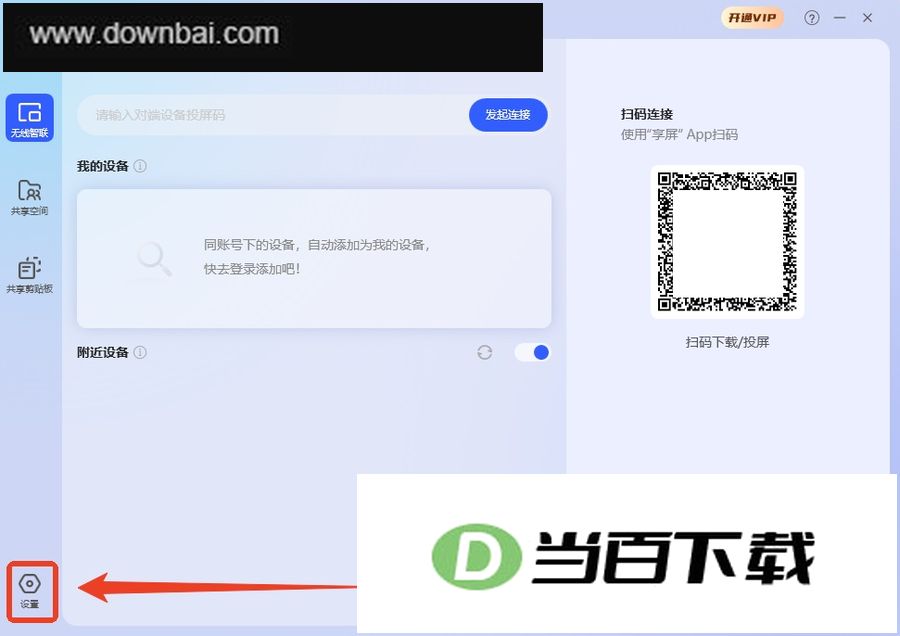
1、点一下左下角的设置按钮,就能打开设置界面。
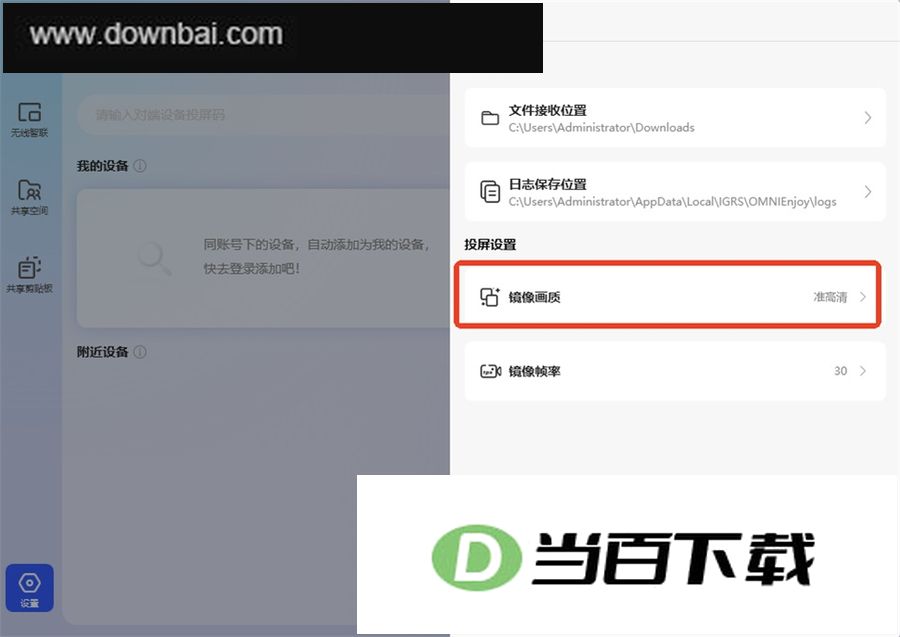
2、在【投屏设置】中定位到【镜像画质】选项。
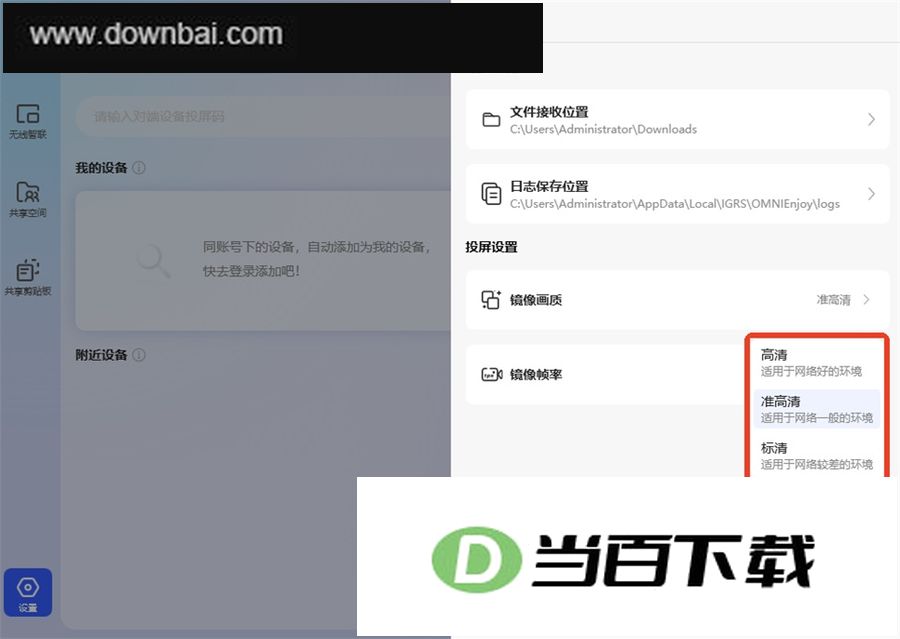
3、现阶段有标清、准高清与高清三档画质可选,具体用哪一档,取决于你当前的网络条件。网络通畅时,挑高清档能看得更清楚;网络忽快忽慢的话,把画质调低一些,镜像画面会更顺滑。
1、手机与电脑之间无法建立连接。
建议先进入手机或电脑的系统设置,把蓝牙关掉再重新打开,然后再次尝试连接。
2、投屏码在哪?
在电脑或投影设备上完成享屏的下载与安装,启动程序后,主界面会显示一个二维码,也就是投屏码。
3、投屏到电脑后画面不清楚、看不清内容怎么办?
请先确认手机是否启用了“屏幕共享保护”这类功能。该功能的作用是在投屏时对相册、支付宝、微信等涉及隐私的应用画面做模糊化处理。若你希望在电脑端正常操作这些程序,需要将屏幕共享保护相关的开关关闭。



(您的评论需要经过审核才能显示)
0条评论