
YY开播电脑版是YY直播平台打造的一款直播辅助软件,能够充当摄像头供其他设备调用,提供娱乐与游戏两类直播模式。唱歌、跳舞、脱口秀等内容适合在娱乐模式下呈现;游戏模式则分为进程直播和屏幕捕捉两种方式,进程直播可精准抓取DOTA2、炉石传说、穿越火线、绝地求生、英雄联盟等特定游戏的画面,占用系统资源较少,且弹幕助手只有主播本人能看到,其余游戏可改用屏幕捕捉,通过全屏、选定窗口或截屏三种途径完成直播。借助YY开播,用户可以便捷地搭建具有个人风格的直播间,让直播效率与体验得到改善。
1、美颜美体
专业水准的美颜效果,助你塑造更精致的出镜形象。
2、美妆特效
打造专属妆容风格,从个性化美妆开始。
3、表情素材
表情特效变化丰富,每次呈现都能带来新的视觉惊喜,令人印象深刻。
4、场景特效
渲染氛围、增强动感,让舞台更具吸引力。
5、场景模板
分镜模板一键套用,歌舞画面呈现更显专业质感。
6、虚拟背景
虚拟背景资源丰富,直播间布置省心省力。
7、音效手势
互动机制设计得很巧妙,能带来很强的节目氛围。
推荐配置:
处理器:需达到 i7-8700 或更高规格
内存方面,建议配备16G DDR4或更高规格。
显卡方面,建议配备GTX1060或更高规格的型号。
250GB 固态硬盘或更高配置
推荐配置:
酷睿 i7-9700K 或更高规格的处理器
内存方面,建议配置16G DDR4或更高规格。
显卡方面,建议选用GTX1660或更高规格的型号。
硬盘方面,建议配备容量不低于250G的固态硬盘。
1、低门槛易操作
界面清爽直观,初次尝试直播的人只需五分钟就能顺利开播。
2、识别精准稳定
基于YY自研的人脸与人体识别算法,美颜美体效果可实时呈现,画面自然且运行稳定。
3、抠图干净智能
依托自主研发的发丝级智能抠图与融合技术,只需一步操作即可精准分离主体,前景与背景衔接自然、观感真实。
4、全链路服务
设备调试、人像美化以及素材个性化定制均在其中,围绕直播内容制作形成较完整的服务覆盖。
一、将YY开播接入快手直播伴侣
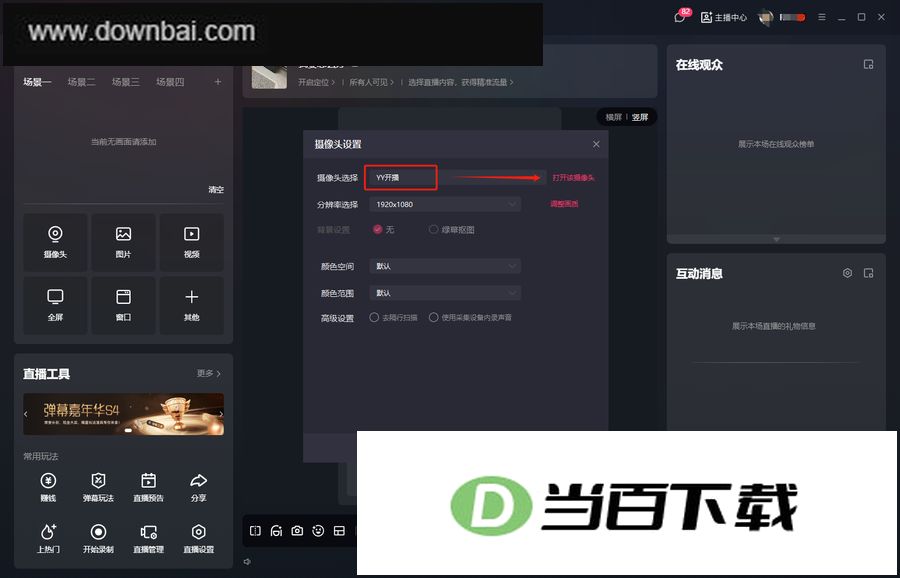
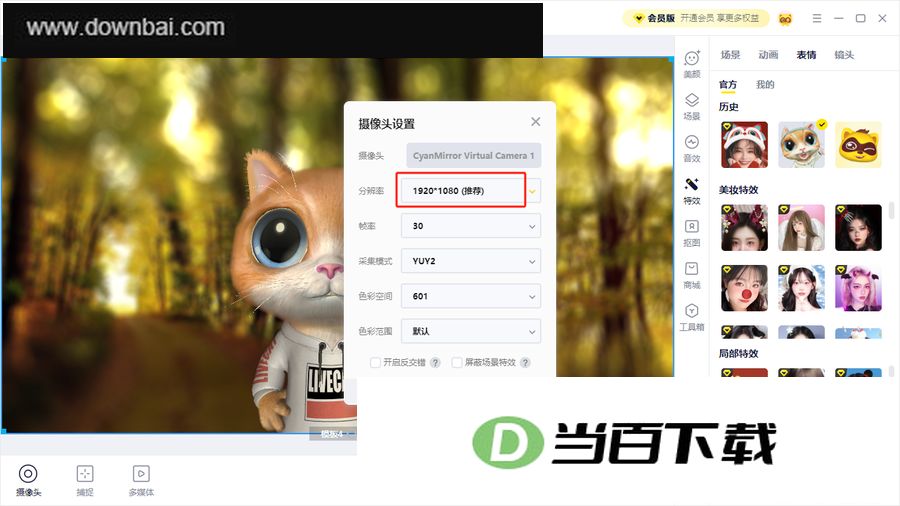
启动YY开播后,先点【打开摄像头】,再选中真实摄像头设备,然后核对设备参数——横屏分辨率默认即为1920×1080。

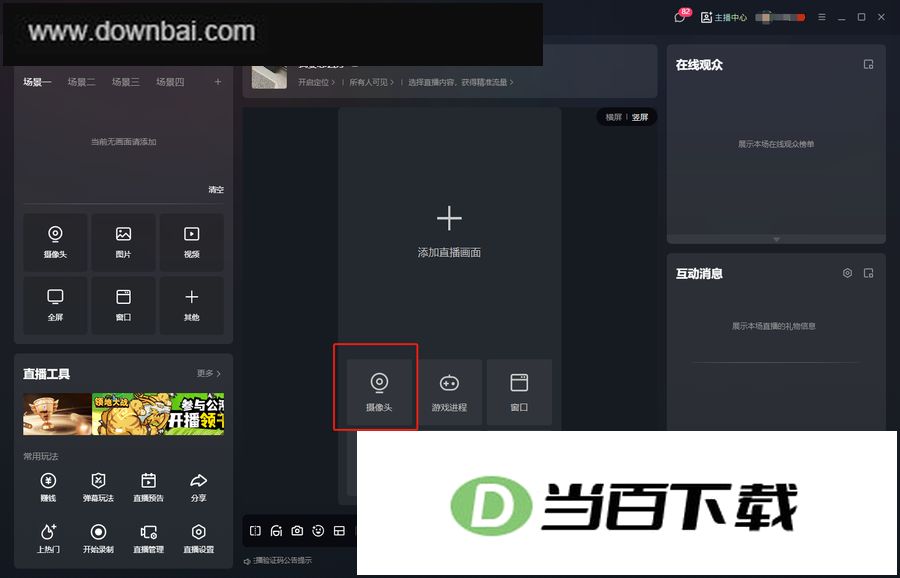
打开快手直播伴侣后,进入【添加素材】并选择【摄像头】,在设备列表中找到“YY开播”,点击“打开该摄像头”完成接入;如果列表中没有出现该设备,可尝试重启软件或检查版本更新。
二、横竖屏切换全流程
场景1:横屏转竖屏
1、切换竖屏模板
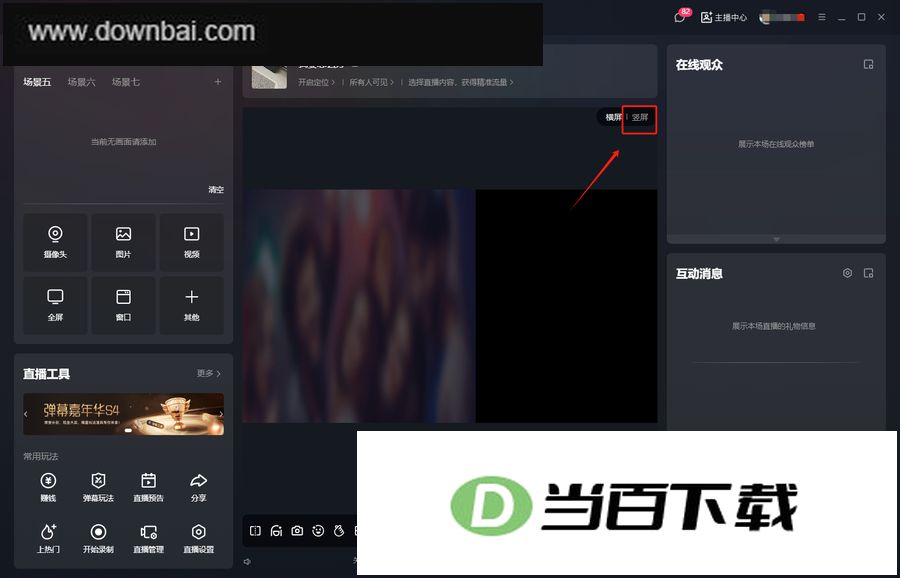
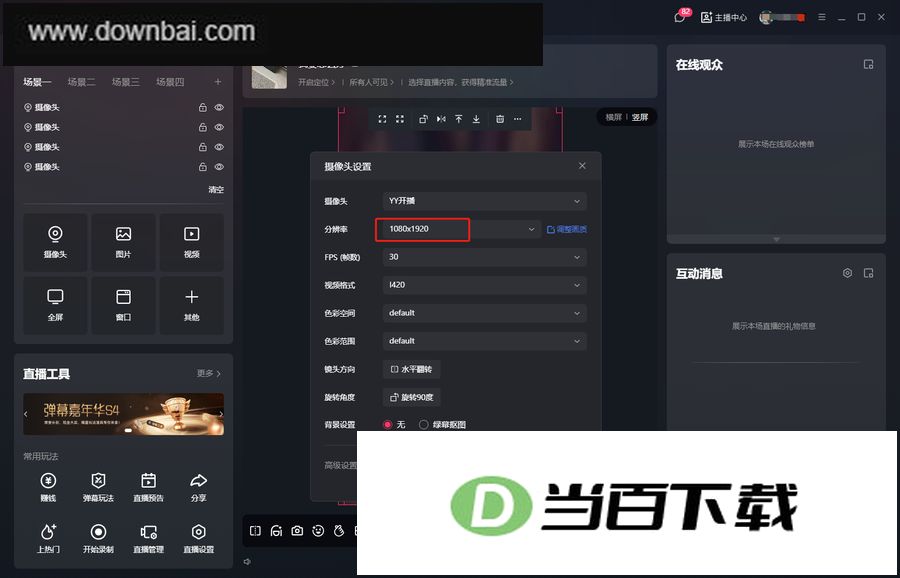
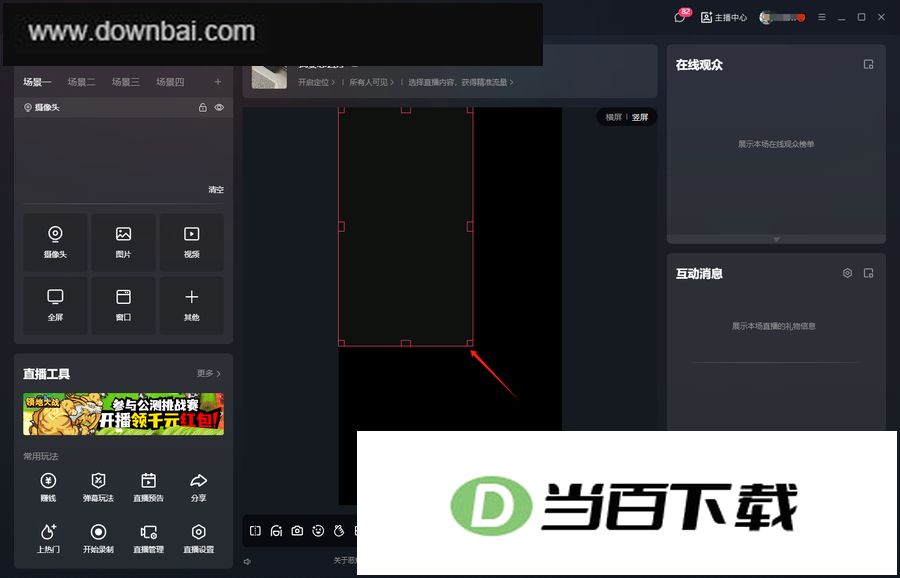
· 在快手直播伴侣界面右上角找到【竖屏模板】并点击,随后在画面上点击右键选【属性】,或直接双击摄像头画面,把分辨率设成1080×1920。
2、真实摄像头位置调整
· 把实际摄像头用手转到正对方向,再通过支架将其固定到位。
3、画面适配修正
· 在快手上手动拖动画面边缘来控制显示区域,让画面完整铺满屏幕。
· 直播画面出现黑边时,请核对YY开播与直播伴侣两边的分辨率设置是否保持一致。
4、异常尝试
· 若快手伴侣中摄像头画面出现异常,可先移除【YY开播】摄像头,随后重新添加试试。
场景2:竖屏转横屏
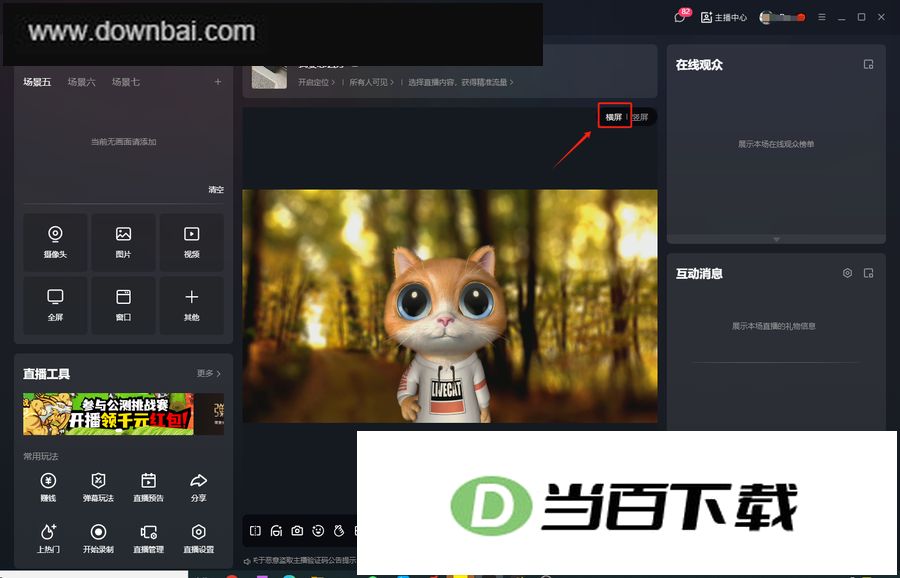
1、恢复横屏模板
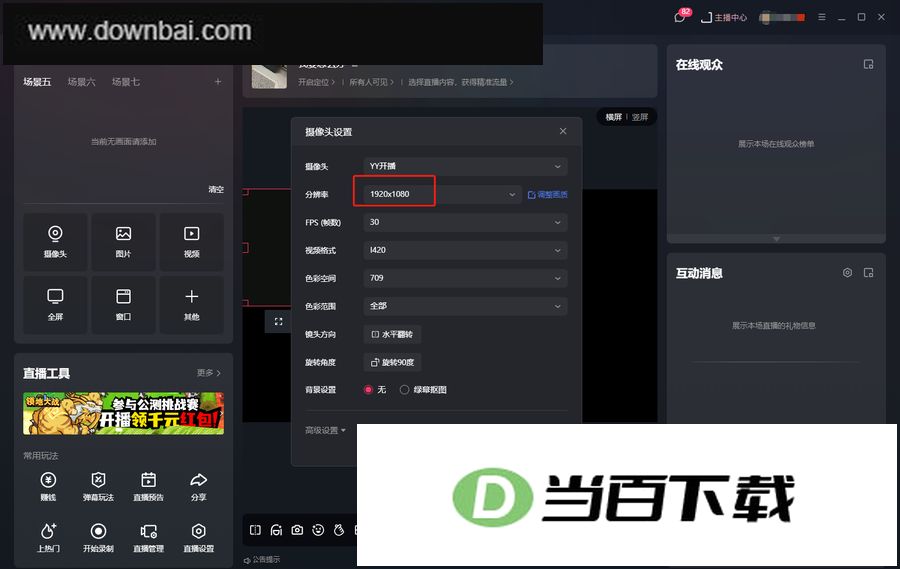
· 先返回【横屏模板】,在画面上点右键打开【属性】,把摄像头分辨率调整为1920×1080。
2、重置摄像头参数
· 把YY开播的分辨率重新设为1920×1080,防止画面出现拉伸变形。
3、手动旋转修正
· 素材画面方向不对时,可在快手轨道上右键该片段,通过【变换】菜单里的【旋转90°】将其调正。
4、异常尝试
· 若快手伴侣中摄像头画面显示异常,可先将【YY开播】摄像头移除,随后再次添加试试。
三、高级功能配置
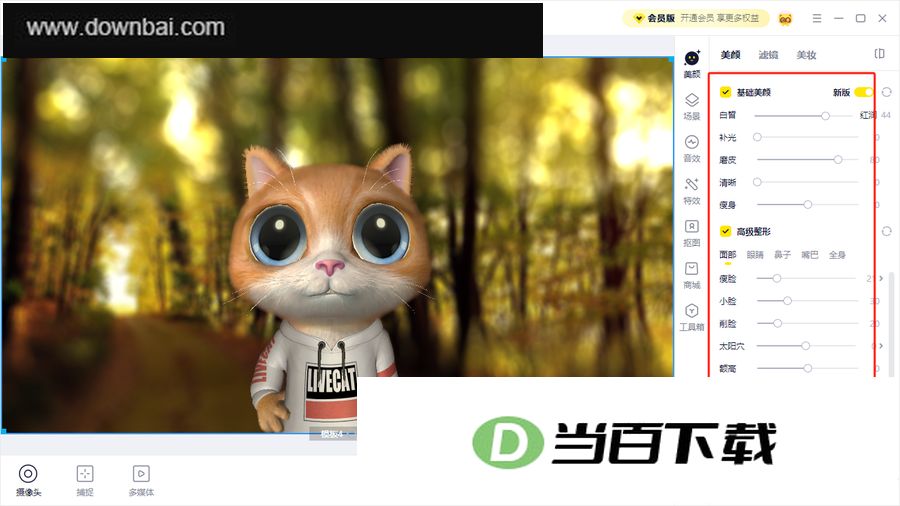
1、美颜与特效叠加
· 在YY开播里启用【高级美颜】功能,可对瘦脸、大眼及滤镜层级进行调节。
· 在使用快手直播伴侣的【魔法表情】功能期间,最好把YY开播里的“表情特效”关掉,避免两边效果互相干扰。
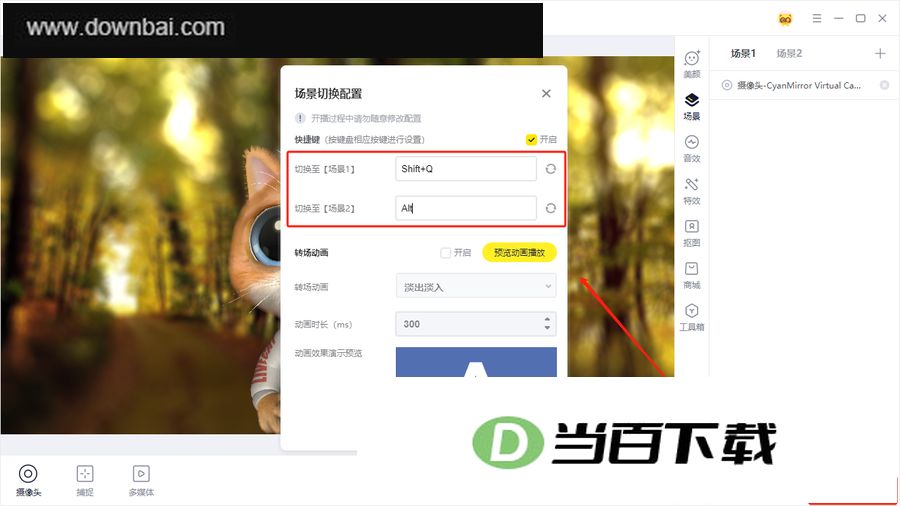
2、多场景管理
· 在YY开播里可以建立多个场景,比如同时准备横屏游戏画面和竖屏口播画面,用快捷键就能随时切换。



(您的评论需要经过审核才能显示)
0条评论