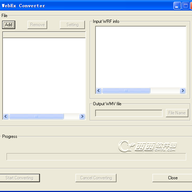
WebEx转换器(WebEx Converter)是一款专门处理WebEx录制文件的实用小工具,能把会议或培训留下的WRF格式录像转成更通用的WMV视频。整个转换过程在本地完成,支持一次加入多个文件批量处理,也能对单个文件的音视频编解码器和参数做单独设置。软件体积轻巧,运行后通过atconvert.exe启动,界面操作简单直接。对于需要长期整理WebEx录像的用户来说,它省去了逐个手动处理的麻烦。
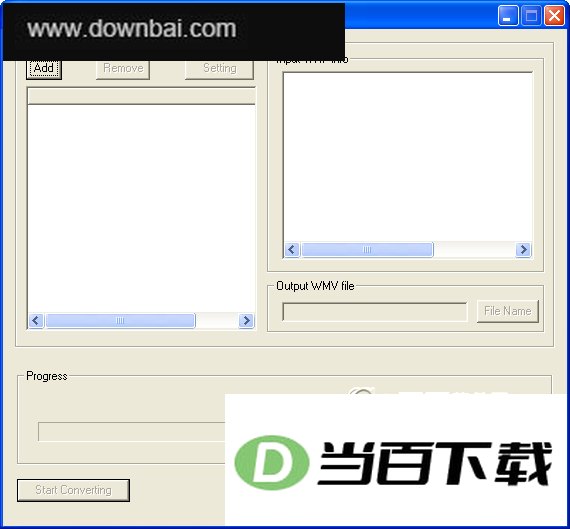
1、 运行atconvert.exe文件,启动该转换工具
2、 单击“添加”按钮
3、 在新弹出的对话框中,单击源文件文本框旁的“浏览”,选中需要转换的WRF文件
4、 输出文件夹和文件名都可以更改,单击输出文件文本框旁边的“浏览”进行设置
5、 单击“确定”
6、 重复第2到第5步,把想转换的WRF文件全部选进来
7、 如需调整某个文件的音频和视频编解码器或格式,先在列表中选中该文件,再单击“设置”
8、 视频流的比特率可按类型在200至1000之间调整,关键帧范围可在2至8之间设置
9、 点击开始转换
除了图形界面,也可以用命令行把WebEx WRF文件转换为WMV格式
atconvert -ini -d <目录> or -f <文件名>
-ini 表示转换所用的配置文件
-d 表示源目录,该目录下所有扩展名为.WRF的文件都会被转换成WMV
-f 表示要转换的源文件
atconvert -ini "C:\Program Files\WebEx\wrf2wmv\media.ini" -d "C:\Users\webex\Documents"
atconvert -ini "C:\Program Files\WebEx\wrf2wmv\media.ini" -f "C:\Users\webex\Documents\a.wrf"
- 支持将WebEx录制文件(WRF)转换为WMV格式,方便在常见播放器中回放和分享
- 可同时添加多个WRF文件,批量完成转换,减少重复操作
- 允许自定义输出文件夹和文件名,转换后的文件能按需存放
- 针对单个文件可单独设置音频、视频编解码器及格式,比特率和关键帧范围也能调整
- 提供命令行调用方式,便于按目录批量处理或集成到自动化流程中
- 获取软件后解压或安装到本地目录,找到并运行atconvert.exe即可打开转换界面
- 通过“添加”按钮把需要处理的WRF文件逐个选入列表,再指定输出位置
- 需要精细控制画质或兼容性时,选中文件进入“设置”调整编解码器和参数,最后点击开始转换
- 熟悉命令行的用户可以直接用atconvert配合- ini、-d、-f参数完成转换,适合批量任务
1、 转换前确认WRF源文件完整可读,避免因文件损坏导致转换中断或输出异常
2、 调整比特率和关键帧范围时,要结合视频流类型选择合适数值,参数过高可能增大文件体积
3、 使用命令行时注意路径中的空格和引号写法,目录参数与文件参数不要混用
4、 批量转换会占用一定的磁盘空间和系统资源,建议预留足够的输出容量并避免同时运行过多任务



(您的评论需要经过审核才能显示)
0条评论