
koala 是一款前端预处理器语言的图形化编译工具,支持 Less、Sass、Compass 和 CoffeeScript,让 Web 开发者不必再依赖命令行就能完成日常编译工作。Less 等代码本身无法被浏览器直接识别,最终仍需转成 CSS 或 JS,而命令行方式操作繁琐,页面内嵌 less.js 在线编译也不够可靠。koala 把编译过程搬进图形界面,文件一保存就在后台自动处理,省去手动敲命令的麻烦。它可以在 Windows、Linux、macOS 上运行,适合想要高效管理预处理代码的开发者使用。
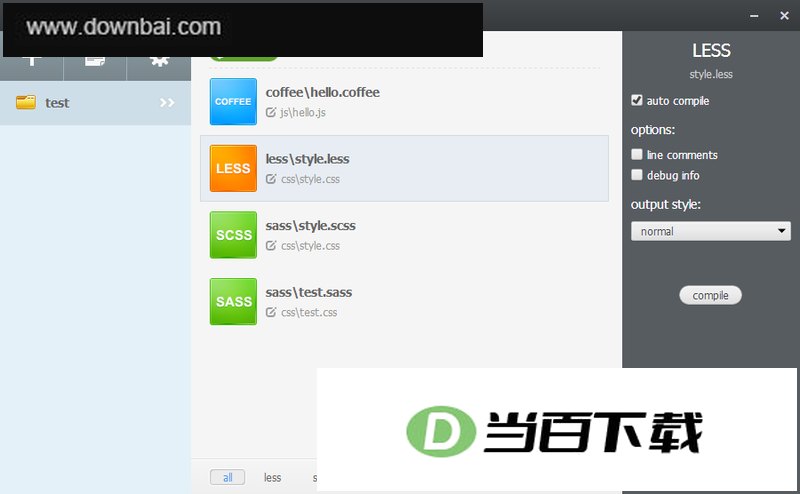
多语言支持:可处理 Less、Sass、CoffeeScript 以及 Compass Framework
实时编译:持续监听文件变动,代码一改就自动触发编译,整个过程在后台完成,不需要人工干预
编译选项:针对每种语言都能单独设置编译参数
代码压缩:Less 与 Sass 支持在编译后自动压缩代码
错误提示:编译过程中遇到语法问题,koala 会在右下角弹出提示,帮助开发者快速找到出错位置
Sass 编译功能依赖系统已安装的 Ruby 环境,使用前需要先准备好 Ruby
下载 Ruby 安装包并完成程序安装即可
第一步:把目标目录拖进窗口,或者点击左上角加号图标选择需要编译的目录。添加完成后,右键目录元素还能进行更多操作
第二步:在编辑器中正常编写代码
第三步:完成。文件保存后,koala 会在后台自动执行编译
如何更改CSS、JS文件输出目录?点击输出路径旁边的图标,或者右键文件元素选择“更改输出路径”,再指定需要保存的目录
如何设置编译选项?选中目标文件,在右侧展开的选项面板中设定。点击“执行编译”会立即执行一次编译
如何设置默认编译选项?打开程序设置面板,在里面设定默认编译选项,确定后立即生效。之后新添加的文件都会沿用这套默认设置
如何过滤指定的规则的文件?在设置面板的“过滤文件”选项中设定规则,支持多条规则,用英文逗号“,”分隔。Example: *.src.less,*.lib.coffee。这样添加文件时,凡是以“.src.less”或“.lib.coffee”结尾的文件都不会被添加进来
如何切换中文/英文界面?Koala 当前支持两种语言。在设置面板中选择语言选项,程序重启后生效
点击文件元素,在右侧展开的面板中勾选 debug info 选项即可






(您的评论需要经过审核才能显示)
0条评论