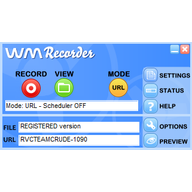
WM Recorder 是一款在线音视频录制工具,运行后按需设置,你在浏览时播放的音频和视频就能被自动捕获,录制效果与在线观看时一致,且占用系统资源较少。程序还带有转换功能,能把录好的音视频转成常见媒体格式。它支持 Flash、Windows Media、Real Audio/Video、MPEG、QuickTime、Streaming MP3 等多种流媒体类型,并提供了浏览模式与 URL 模式两种录制方式。
1、 音频与视频可以同时录制
2、 浏览模式简化了录制操作,上手很轻松
3、 URL 模式允许手动输入特定网址,再对该地址进行录制
4、 具备连接速度自动检测和连接再生技术
5、 支持多路不同的流媒体同时录制
Flash 视频(HTTP 和 RTMP)
Windows Media(HTTP、MMS 和 RTSP)
Windows 媒体数字版权管理(DRM 限制扮演)
Real Audio 和 Real Video 技术(HTTP 与 RTSP)
MPEG
QuickTime
Streaming MP3 (Shoutcast)
第一步,启动 WM Recorder 软件
第二步,打开网络电视软件(这里以沸点网络电视软件为例),对电视软件进行设置。1. 点击沸点网络电视软件的“设置”菜单,在下拉菜单中选择“使用 MediaPlayer 播放器”。2. 选择想录制的电视台节目,系统会自动弹出 Windows MediaPlayer 播放器并播放该节目。3. 在 Windows MediaPlayer 播放器中选择“媒体库”,会看到“标题”下有一个“PXP”,鼠标右键点击 PXP 并选择“属性”,弹出“属性”对话框,复制“位置”中的 URL 地址;选择“媒体库”,复制 PXP 属性中的“地址”URL
第三步,把复制的地址粘贴到 WM Recorder 11.0 的 URL 文本框中,并在 FILE 文本框中输入要保存的文件名(后缀为 .asf),点击 RECORD 红色按钮开始录制。点击 record 后,RECORD 按钮变为 STOP 按钮,同时弹出一个对话框用于记录录制情况
第四步,录制结束。鼠标左键单击 STOP 按钮,出现菜单后单击“StopRecording Channel0”结束录制,再点击“Exit RecordingSession”,上面的对话框就会消失,最后关闭 WM Recorder,完成录制
- 先运行压缩包中的安装程序安装原版程序
- 把压缩包中 Crack 目录下的所有文件复制到安装目录,覆盖同名文件
- 启动程序,如果仍提示未注册,选择注册,随意输入任意数字字符即可成功注册






(您的评论需要经过审核才能显示)
0条评论