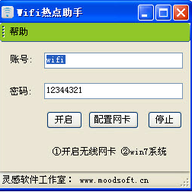
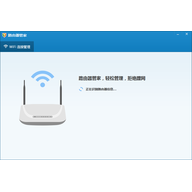
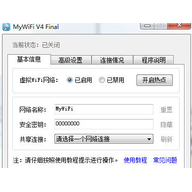
wifi热点助手是一款帮笔记本开启无线热点的设置工具。它通过适配网卡来实现wifi共享上网,省去手动敲命令的麻烦,让没有网络经验的用户也能快速把有线或无线连接变成可供手机、平板使用的热点。软件安装过程不需要任何插件,初始化后用账号密码即可启动,再按提示配置网卡就能完成热点搭建。

1、 双击WifiHot.msi文件进行安装,无需任何插件
2、 通过初始化的账号密码进行开启
3、 此时您需要进行配置网卡操作,点击配置网卡
4、 进入本地网卡配置工作
- 需要WIN7系统
- 笔记本有无线网卡
- 开启无线网卡
- 开启热点网卡,打开cmd 控制台。netsh wlan set hostednetwork mode=allow ssid=Wifi key=12344321;这里wifi 和123321你可以自己定义 一个是wifi名字 一个是密码
- 打开网络和共享中心
- 找到你目前链接网络的网卡,如果是本地网卡则右击属性
- 选择共享给刚才开启网卡
- 开启网卡:netsh wlan start hostednetwork;如果想关闭网卡:netsh wlan stop hostednetwork
在WIN7系统下wifi热点助手完成热点共享,先确认笔记本的无线网卡已开启并处于可用状态。接着在软件中完成账号密码初始化,点击配置网卡进入本地网卡配置环节,把当前联网的网卡共享给即将开启的热点网卡。之后打开cmd控制台,用netsh wlan set hostednetwork命令设置热点名称与密码,再通过netsh wlan start hostednetwork启动热点。需要关闭热点时执行netsh wlan stop hostednetwork即可,整个过程围绕网卡共享与命令行开关展开



(您的评论需要经过审核才能显示)
0条评论