雷柏键鼠驱动是雷柏官方推出的设备配置工具,安装后可以对键盘和鼠标上的按键进行重新定义,把常用指令、组合键或者宏操作指派到指定按键上。驱动里提供了基本功能、高级功能、多媒体功能等选项,还支持录制宏并设置按键之间的延迟,方便在游戏中把复杂操作简化成一个键。同时,驱动也允许你把常用程序一键启动,或者随时恢复设备的默认设置。下面把这款软件的主要功能、操作流程和需要注意的地方整理出来,供参考。
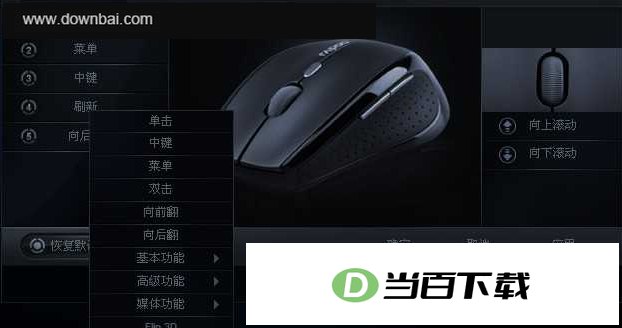
启动雷柏驱动配置程序后,在驱动主界面上单击你想定义的按键,会弹出子菜单选项
菜单里通常包含以下功能分类:基本功能,可以把 Windows 操作系统的一系列基本指令指派给按键;高级功能,可以指派 Windows 操作系统的附加指令;多媒体功能,可以把音乐播放调节功能指派给按键;Facebook,可以把常用功能指派给按键
根据需要选择相应功能,然后单击“应用”即可生效
单击界面中你需要自定义的按键
在下拉菜单中选择“组合键”,会弹出组合键设定窗口
同时按下你希望分配的一个或几个按键,对话框会显示你所按下的按键
单击“应用”保存设置
什么是宏?简单地讲,宏就是可以指定给按键的一系列按键动作或鼠标单击动作。准确地讲,就是一系列按键按下与释放的事件,记录每次按键按下、释放以及延迟(按键按下与释放之间或者按键释放与按下之间)
宏非常有用,因为许多游戏都包含涉及组合按键的移动或其它动作。如果能够将这些移动分配给一个按键,这在游戏时是一个很大的优势。在设置每个宏时,你可以选择是否包含按键之间的延迟。例如,在有些游戏中,某些移动需要精确地定时,因此就有必要按照其相应的步伐记录它们。对于其它的宏,记录延迟也许并不太重要,实际上,按键的速度越快,效果越好
宏不一定要是多键组合。如果宏只是一个简单的按键操作,或者是带修饰键(Shift、Ctrl 或 Alt)的一个简单的按键操作,其行为方式与你按此键完全一样。按指定的鼠标按钮就将执行宏中按键被按下的部分,而释放指定的按钮则执行按键被释放的操作。该行为同样适用于这样的宏:即按多个键之后再释放此键的情形下
你使用的 Rapoo 产品拥有强大的自定义宏功能,能通过宏来录制鼠标单击动作,实现连击功能。具体方法如下:
单击“新建”按钮,输入宏定义名称。或者从列表中选择一个现存的宏
选择以下记录选项:循环次数,记录你设置的宏重复执行的次数;自动添加延迟,选择时可以自动记录添加两个动作间的延迟,所谓一个动作是指按下或松开按键,若不选择则两个动作间没有延迟
单击“开始录制”,输入你需要的键盘序列或鼠标动作
完成后单击“停止录制”
单击“确定”,保存更改
单击“应用”
延迟为按键按下与释放之间或按键释放与按下之间所用的时间。可自动录入延迟功能并能修改延迟时间:
设定自动录入延迟:驱动自动录下键入动作之间所需时间;
修改延迟时间:在定义一个宏之后,单击选中两键之间已有延迟时间,在右侧面板上修改延迟处输入数字来确认需修改的时间数,单击修改延迟按钮,达到修改延迟目的
为方便用户使用,可将常用 Microsoft Office 软件一键打开,或使用“启动程序”设置其他应用程序
单击下拉菜单中“启动程序”;
在弹出的对话框中单击“选择程序”;
双击浏览框中所选程序,单击“确定”
单击“应用”
从左边的列表中选择你要删除的宏定义
单击“删除”按钮
单击“确定”,保存更改
点击恢复默认,你可以恢复到设备默认设置
单击“恢复默认配置选项”按钮,弹出对话框,提示你是否要恢复默认配置选项,单击“确定”
点击“应用”







(您的评论需要经过审核才能显示)
0条评论