
medcalc 面向自然与生物医学研究场景打造,属于专业统计工具,医生借助它可迅速完成常规医学运算,并围绕研究项目的统计需求展开分析。ROC 曲线分析是该软件的核心能力,围绕系统特性曲线的解析、数据绘制及统计运算,它都配备了相应工具。数据管理方面同样表现突出,用户可对信息进行排序、筛选和编辑,也能导入来自 Excel、SPSS、Dbase、Lotus 的详细数据,或从 SYLK、DIF 及文本文件中提取数据,从而对医学数据实现统一管理。

1、数据管理
表格容量被扩展至16384列、100000行,电子表格功能已整合其中。
正确处理遗漏数据
异常值能方便的被排除
所配备的文本编辑器支持所见即所得(WYSIWYG)模式
支持从Excel(含2007版本)、SPSS、DBase、Lotus,以及SYLK、DIF和纯文本等多种格式的文件中导入数据。
在开展统计分析的过程中,可以便捷地筛选出所需的子组
2、文档
详尽的帮助文件
PDF格式手册
MedCalc 官方站点提供了一份内容完整的 HTML 格式使用手册。
对话框中的上下文帮助
3、ROC曲线分析
曲线下面积(area under the curve)结果中给出标准误、95%置信区间以及p值。
为所有可能的极限值分别给出敏感性、特异性、似然率以及阳性与阴性预测值。
以ROC曲线图呈现,并附有95%置信区间边界。
交互图表自带自动计算能力,用户可在其中选取极限值
敏感性与特异性对照标准值图
区间似然率
最多可对比六条ROC曲线:各曲线下面积的差异均附带标准误、95%置信区间与p值。
基于曲线下面积与ROC曲线对比的样本量估算
4、图形
大量的图形
在图形中的数据点识别
命名、保存与重新生成图形及统计分析
在图形窗口中的统计信息
1、将压缩包下载到本地并完成解压,即可获得medcalc的安装程序。
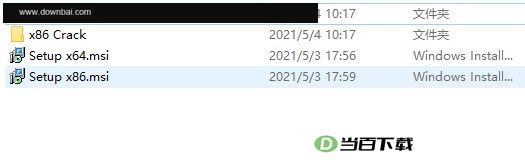
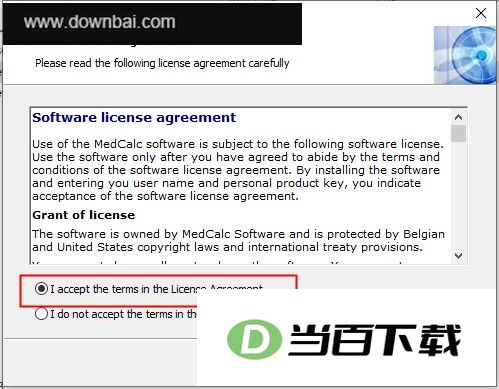
2、按照电脑的实际配置找到匹配的原始程序安装包,然后依照界面提示完成安装流程。
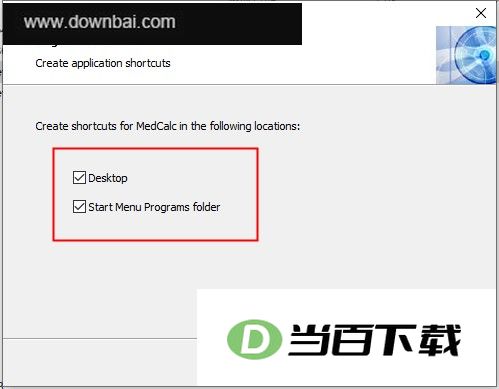
3、快捷方式可在此处进行配置。
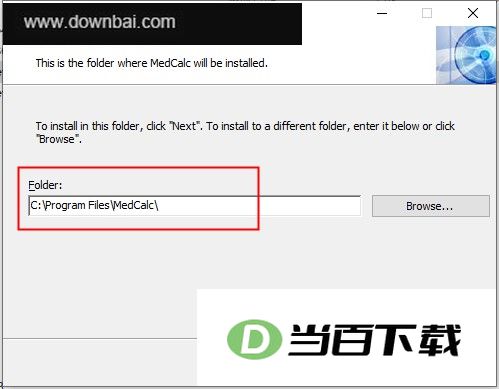
4、设定软件安装位置,保持默认就行。
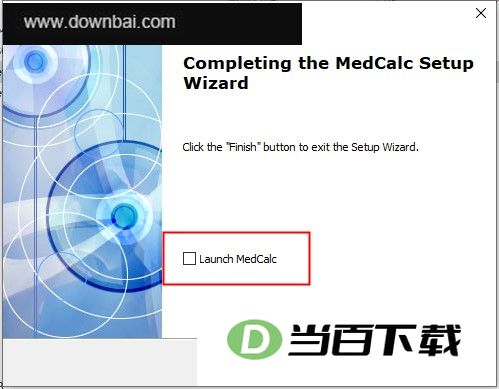
5、安装完毕后,请先不要启动软件,点击 finish 关闭引导界面。
6、启动软件后会发现,当前界面仍以英文显示。

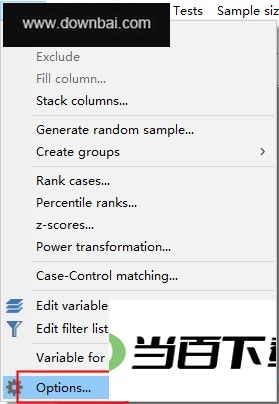
7、接着进入设置界面的方式是选中【Tools】菜单下的【Options】项。
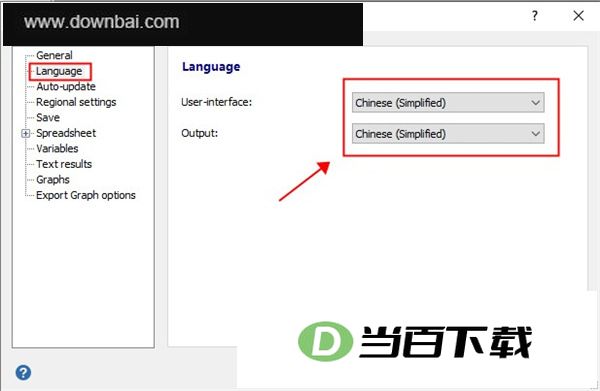
8、在【Language】选项处把语言切换成“Chinese(Simplified)”简体中文,界面即可显示为中文。
1、新增了基于精确调用曲线下面积的样本量计算功能。
2、计算精确召回曲线AUC置信区间的方式改为采用Boyd等人(2013)提出的Logit方法;两条精确召回曲线AUC之差的置信区间仍可通过自举方法求得。
3、在“多种方法的比较”里新增了“子组”这一选项。
4、用户可自行设定用于表示缺失值的具体数值(如 NaN、-99999),该设置位于“文件”菜单下的“属性”中,进入“缺少值”选项卡即可找到。
5、颜色选项缺失值处理(“选项”面板)
6、新增电子表格函数 USRMISSING() 与 ISMISSING()
7、按下移动选项的 Enter 键后,单元格指针会跳转至“编辑”菜单。
8、图形调色板得到扩充,其中包含经过挑选的色盲安全色。
9、新的颜色选择器。
10、为常用菜单项补充了对应图标。
1、首先,打开软件。
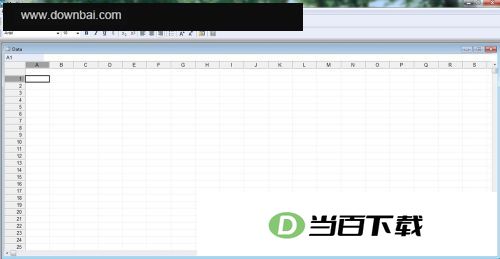
2、把待分析的数据录入进来,第一列起名为g,用来标识分组,第二列起名为x,存放具体数值;分组取值用0和1来区分。
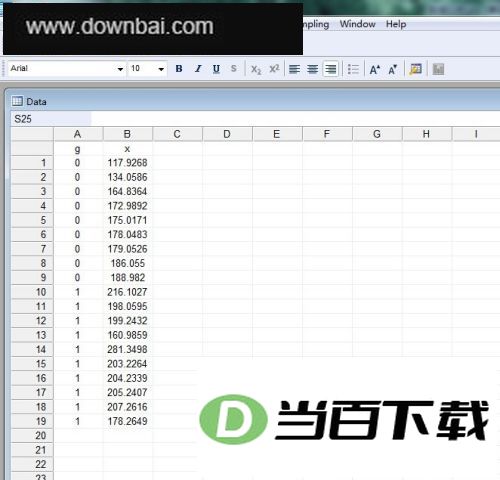
3、依次选择“Statistics”菜单下的“ROC curve”,再点开“ROC curve analysis...”,随后会跳出相应窗口。
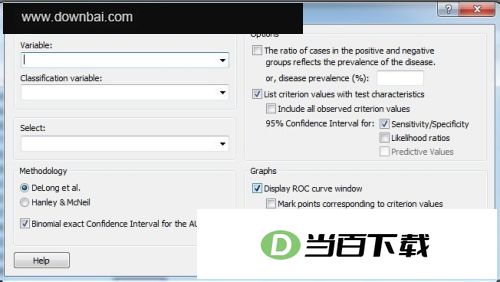
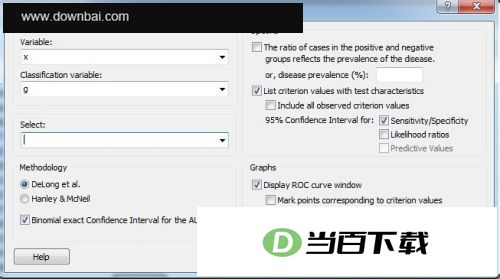
4、选定变量所属的分组,然后按下“OK”按钮。
5、软件启动后最先呈现的窗口即为ROC曲线图,其中纵轴对应灵敏度,横轴则代表1-特异性。
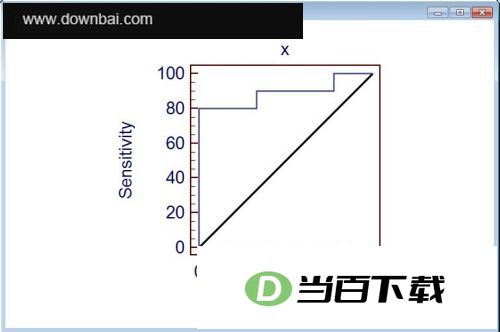
6、第二个界面展示的是具体参数信息,核心内容为曲线下面积(AUC),以及灵敏度和特异性的百分比数值。
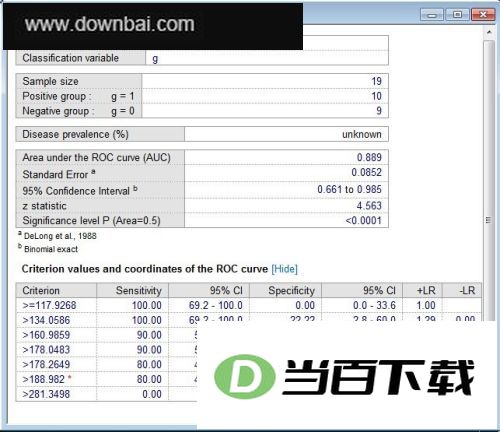
一、【数据检查】
1、录入数据之后,请认真核对一遍,确认各项内容都已准确填写。
2、查看摘要统计报告中的数据范围时(比如pH值最大值显示为78),或者绘制不同变量的盒须图、点图、散点图时,错误的数据输入往往就会暴露出来。对于那些明显的异常值应当仔细核查,它们可能意味着录入有误,也可能是技术测量失败或未遵循研究协议所致。唯有基于这类合理缘由,才能将该数值排除在后续分析之外,而不能仅仅因为它是最大值或最小值就将其剔除。倘若没有证据表明存在上述错误,则该数值必须原样保留。
3、在电子表格中,任何值都能通过查找过程定位到。
4、借助“排除”命令,可将正在参与计算的异常值剔除出去。
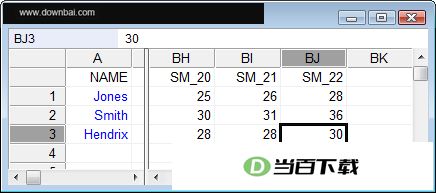
二、【数值或定量变量】
1、数值变量既可以是纯粹的数字,比如0、25或3.258,也可以是能够被解析为数字的表达式,像LOG(25)或SQRT(VAR1)这样的形式,其中VAR1代表一个存放数字数据的变量名。
2、数值型数据既可能呈现连续形态,也可能呈现离散形态。
(1) 连续数据:指在给定范围内可以取任意数值的数据类型,一般通过测量获得,比如人的身高。
(2)离散数据:这类数据的取值不连续,往往只能取有限的数值,一般通过计数得到,比如一个家庭里孩子的个数。
在MedCalc里,借助电子表格的IF函数(即条件判断函数),能够方便地把数值型变量转成分类变量。
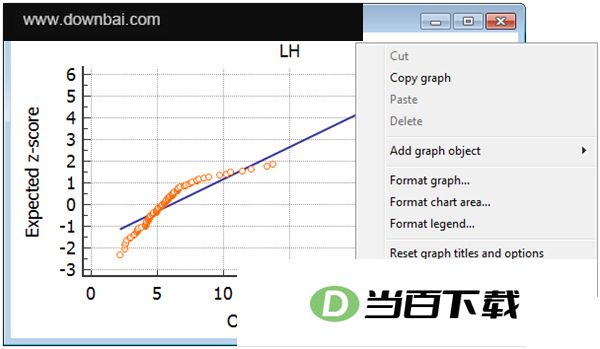
三、【分类或定性变量】
1、分类或定性数据能够以数字或字符串的形式录入。字符串由引号括起的一个或多个字母数字字符构成。凡无法被解析为数字的表达式,程序均视作字符串处理,即便未加引号亦然,譬如“绿色”、黄色、“10”。名义数据与有序数据之间可以作出区分:
(1) 名义数据:指那些类别之间不存在先后次序的划分,像血型、性别(男或女)都属于这一类。
(2) 有序分类数据:指按一定次序排列的分类资料,比如子宫内膜异位症的分期、精索静脉曲张的分级。
2、仅取两个可能值的变量同样叫作二分变量,比如是否怀孕、男性或女性。
3、在MedCalc里,把分类数据用数字编码来表示往往很实用,比如采用0和1,或者1234这样的数值。
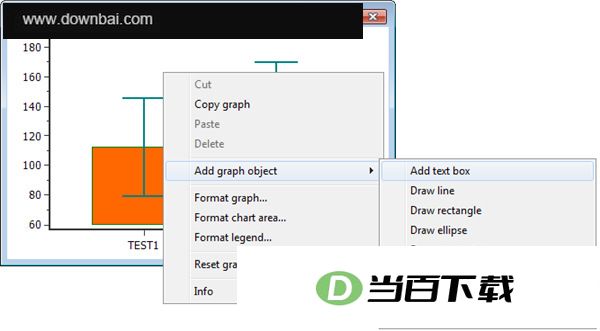
四、笔记编辑工具
1、MedCalcNotes编辑器用于短文本编辑,所编辑内容与电子表格数据绑定,注释的加载与保存随MedCalc数据文件的打开和存储同步进行。
2、若需新建一份 Notes 文档,可在内容窗口中用鼠标右键点击 Notes 条目,随后从弹出的快捷菜单里选取 Newnotes 选项。
3、此时内容窗口中出现一份新建的笔记文档,名称默认为“新笔记”。在Newnotes项目上点击鼠标右键,即可调出相应的快捷菜单。
4、笔记文档现在可以打开,打开后就能直接开始编辑。








(您的评论需要经过审核才能显示)
0条评论