
微信开发者工具稳定版是微信官方出品的编程开发工具,该版本由测试版经过缺陷收敛后转为稳定版,相对常规版本而言,它解决了部分Windows机器启动时工具黑屏以及设置更改后再次启动未生效的问题。功能方面,扩展面板现在支持导入解包文件夹来安装扩展,小游戏加入了实验室数据接口支持,工具配置可自定义主题色,真机性能分析工具与小程序压测工具均已新增,编辑JSON文件时支持点按跳转及补全WXML文件路径等操作,还有大量功能等待用户自行探索。
微信开发者工具稳定版便于在微信生态内获取与传播,操作体验流畅顺手。界面设计干净利落,视觉上不显繁杂,功能覆盖却相当完整,内置了轻量的应用开发框架以及多样的组件与API,让开发者能够打造出接近原生APP感受的微信端服务。该工具把公众号网页调试与小程序调试两种模式合为一体。借助它,开发者可以完成小程序API与页面的开发调试、代码的查看与编辑、小程序的预览及发布等环节;对于初次接触的用户,软件内附有大量图文教程与视频讲解,方便开发者从各个层面快速熟悉小程序开发的相关内容。
安装和启用扩展
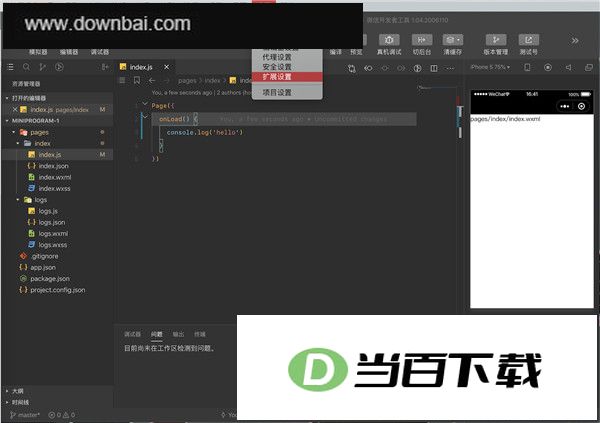
安装编辑器扩展的入口在项目窗口里:先进入菜单栏的【设置】,再点开【拓展设置】,随后切换到【编辑器自定义扩展】选项卡即可完成操作。
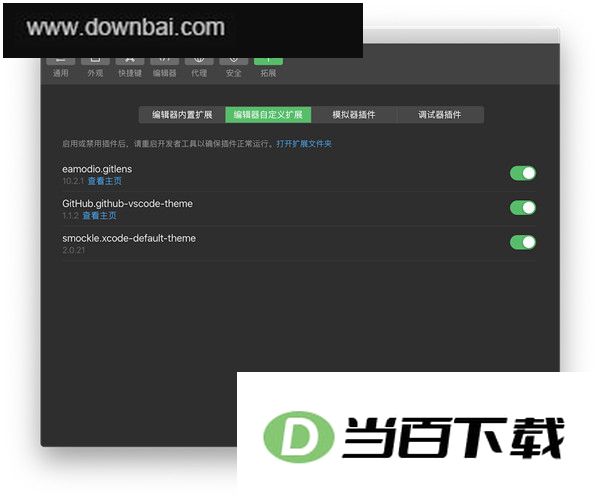
点击“打开扩展文件夹”,把解包后的扩展文件夹拷贝到弹出的目录中。返回设置界面,找到刚添加的插件并将其启用,随后关闭该项目再重新打开,即可生效。
比如下图中展示的,就是装上 Eric Amodio 开发的 GitLens 扩展之后呈现出来的样子。
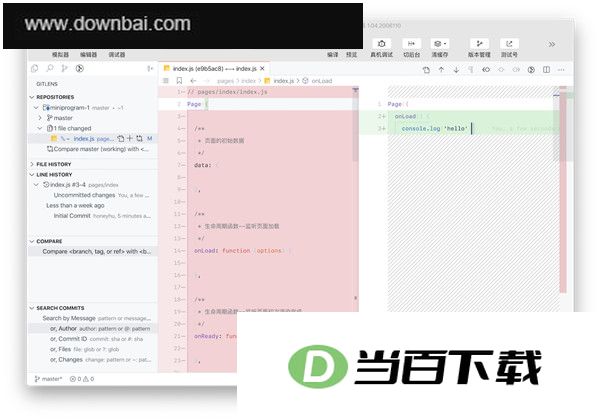
需注意:vsix 格式插件无法直接安装。若扩展已在 Microsoft Visual Studio Code 中装好,可到对应目录查找解包后的文件夹——macOS 系统位于 ~/.vscode/extensions,Microsoft Windows 系统则位于 C:\Users\用户名\.vscode\extensions。
注意:
1、扩展默认处于未启用状态,安装时请自行确认其运行是否安全;因外部扩展引发的各类问题,开发者工具不承担相关责任。
2、扩展的开启与关闭会作用于全部项目,现阶段尚无法单独为某个项目启用或停用某一扩展。
3、若将部分内置扩展禁用,一些代码编辑功能可能会因此无法正常使用。
4、若某个扩展启用后造成项目无法启动,可直接在扩展目录中将其插件文件夹删除。
开发者工具升级后,部分扩展可能因版本陈旧而出现兼容性故障,导致无法正常使用。一旦遇到此类兼容性问题,请尽快对这些扩展进行更新。
代码静态依赖分析
该工具内置代码静态依赖分析插件,开发者可借助它了解代码包由哪些文件组成、彼此之间存在怎样的依赖关系,从而对代码包的体积与内容做出优化。
运行环境
获取 1.03.2101150 或更高版本的开发者工具安装包,完成下载后按提示安装即可,下载入口见下方链接。
一、启用代码静态依赖分析插件
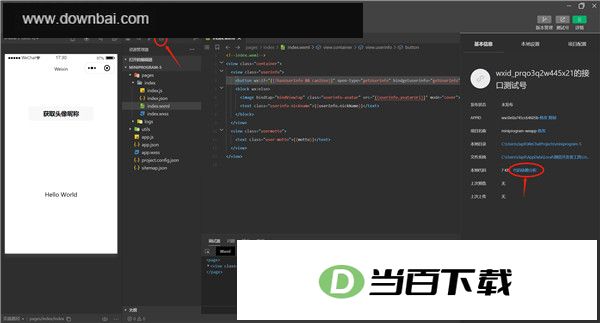
开发者可从两种入口激活该插件:
1、目录树顶部导航栏
2、项目配置-本机代码-代码依赖关系解析
二、查看代码包构成
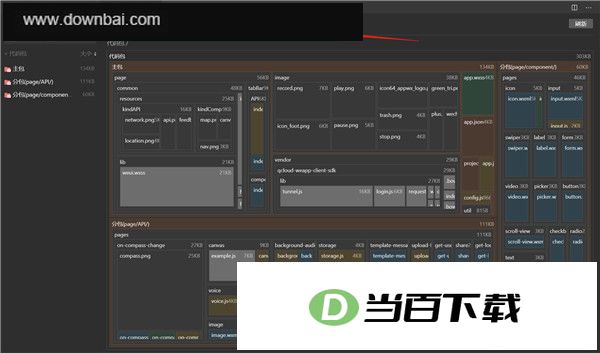
启动分析插件后,项目内文件的组成结构以及各文件对应的代码体积会默认呈现出来,同时也能看到那些未被使用、没有依赖关系的代码文件所占的大小。
三、查看代码依赖关系
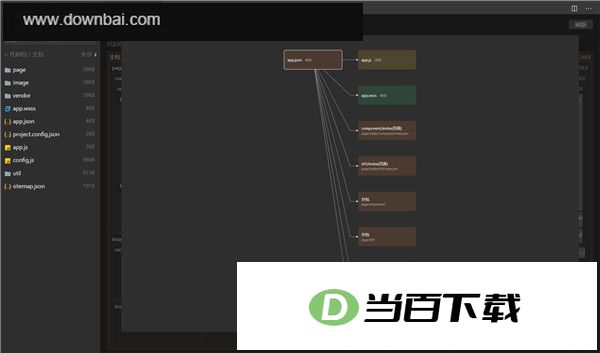
点击任意一个非无依赖的文件,即可查看该代码文件的依赖关系图;通过右键操作,能快速打开对应文件的代码编辑界面。
四、查看无依赖文件
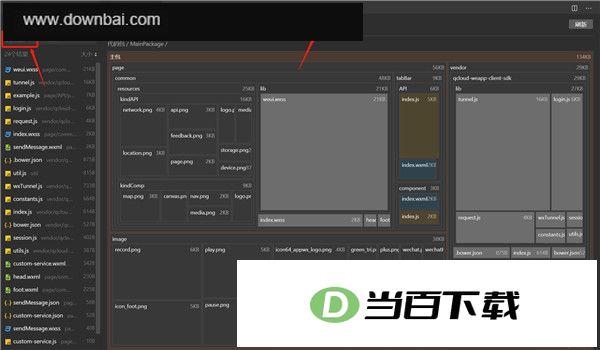
开发者可借助筛选条件切换(勾选无依赖文件)或快捷入口,查看当前项目中不存在依赖关系的文件清单,再结合实际情况对相关代码文件做出优化调整。
五、获取分析数据
miniprogram-ci 在 v1.6.1 版本中加入了 analyseCode 方法,调用后能够拿到代码静态依赖分析结果的 JSON 数据,详细说明可查阅 miniprogram-ci 文档。
六、原理介绍
该插件用于代码静态依赖分析:从app.json或game.json入口开始,对代码包内后缀为json、js、wxml、wxss、wxs的文件逐一梳理引用关系,据此绘制出项目各代码文件之间的依赖关系图;凡未检出依赖关系的文件,均归为无依赖文件。代码包内代码文件之外的其余文件(例如图片)属于资源文件,不纳入依赖分析范围。
开通:
每个小程序都会自动生成一个专属项目组,路径以 wx_appid 命名,不需要用户另行开通。小程序管理员将自动获得该项目组的 Owner 身份,而曾登录微信开发者·代码管理的开发者则自动成为该组的 Master。
微信开发者·代码管理要求登录者需同时符合两项条件:
1、使用本功能的用户需具备微信开发者身份,具体涵盖微信小程序、订阅号以及服务号的开发者。
2、用户须完成实名认证后方可进行此项操作。
登录:
微信开发者·代码管理支持以下登录途径:
1、在微信开发者工具的“管理”面板里找到“代码管理”入口,即可直接跳转至微信开发者·代码管理界面。
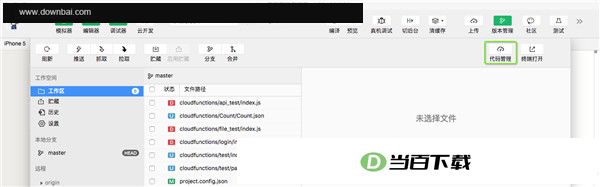
2、借助工具栏里的“微信开发者·代码管理”入口,可迅速跳转进入。
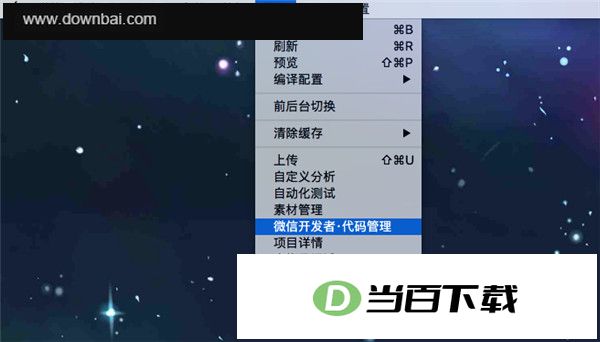
3、在浏览器中打开 https://git.weixin.qq.com,用微信扫描页面上的二维码即可完成登录。
使用:
首次接触的开发者需要先到微信开发者·代码管理完成帐号初始化,帐号未初始化时,创建项目与拉取代码都无法进行。
用户可在微信开发者·代码管理系统中完成个人资料配置,涵盖昵称、头像、Git 账户及 SSH 密钥等项目。
小程序专属项目组
系统会为每个小程序自动生成一个专属项目组,路径以 wx_appid 命名,用户不必再单独申请开通。
添加远程仓库时,系统会自动获取该小程序专属项目组中已经创建好的远程仓库清单。用户选中目标仓库后,其 URL 与名称会被自动填入,省去手动填写的步骤。
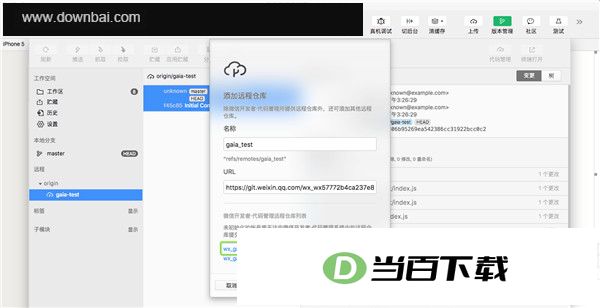
完成远程仓库绑定后,若要进行代码推送或拉取操作,需先到微信开发者·代码管理系统中完成帐号初始化与相关设置,具体包括 Git 帐号及密码;随后在网络与认证环节填入一致的帐号和密码以通过认证。
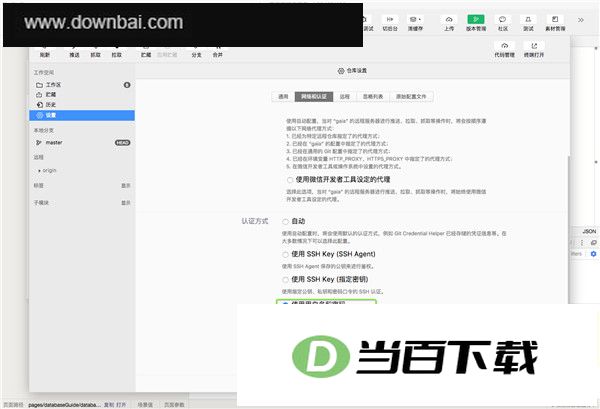
若没有现成可用的仓库,可以到微信开发者·代码管理里新建一个。
需要留意的是,小程序专属项目组与用户自行创建的项目组并不相同,它具备若干独有的特性,具体包括:
1、小程序项目组的成员会与开发者信息自动建立关联,相关人员的增删改操作仅能通过小程序管理后台完成。
2、小程序的管理员将直接获得该项目组的 Owner 身份;已登录微信开发者·代码管理的开发者会被自动授予该组的 Master 权限。从未登录过的开发者,其权限不会被同步。
3、小程序专属项目组的路径是固定的,不能更改。
其他项目组:
除小程序专属项目组外,开发者还能在微信开发者·代码管理里建立别的项目组;这类非专属项目组由开发者全权自行打理。Git 相关使用教程。
v2.02.2608080 版已更新发布。
问题修复
1. 修复了游客模式下网络登录异常时提示信息存在的问题
1. 修复了在某些场景下,报错堆栈信息无法准确对应到源代码行号的问题
1. 修复了通过第三方工具调用时,工具返回打开项目异常的状况。
1. 修复若干安全漏洞
1. 修复小程序体验评分(Audits)报告导出时无提示失败的问题
1. 修复了在 Windows 环境下,部分数据目录被误写入系统盘的问题
1. 修复公众号调试过程中断点处调试器无法点击的异常。
1. 修复了代码片段或插件项目在 AppID 未填写的情况下,预览与真机调试按钮未被禁用的问题
1. 修复了多项目窗口中,原生 tabbar 图标有时会错误共用或无法正常显示的情况。
1. 修复了 import_minicode 在目标位置已存在同名目录时抛出 EEXIST 错误、进而使导入过程中断的问题
1. 修复小游戏读取缓存大文件时 window.atob 抛出 InvalidCharacterError 异常的问题
1. 修复小游戏 loadSubPackage 分包加载时超时以及回调不触发的问题
1. 修复了在指定云函数目录中启动本地调试时,调试窗口出现白屏的问题
1. 修复了 skyline 项目在弹出独立模拟器窗口时出现黑屏的问题
1. 解决了在 Interface Builder 中对页面内容进行可视化编辑后,模拟器不能自动刷新显示的问题
一、登录页
登录开发者工具时,登录页支持通过微信扫码完成验证,随后工具便会以该微信账号的身份信息开展小程序的开发与调试工作。

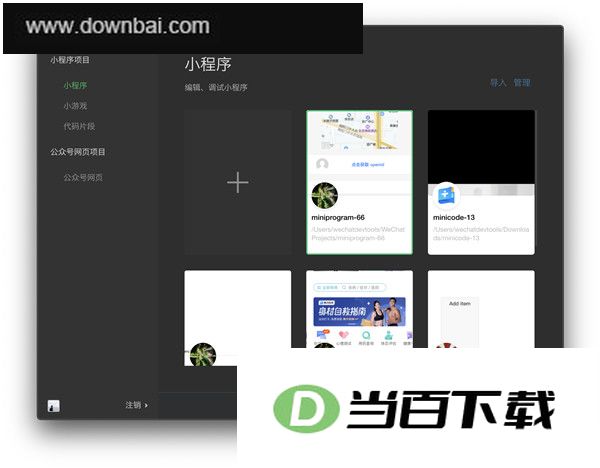
二、项目列表
登录完成后,页面会呈现已有的项目列表与代码片段列表;在项目列表中选择公众号网页调试,即可进入公众号网页调试模式。
三、新建项目
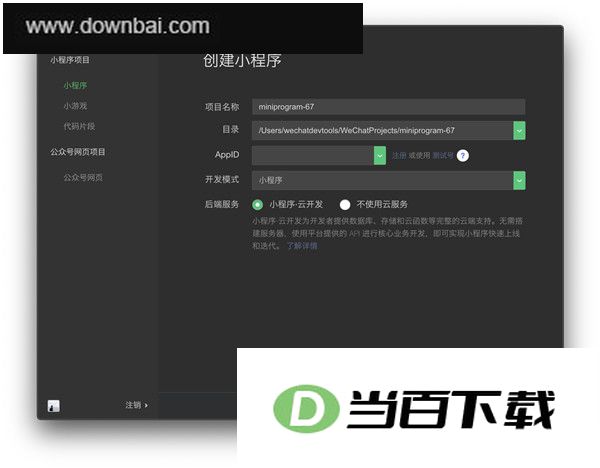
符合下列条件的情况下,即可在本机新建一个小程序项目
1、需准备一个小程序 AppID;若尚未持有 AppID,也可申请测试号来使用。
2、用于登录的微信号必须属于该 AppID 对应的开发者。
3、所选目录需为空,或虽非空但其中已包含 app.json 或 project.config.json 文件;若选定的是空目录,则可自行决定是否在该目录内创建一个简易项目。
四、管理项目
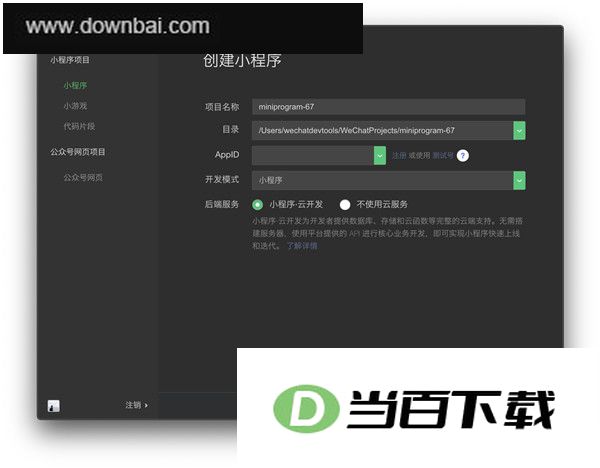
支持对本地项目执行删除操作,也能一次性批量清理多个项目。
五、主界面
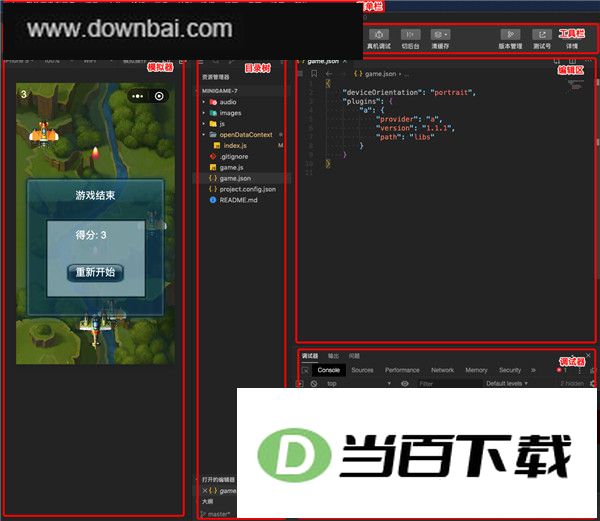
开发者工具的主界面由六个区域构成,按从上到下、从左到右的顺序依次是菜单栏、工具栏、模拟器、目录树、编辑区以及调试器。
【设置页】
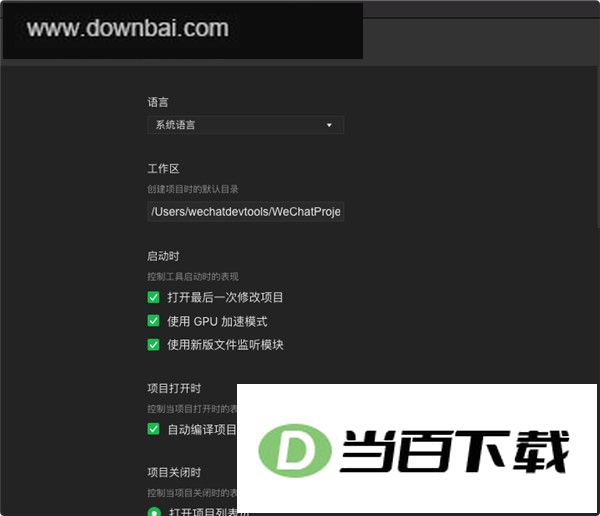
通用设置、外观设置、快捷键设置、编辑器设置、代理设置、安全设置和拓展设置。点击菜单栏中的设置项,或按下 ctrl() + , 快捷键,即可进入设置页面。
1、通用设置
可对语言选项、工作区路径及开发者工具进行个性化配置。
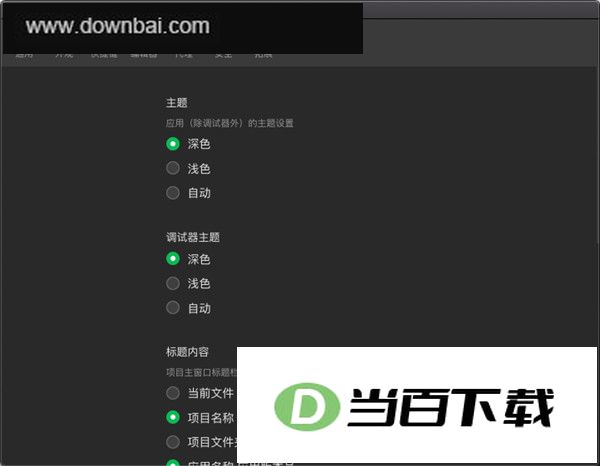
2、外观设置
支持对开发者工具的外观、主题以及区块配置进行自定义设置
主题:深色、浅色
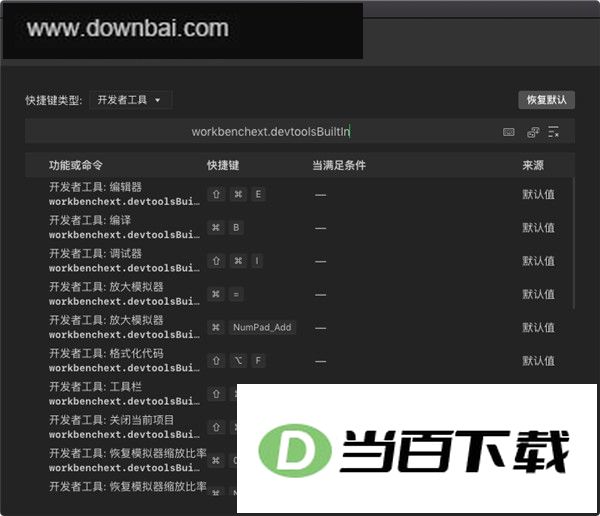
3、快捷键设置
可查看并调整当前开发者已绑定的快捷键设置。
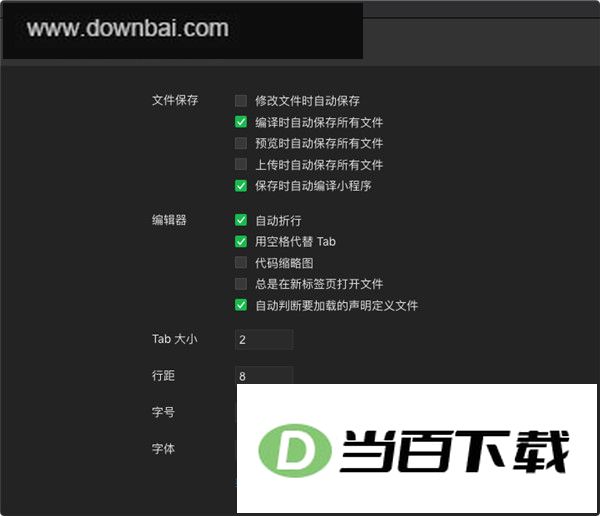
4、编辑设置
修改文件时自动保存
编译时自动保存所有文件
保存文件时,小程序会自动完成编译。
自动折行
用空格代替 Tab
代码缩略图
总是在新标签页打开文件
Git 在比对文件内容时,可以设置为不把 Windows 风格的换行回车符纳入差异判断。
Tab 大小
若勾选“总是在新标签页打开文件”,在编辑器目录树中点击某个文件时,该文件会固定在新标签页中打开,而不会以临时标签页的形式呈现。
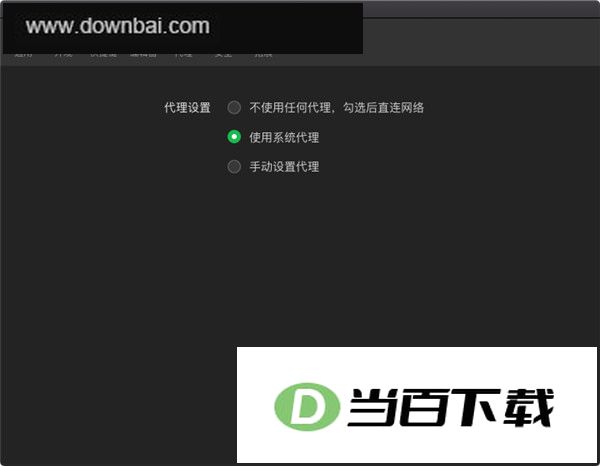
5、代理设置
代理设置提供三种选择:直连模式、跟随系统代理配置,或者手动填写自定义代理参数。
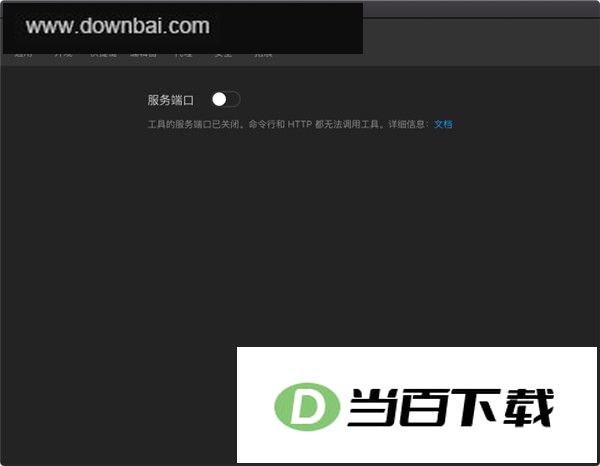
6、安全设置
支持对 CLI 与 HTTP 调用功能进行启用或停用。
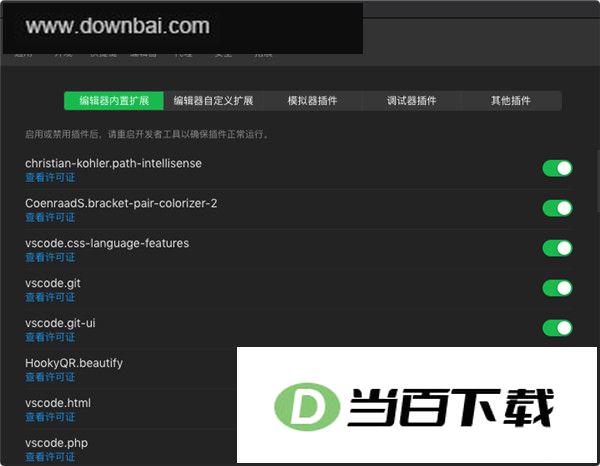
7、拓展设置
可对开发者工具中的部分扩展功能进行查看与启停操作。
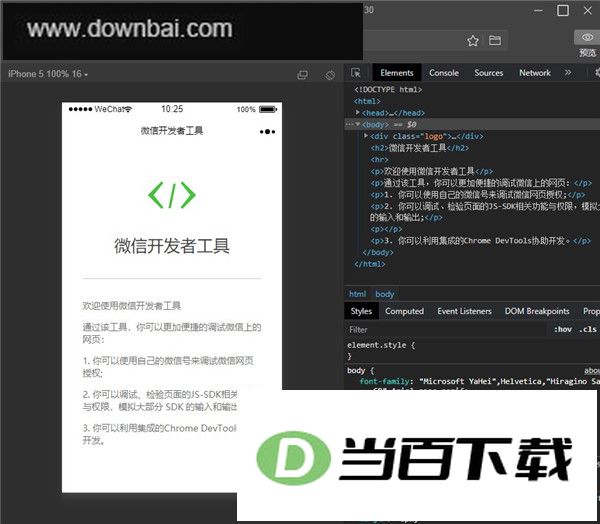
1、以真实用户身份对微信网页授权进行调试。
2、对页面JSSDK权限进行校验,并对多数SDK的输入输出进行模拟。
3、内置 Chrome DevTools 与基础移动调试模块,为开发工作提供辅助支持。




(您的评论需要经过审核才能显示)
0条评论