
SC封装工具能够把Python脚本、模块及配套文件整合为单一可执行文件,让应用程序在缺少Python解释器的环境下也能正常运行。该工具兼容Windows、Linux、MacOS等多个平台,可针对不同系统生成对应的可执行程序。
SC封装工具的操作界面设计得相当直观,上手门槛很低,几步操作就能把打包这件事做完。打包过程中,文件范围怎么圈定、依赖关系如何处理,这些细化的规则都可以由使用者自行设定。打包之外,它还附带了一些日常维护会用到的能力,比如调试、记录运行日志以及版本管理,借助这些功能,应用程序的管理与后续维护会顺手不少。

1、防流氓封装模式,为你的收益提供保障;
2、能够阻止在虚拟机环境中部署,以避免恶意刷取联盟推广包;
3、SC3.0 对部分功能并未提供选项供用户调整,而是直接按默认方式自动处理,例如输入法内容会自动保存、固定到任务栏的图标会自动同步等。
4、SC3.0计划任务现已支持MSI格式。
5、修复SC2.0版本中已发现的问题,并允许在Windows10环境下自行设置部署背景图;
6、SC3.0 版本加入了一项新能力:在封装操作开始之前,可以先对 IE 浏览器的主页设置和收藏夹内容进行同步保存。
v3.0.0.178 版更新内容
1、[更新]针对 Windows 10 与 Windows 11,封装优化未成功时会自动进行纠正。
2、[更新]针对Windows 10与Windows 11系统,改进了输入法同步机制的运作方式;
3、[更新]Windows 10/11 聚焦功能同步设置;
4、强化了对流氓软件的拦截逻辑,优化了相关防护代码;
SC3.0相比2.0版本改动幅度不小,有些功能表面上能看出来,有些则藏得比较深、不太容易直接察觉,使用时难免让人摸不着头脑。下面就把SC3.0各个方面的功能用法逐一讲清楚,方便你充分发挥它的长处,按自己的需要做出定制。
1、封装方式
1.1、面向普通用户的系统封装常规做法
这种封装属于较为传统的形式,各类用户均可使用。
1.2、防捆绑封装模式(联盟用户专享)
该封装方案搭载了较为复杂的防流氓篡改机制,能够对PE及其他形式的非法修改起到有效拦截作用。此功能仅面向系统总裁联盟的活跃用户开放;若已加入联盟却收到等级不足的提示,则表明当前在联盟中的收益尚未达到所需使用门槛,通过积极推广联盟产品即可逐步满足条件。
防流氓封装使用方法:
采用这种方式前,需要先创建一个授权文件:在 SC 中用联盟账号登录并完成生成即可。若要在断网环境下进行封装,也可以操作,但须先在联网的机器上生成授权文件,随后将该文件与 SC 主程序一并复制到断网环境,即可正常封装。
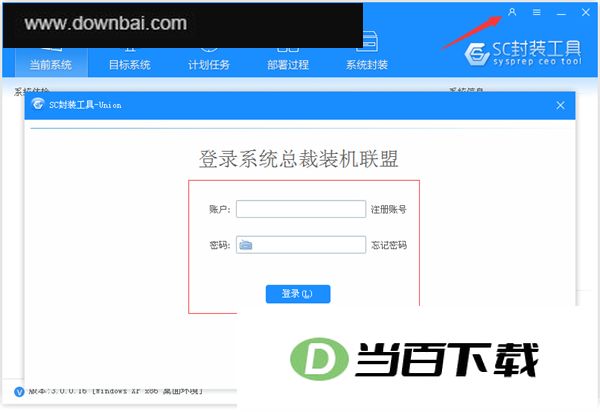
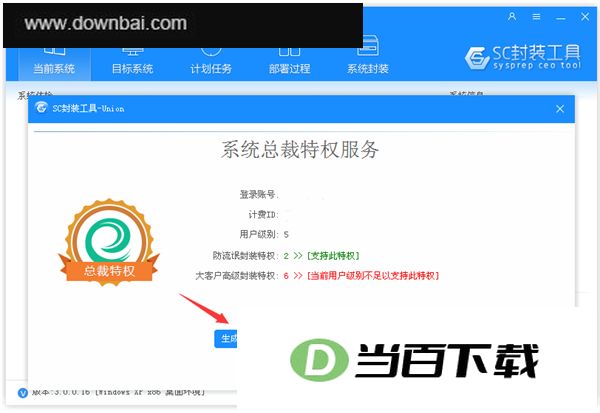
1.3、面向联盟大客户的专属高级封装方案
该机制采用了一种有别于常规封装思路的特殊封装方式,仅面向系统总裁联盟的大客户开放使用。
2、封装完成后对SC的配置文件进行修改
SC3.0在封装处理过程中对配置文件做了加密,因此过去2.0版本那种直接打开配置文件编辑的方式已经行不通了。在3.0里,修改配置必须借助sc主程序来完成,操作步骤如下:
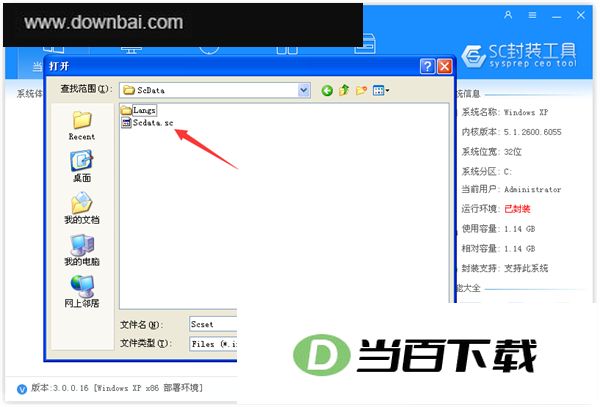
2.1、将SC3.0封装后生成的配置文件复制到桌面或其他文件夹中,该文件位于windows\ScData\Scdata.sc路径下。
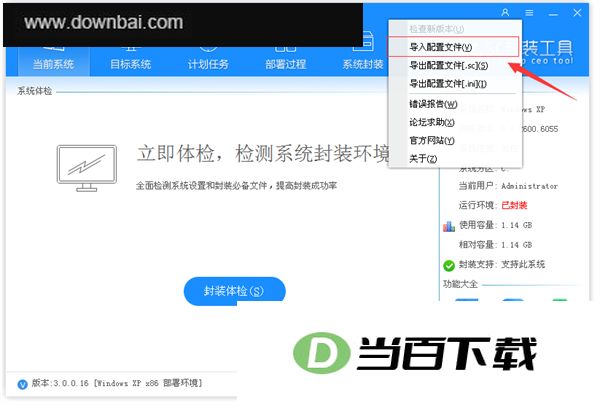
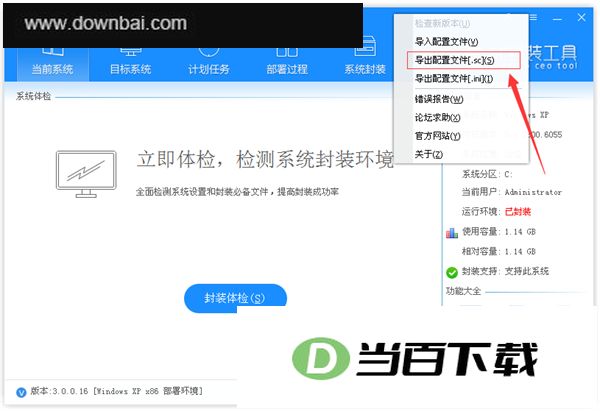
2.2、启动SC主程序后,找到右上角的设置图标并点击,选择“导入配置文件”,随后便可在SC内进行需要修改的操作。
2.3、改完 SC 后,找到右上角的设置图标并点开,选择“导出配置文件[.sc]”,再指定保存位置即可。
将导出的.sc配置文件复制并覆盖到封装完成后的配置路径 windows\ScData\Scdata.sc 处。
3、黑屏急救功能启用方法(Ctrl+F11)说明
启用黑屏急救的目的,是避免因分辨率调得过高而使显示器超频、进而出现黑屏。在 SC 中勾选该功能后,一旦遇到黑屏状况,直接按 Ctrl+F11 就能恢复。SC3.0 勾选此项会在开始菜单生成一个程序,它常驻系统却不会写入启动项,仅用于响应用户的快捷键操作;若对此比较在意,可以不做理会。
4、SC 支持自定义随机计算机名称的算法
SC会依据用户设定的前缀长度自动生成计算机名称,具体规则如下:
输入1位前缀,程序自动补全年月日时分秒共14位,例如输入 A 得到 A20220413135512;输入2位前缀,程序补全年月日时分共12位并追加1位随机字母,例如输入 AB 得到 AB202204131355C;输入3位前缀,程序补全年月日时分共12位,例如输入 ABC 得到 ABC202204131355;输入4位前缀,程序补全年月日共8位并追加3位随机字母,例如输入 ABCD 得到 ABC20220413EFGH4;前缀长度需小于10。
前缀加年份,再由程序补足随机字母,总长度为11减去前缀位数;前缀长度须大于9且小于15。
前缀满足或超过15位时,程序会自动补足随机字母,使总长度达到15位。
取计算机名称的前15位字符作为固定值
5、SC路径变量
SC 除了能识别绝对路径和系统环境变量之外,其程序内部还预设了几个路径变量可供调用。4.1、调用 U 盘路径:该变量名为 %SCU%,需要访问 U 盘中的文件时可直接引用,例如写成 %SCU%\DcWin7x64Lite\Drvceox64.exe,就会指向 U 盘内的驱动总裁程序。
4.2、光驱调用路径对应的变量名是 %SCCD%
若需引用光驱所在路径,可通过此变量实现,例如写成 %SCCD%\DcWin7x64Lite\Drvceox64.exe,即可启动光盘中的驱动总裁程序。
4.3、枚举全部盘符路径:变量名写作%SCALL%
当需要按盘符路径调用文件时,可以借助这个变量来实现,比如写成 %SCALL%\DcWin7x64Lite\Drvceox64.exe,SC 就会逐一搜索各个盘符,一旦在某个盘中找到对应路径,便从那里开始调用。
1、提供三种封装方案:传统封装、防流氓封装以及面向大客户的封装模式;
2、可自动识别并修复封装环境与系统配置中的问题,从而提升封装的成功概率;
3、在系统封装之前,将各类设置自动同步至目标系统;
4、支持多种部署方式,模块功能可自行设定;
5、可调用外部设备中的程序,包括移动设备与光盘,并支持任意盘符下的功能调用;
6、集成种类齐全的磁盘控制器驱动。
7、沿袭SC2.0的多项实用特性,操作门槛低,几步即可完成。
8、无强制推广,无广告干扰。








(您的评论需要经过审核才能显示)
0条评论