
DBX数据库工具是一款开源、轻量的跨平台数据库工作台,可统一接入六十多种数据库,关系型主流产品、国产数据库以及 Redis、MongoDB 等非关系型引擎都在支持范围内。它配有智能 SQL 编辑器与辅助功能,能用自然语言生成和优化查询语句,还提供数据表编辑等能力。软件既可运行桌面客户端,也支持通过 Docker 进行网页部署,便于集中管理和多环境连接,用一个工具替代多款数据库客户端。
v0.6.64版本
新功能
引入双更新通道机制:用户可自行选择是否接收每日构建的 Beta 预览版本,经过验证的 Beta 版本随后会升级为稳定版 (contributed by @eryajf) (PR #13821)
侧边栏收起后,把鼠标移到窗口左边缘,浮层会临时弹出;鼠标离开,它又自动收回去,原有的搜索内容和树节点状态都不会丢失(由 @r9yn 贡献,PR #14040)。
MQTT 保存的主题订阅现在可以设置别名,列表中会同时呈现别名与原始 Topic,并且支持按别名进行搜索(由 @imcman 贡献,PR #13818)
侧边栏搜索功能现已加入「精确匹配对象名」开关,该选项由 @imcman 贡献(PR #13884)。
大于 2 MB 的 SQL 文档不再一次性处理,改用流式分词方式完成高亮显示;解析时按语句一条一条进行,代码块的折叠功能以及表名的着色效果都继续保留。
针对编辑器输入、大表列表侧边栏(含搜索、过滤、加载更多与固定项)以及数据网格表头的渲染成本做了削减,使大文档与大表列表场景下的操作响应更为顺畅。
压缩初始包大小:将 CodeMirror、shiki 以及体积较大的对话框调整为按需加载
更新日志采用按版本逐步加载的方式,不再一次性获取全部条目。
当导入的 SQL 文件并非仅包含单张表的脚本时,导入对话框中会给出一个指向 SQL 文件执行器的跳转入口。
插件一旦被判定为不兼容,详情页会给出具体的兼容性检查错误信息,不再仅仅显示「已阻止」这一状态 (contributed by @eryajf) (PR #14060)
当 Windows 检测到 WebView2 运行时缺失或已损坏时,原本弹出的启动提示现已调整为直接打开官方下载页面,而不再跳转到某个固定的安装包地址。
修复了 Beta 版及由 Beta 晋升的正式版本中,因 DBX 版本要求校验未通过而导致所有插件被拦截、无法启动的故障(由 @eryajf 贡献,PR #14060)
修复 Docker/Web 版中,当第三个插件工作台被同时打开后插件调用持续挂起的问题(由 @thailoc-dev 贡献,PR #14045)
修复了外部工具改动表结构后,表属性与 DDL 页面依旧呈现旧定义的问题,同时不会覆盖尚未保存的草稿(由 @lcq928 贡献,PR #14016)
修正了 DOM 数据网格的一个问题:当搜索匹配到的行移出可视区域后,界面未能自动滚动到该行位置。该修复由 @thailoc-dev 贡献(PR #14028)。
修正了 MySQL 中 ALTER TABLE ... COMMENT 语句被错误提示语法诊断信息的情况(由 @imcman 贡献,PR #13961)
修复了保存表结构之后侧边栏列信息未能同步刷新的问题(由 @heeeex100 贡献,PR #13850)
修正了当粘贴的连接 URL 中密码或库名包含 # 符号时,该符号及其后方内容会被截断并悄然丢失的缺陷
修复了数据传输过程中,在尚未开始处理第一张表时取消操作反应不够及时的问题
针对输入内容体量偏大时 SQL 压缩与 JSON 格式化处理耗时过久的情况进行了优化。
修复了输入框上下文控件在换行场景下图标受挤压的显示异常。
1、打开新建连接
在工具栏或侧边栏里找到“新建连接”并点击它。

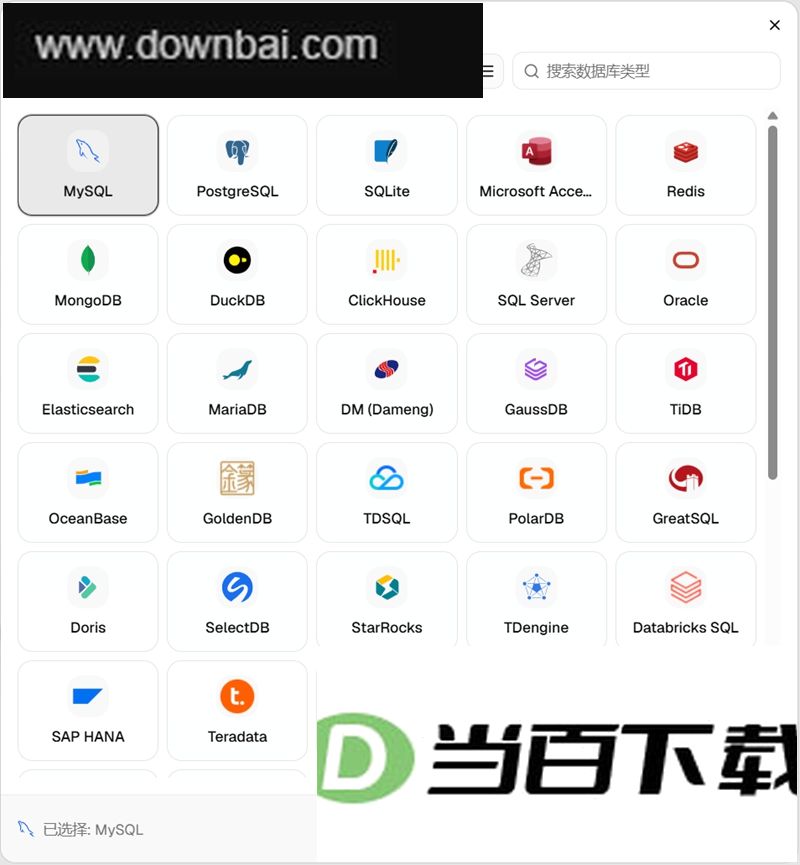
2、选择数据库类型
可选的数据库类型包括 MySQL、PostgreSQL、SQLite、Redis、MongoDB、DuckDB、ClickHouse、SQL Server 与 Oracle,也可从“数据库支持”所列的兼容类型及 Agent/JDBC 类型中挑选。
3、填写连接信息
网络数据库在配置时需提供主机地址、端口号、用户名、密码,以及按需指定的默认数据库。对于 SQLite、DuckDB、Access 等以文件形式存储的数据库,则改为选取本地数据库文件,主机与端口两项无需填写。
4、已有链接时直接粘贴即可
DBX 支持对多种常见连接 URL 进行解析,涵盖 MySQL、PostgreSQL、Redis、MongoDB、ClickHouse、SQL Server、Oracle、Elasticsearch、Easysearch、DM、GaussDB、openGauss、TDengine 以及 Access。解析完成后,请在保存之前核对各字段是否正确。
5、配置网络选项
数据库处于内网环境、位于跳板机后方、仅能经 Web 网关访问,或者网络环境要求使用 SOCKS5 或 HTTP 代理时,可通过设置隧道或代理来连接。
6、测试并保存
点击“测试”按钮可校验账号、网络与权限是否正常;校验成功后保存该连接,再从侧边栏将其打开。
1、查询编辑器
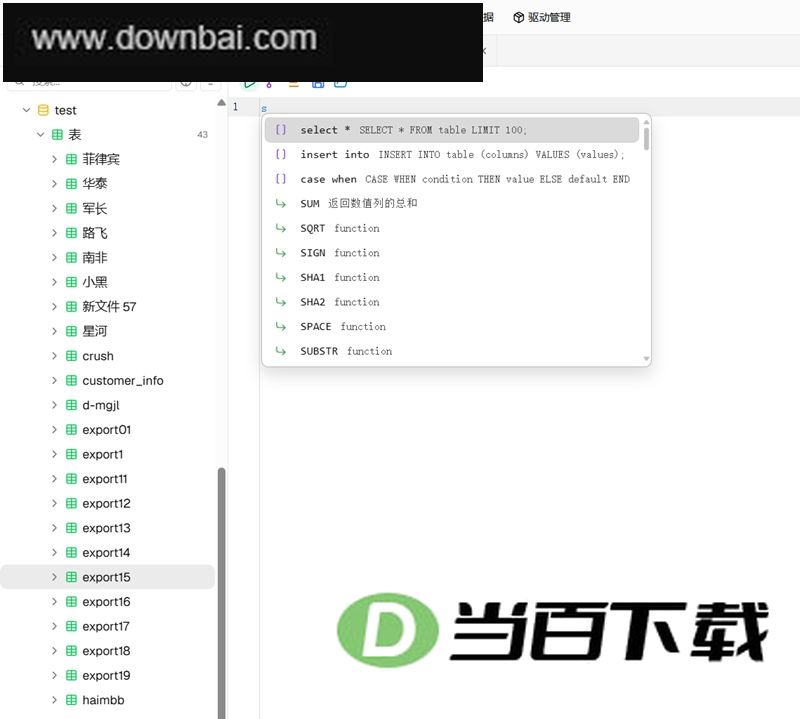
查询编辑器构成DBX的SQL工作区,方言感知的高亮与补全、语义诊断、参数输入、执行进度、多结果、执行计划、查询历史、SQL库以及AI助手都被整合进同一个标签页。
2、数据表格
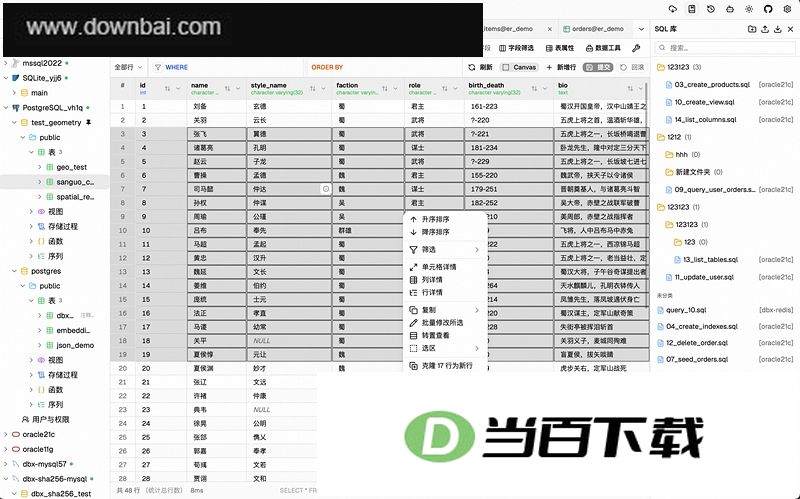
数据表格承担查询结果与表数据的呈现任务,既能满足只读分析需求,也支持小范围的数据改动:查看大体量结果集、按条件筛选与排序、核查复杂字段值、成批复制内容,并在 DBX 能够准确锁定目标行的前提下,生成并预先查看 INSERT、UPDATE 或 DELETE 语句。
3、结构浏览与对象树
对象树在DBX中充当核心的导航枢纽。数据库、Schema、表以及字段的层级关系均通过它来呈现;连接分组、可见范围控制、对象搜索、固定、复制粘贴、结构操作、专项工作台与管理视图这些操作入口,同样由它承载。
4、对象浏览器
对象浏览器将当前数据库或Schema内的对象汇总为可搜索的列表或网格视图。当对象数量庞大、需要依据类型与元数据加以筛选,或要对多个对象进行批量操作时,这一视图尤为适用。
5、Redis 工作台
Redis 工作台将多个操作环节集中到同一个连接里:浏览 Key、按类型进行专属编辑、执行命令、观察实例状态,并对高风险命令加以保护。键空间的处理采用 SCAN 这类增量方式,因此面对规模较大的 Redis 实例时,界面不会一次性把所有数据全部载入。
6、MongoDB 操作界面
MongoDB 工作台以数据库、Collection、文档、索引和 GridFS 为基本组织单位,并不要求把文档硬塞进关系型表的结构里。它同时给出表格视图与完整 JSON 视图两种呈现方式,ObjectId、日期、长整数这类 Extended JSON 类型都会原样保留。
7、专项工作台
DBX 并不局限于 SQL 编辑器和数据表格这两种界面,它还会依据所连数据库的类型,调出相应的工作台。这些工作台会直接调用目标系统自身的对象模型与管理 API,覆盖范围包括 Redis 的 Key、MongoDB 的文档、向量集合、消息队列的 Topic、etcd 的 Key、ZooKeeper 的 ZNode,以及 Nacos 的配置。
1、连接超时
主机、端口、防火墙、安全组、VPN、Docker主机网络或内网访问权限。
2、认证失败
账号能否远程登录、采用哪种认证方式、是否强制 SSL,以及用户名和密码的设定,都归在这一项里。
3、能连接但看不到表
默认数据库、Schema、权限、元数据读取权限以及可见数据库筛选。
4、文件数据库打不开
文件路径、文件权限、Docker volume 挂载方式,以及文件扩展名是否在支持范围内。
5、内网数据库无法访问
让Docker部署的机器能够访问目标数据库,可通过配置隧道、代理或VPN来实现。





(您的评论需要经过审核才能显示)
0条评论