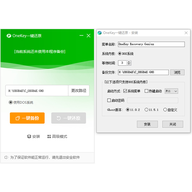
onekey一键还原是雨林木风推出的一款面向Windows XP、Vista、7、8等系统的系统备份还原工具,也常被用户称作onekey ghost一键还原。它能够在Windows环境下对任意分区进行备份与还原,兼容多硬盘、混合硬盘(IDE/SATA/SCSI)、混合分区(FAT32/NTFS)、未指派盘符分区、盘符错乱、隐藏分区以及包含非Windows分区的复杂环境,并支持多系统共存。软件界面简洁,操作便捷,基础功能包含系统备份与系统还原,高级选项支持多级目录检索、自定义备份压缩方案、选择不同ghost版本,其他设置项能够修改系统启动菜单名称、等待时长、启动方式等。新手或有经验的电脑使用者只需简单点击,软件会自动检测硬件并配置适配方案,完成操作系统备份或还原。
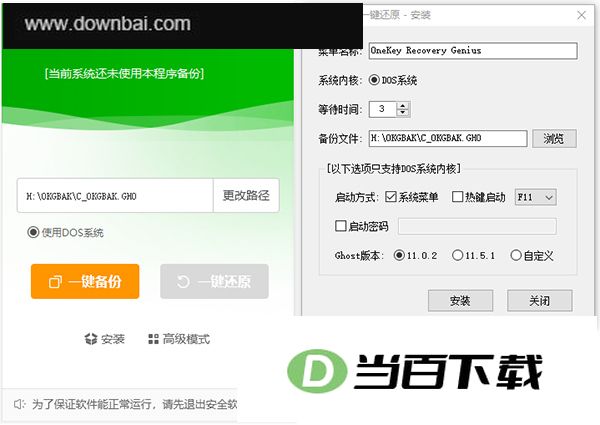
1、人性化设计
操作方式做了大幅精简,只需点一下就能完成,过去那些麻烦的配置步骤现在不用再走了。界面设计也考虑到实际使用习惯,上手起来没什么门槛。
2、UEFI启动支持
这款工具能在UEFI启动环境中完成系统备份和还原,新老电脑都适用。
3、本地硬盘模式
支持把软件安装到本机硬盘上,安装完成后在 Windows 系统里就能直接进行系统备份和还原操作。
4、支持GPT分区表
该版本可识别GPT分区表,能正常处理采用新式分区结构的硬盘。
5、支持混合系统
当电脑里同时有系统保留分区和多个系统分区时,这款工具依然能顺利完成备份和还原操作。
6、多环境功能支持
兼容NVME协议,涵盖IDE、SATA、SCSI、RAID等多种工作模式,并支持FAT16、FAT32、NTFS、exFAT等格式,遇到盘符混乱、分区被隐藏或分区重叠这类复杂情况时依然能正常稳定地工作。
7、智能识别格式
能自动扫描电脑中的GHO、ISO系统镜像文件,帮你快速找到这些镜像。
8、良好的兼容性
该工具能适配32位和64位系统,并且在PE与DOS环境中也能正常运行。
电脑出现故障时很多用户会选择U盘启动盘重装系统,该方式对新手而言操作门槛较高。OneKey一键还原工具可简化系统备份、还原与重装流程,下面为对应的操作教程:
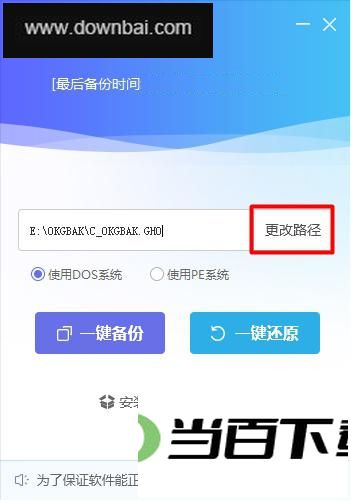
1、打开OneKey一键还原工具后,在主菜单界面找到并点击“更改路径”按钮即可进行操作。
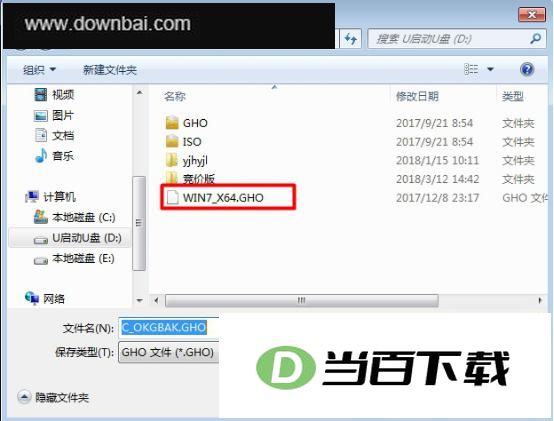
2、接下来定位到要还原的 ghost 系统文件,选中后点保存就行。
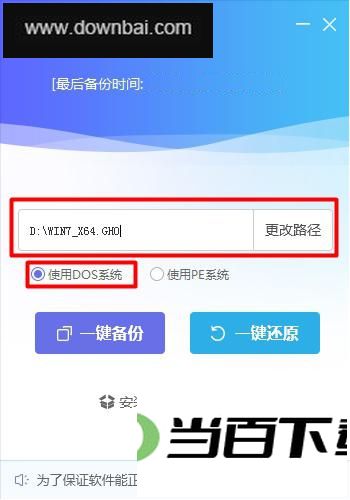
3、退回主菜单界面后,选中“使用dos系统”这一项即可。
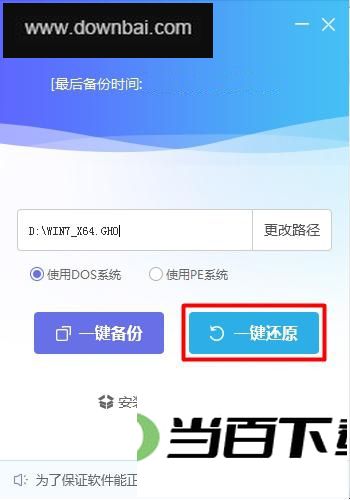
4、接着点一下“一键还原”按钮,再按确定就行。
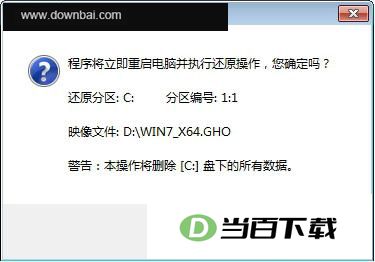
5、系统会弹窗告知程序即将重启电脑并开始还原,此时点一下“确定”就行。
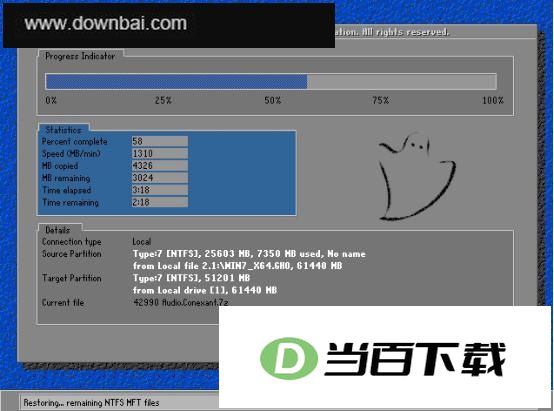
6、确认后系统会自行重启,接着完成后续所有步骤,这时只要等它自动装好就行。

7、系统配置完之后,win7系统就安装完成了
系统配置走完,Win7 就装好了。OneKey 一键还原比用 U 盘启动盘省事不少,照着上面的步骤操作,系统重装就能搞定。
一、新增对WIM镜像文件的支持,可以直接安装Windows 7和Windows 8系统;安装速度比原版安装程序更快,并且兼容UEFI启动。
在原有Ghost支持基础上,新增WIM(Windows Imaging File Format)镜像支持。是独立WIM文件,还是ISO
,都可以通过OneKey直接读取,程序自动匹配适配的系统版本,一键完成安装。软件也支持将系统备份输出为WIM格式,修改备份文件后缀为.WIM即可,其余操作保持不变。
二、该功能支持智能分析与自动更新引导,能自行判断并推送更新提示。
随着硬件与系统迭代,硬盘环境日趋复杂,系统保留分区容易造成Ghost还原后系统无法引导。新版本OneKey可在Windows PE环境还原Ghost镜像时自动更新引导信息,程序自动识别硬盘分区状态,还原时提示是否更新引导配置。
三、这次更新侧重在人性化细节上做了加强,目的是让用户操作起来更顺手、体验更舒服。
新版本onekey一键还原增加WIM镜像支持,软件界面布局保持不变,不影响原有使用习惯。优化镜像路径输入栏,可展示WIM镜像内包含的多个系统版本;完善隐藏分区识别,在分区列表加载隐藏分区并分配盘符,便于直接读取隐藏分区内镜像文件。
优化重建硬盘MBR功能,可清除MBR引导区病毒。
磁盘列表右键菜单增加分区格式化选项,可直接在软件内完成分区格式化操作。




(您的评论需要经过审核才能显示)
0条评论