
Adobe Digital Editions(常被简称为ADE)由Adobe官方推出,是一款免费的跨平台电子书阅读与管理工具。它兼容EPUB与PDF两种格式,可识别ACSM授权文件;内置书架分类、书签标注、全文检索以及阅读进度记录等基础功能。用户能借助它将电子书发送到Kobo等支持的电纸书设备上,使用Adobe ID登录后还可同步书籍库与阅读记录。
1、Adobe Digital Editions 4.5.12带来了哪些新增特性?
Adobe Digital Editions 4.5.12 带来跨设备接续阅读体验:只要各设备使用同一用户 ID 激活,当读者在其中一台设备上读完某本图书后,该书便会自动推送并下载到该用户的其他设备中。
2、Adobe Digital Editions通常用在哪些场景?
Adobe Digital Editions 是一款电子书阅读工具,支持打开从图书馆网站或主流书店获取的电子书资源。该软件兼容高对比度显示模式,也能配合常见的屏幕阅读器使用。
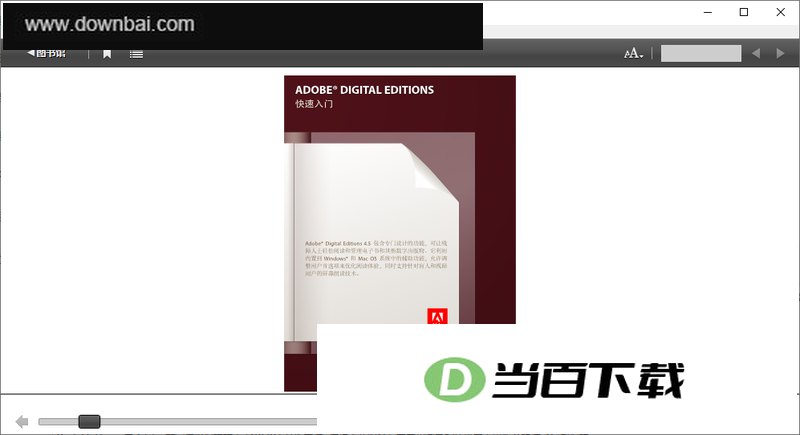
安装并启动该应用后,界面中会显示一份入门电子书;若想进一步了解具体用法,可在这份随应用一同提供的电子书里查阅相关说明。
3、Adobe Digital Editions 4.5.12 是什么时候发布的?
Adobe Digital Editions 现已开放获取,具体下载方式可查阅相关说明。
4、支持哪些语言?
Adobe Digital Editions 提供英语、法语、德语、意大利语、西班牙语、荷兰语、巴西葡萄牙语、日语、韩语、简体中文及繁体中文界面,并能呈现不同语种的内容。
支持日文文本显示,并具备竖排书写、TCY、注音(红宝石)、肯顿以及避头尾等排版处理能力。
Adobe Digital Edition 4.5.12 的 iOS 与 Android 版本现已提供法语、德语、意大利语、西班牙语、日语及韩语界面支持。
5、4.5.12版跟Adobe Digital Editions 3.0版存在哪些差异?
版本4.5.12带来了跨设备续读的新体验:只要各设备用同一个用户ID激活,当你在其中一台设备上读完某本图书后,这本图书便会自动推送到你名下的其余设备上,省去手动传输的麻烦。
6、读屏软件配合使用时需要怎样操作?
Adobe Digital Editions 3.0 及以上版本在 Mac 与 Windows 平台上可配合辅助技术使用,这类辅助程序需要用户自行安装并开启,具体安装方法可查阅对应软件的官方网站(Windows 上可选用 NVDA 或窗眼,Mac 上可选用画外音)。该版本针对全键盘操作做了适配,支持选项卡导航与快捷键,同时增强了文本放大能力并改善了对高对比度模式的兼容。快捷键的完整列表收录在随 Adobe Digital Editions 一同安装的入门指南电子书中。
7、Adobe Digital Editions 能用在哪些设备上?
我们整理了一份电子书设备页面,其中列出了各设备所兼容的型号。
打开一本书时提示错误信息 W_ADEPT_CORE_LOAN_NOT_ONRECORD,这是怎么回事?
看到 Adobe Digital Editions 弹出 W_ADEPT_CORE_LOAN_NOT_ONRECORD 这个错误提示,说明当前设备上查不到该图书的借阅记录,通常是你正在尝试打开一本已经到期或早已归还的借阅书籍。
一、作用于应用程序范围内的快捷键
Shift+F8 可将键盘焦点切换至工具栏。
Ctrl+F2 可将键盘焦点移到工具栏的主菜单上
按 F5 键可把键盘焦点切换到主工作区域。
按F6键可在工具栏、侧面板与主面板之间轮换键盘焦点。
按下 Ctrl+Shift+F5 可将输入焦点切换至侧面板。
按下 Ctrl+Shift+T 组合键即可开启错误记录功能。
F4 显示或隐藏侧面板
按 Ctrl+L 可切换至图书馆视图
按下 Ctrl+R 即可切换至阅读视图
Ctrl+C 的作用是把选中的文字复制进剪贴板。
粘贴操作可通过 Ctrl+V 将内容送入剪贴板。
用于移除当前已选中的物品
F1 在默认
用网页浏览器访问Adobe Digital Editions的帮助页面即可查看相关内容。
Alt+F4 退出
二、图书馆视图快捷键
全选当前书架上的所有物品,按 Ctrl+A 即可完成操作。
按下 Ctrl+Shift+A 这一组合键,即可将当前已选中的物品全部取消选择。
按下 Ctrl+O 组合键,即可调出“添加物品”对话框。
空格键与 Enter 键可在阅读视图下打开当前选中的项目。
Ctrl+左方向键可在缩览图与列表两种显示方式间切换当前视图。
Ctrl+右箭头键可在列表视图和缩览图视图之间切换当前显示方式
按下 Ctrl+N 会调出“新建书架”窗口。
按下 Ctrl+I 键即可调出“更多信息”窗口。
三、阅读视图快捷键
Ctrl+左箭头键可在四种阅读视图间循环切换,依次为自定适合、适合宽度、适合单页、适合双页。
Ctrl+向右箭头键可在几种阅读视图间依次切换:适合双页、适合单页、适合宽度、自定适合。
向上箭头键:在适合宽度或自定义适合视图中,按一次向上滚动一行;在适合单页或适合双页视图中,按一次向上翻动一页。
向下箭头键:在适合宽度或自定适合视图中,按一下向下滚动一行;在适合单页或适合双页视图中,按一下则向下翻一页。
Ctrl+= 可放大 PDF 文档至适合当前视图的比例,也能调大 EPUB 文档的字体字号。
按下 Ctrl+- 可缩小视图:对 PDF 文档,会按当前视图自适应调整缩放比例;对 EPUB 文档,则会减小字号。
按下 Ctrl+I 可调出“更多信息”窗口
按 Ctrl+F 可将键盘焦点切换到工具栏里的查找控件。
Ctrl+G 可在查找控件里定位当前文本的下一个匹配项
Shift+Ctrl+G 用于在查找控件中定位当前文本上一次出现的位置
Ctrl+P 可打印当前选中项
Ctrl+B 可在当前视图的顶部位置创建一个书签。
v4.5.12版本
针对 Windows 与 macOS 平台上的 epub3 文件,文本复制权限存在失效的情况。
在epub3文件内,只需拖拽操作即可完成图片的复制。
安全漏洞的修复。






(您的评论需要经过审核才能显示)
0条评论