windows桌面精灵是一款用于录制和回放鼠标键盘动作的桌面工具,能够把重复性的操作记录下来并自动执行。它提供自动录制和自定义录制两种方式,普通用户无需掌握编程技术也能编写出各种桌面操作脚本。软件自带脚本管理功能,录好的动作文件可以集中整理和调用。下面从功能、使用方法和常见问题几个方面介绍这款工具。
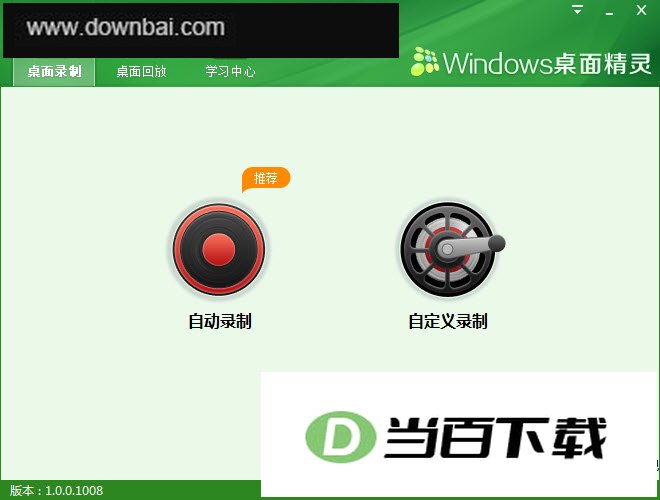
1、 一键智能录制键盘鼠标动作。启动录制后,桌面精灵会把键盘按键和鼠标点击、移动等操作完整记录下来,之后让它替你反复执行这些枯燥的重复步骤
2、 超简单自定义录制键盘鼠标动作。不需要任何技术基础,用户就能自行编排各种桌面操作脚本,灵活控制桌面上的各类操作流程
3、 高效脚本管理。录制产生的脚本可以集中管理,琐碎的脚本整理工作交给软件完成,调用时更清晰方便
部分用户反馈点击自动录制时会出现提示录制不成功,这一般是Vista以及Win7系统下UAC权限造成的,关闭UAC权限后即可正常运行
方法一、通过修改组策略:点击“开始-运行”,在运行窗口输入gpedit.msc打开组策略窗口,依次进入“计算机配置”-“Windows 配置”-“安全设置”-“本地策略”-“安全选项”,把“用户帐户控制: 在管理审批模式下管理员的提升提示行为”修改为“不提示,直接提升”,之后就不会再弹出该提示框
方法二、在UAC界面关闭:点击“开始-控制面板-操作中心-更改用户账号控制设置”,把UAC滑块拉到最下面即可;也可以在开始菜单输入“UAC”,在弹出的UAC窗口中把滑块拉到最下面完成设置
自动录入回放:通过自动录制方式记录一段操作过程,保存后回放执行
手动录入回放:通过自定义方式逐条编排操作步骤,形成脚本后再回放执行





(您的评论需要经过审核才能显示)
0条评论