wifi网盘是一款面向局域网环境使用的文件共享工具,不需要连接外网就能把电脑上的文件夹分享给同一网络内的手机、平板等设备。它的体积轻巧,解压后直接运行主程序即可启动服务,几乎不占用系统资源。共享出去的内容会按视频、音乐、文档、图片、其他五类自动整理,访问端用浏览器打开地址或扫码就能浏览。软件还内置了视频转码功能,方便把各类视频转换成移动设备普遍支持的MP4格式。
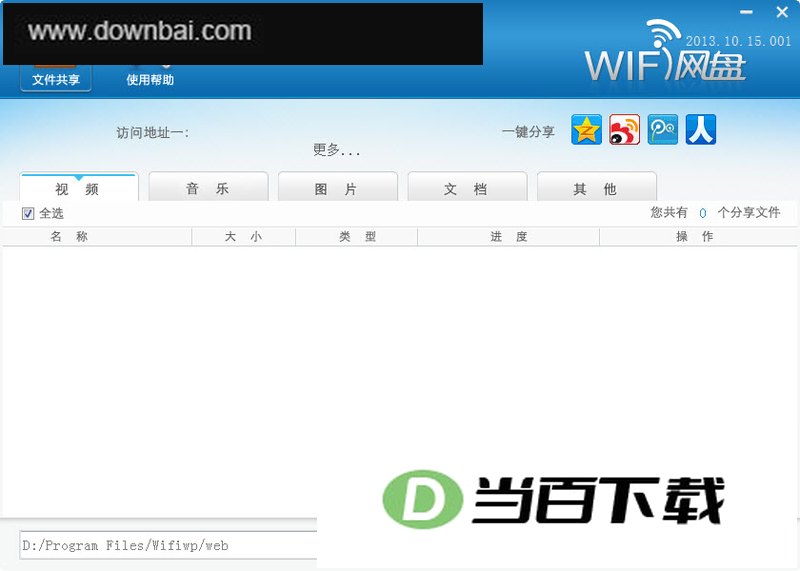
文件共享服务:选中一个准备分享的文件夹,软件会识别其中包含的文件类型,并归入视频、音乐、文档、图片、其他几个类别。启动共享后,局域网内的设备即可访问这些资源,整个过程不消耗外网流量
高速传输功能:不依赖外网接入,同一局域网内的终端设备之间就能互传文件。上传和下载过程比较稳定,不会因为网速波动中途断开,传输效率明显高于蓝牙
内置转码器功能:自带MP4转换能力,能把多种视频格式转成移动设备普遍支持的MP4,导出后可在手机、MP4播放器、iPod、PSP等设备上直接观看
自动更新功能:手机与电脑之间可以自动同步文件,局域网内的终端设备与电脑保持无线连接。本地电脑上的文件更新后,网盘里对应的文件夹内容也会随之变化,重新勾选需要共享的文件并重新启动服务,就能完成新资源的共享
1、 在电脑上新建一个WiFi网络作为局域网热点,手机等终端设备连接到这个热点,保证设备处于同一个局域网内
2、 下载wifi网盘,软件无需安装,解压后双击“ShareMaster.exe”即可直接运行
3、 软件运行时会弹出初始界面
4、 把想要共享的视频、音乐、图片、文档等资源放进同一个文件夹,将此文件夹设为共享目录,选好后点击“启动服务”
5、 启动成功后,手机打开浏览器访问界面上显示的IP地址,软件会把共享文件夹里的文件按格式自动分类。转码后的视频带有播放按钮,点击即可播放
6、 共享的视频文件支持在线观看
7、 音乐播放:点击下载到手机后,即可在线播放查看
8、 苹果设备支持mp4、avi格式,安卓设备支持MP4格式。点击转码把视频格式转换成MP4,手机、平板等设备就能在线观看
问题:电脑已经下载了wifi网盘,却不能共享文件夹?答:通常访问不了是被防火墙挡住了,把电脑上的防火墙关闭,或设置允许局域网访问的策略即可
问题:把电脑里的一个文件夹共享出去以后,才发现里面有些内容涉及隐私不能共享,怎么删除?答:在启动wifi网盘设置共享文件夹之前,用户都有选择文件共享的自由,默认是全选,只要在不想共享的文件前取消打勾,wifi网盘就会按选择把文件隐藏。如果勾选时没有注意,也可以立即关闭服务,把文件移出共享文件夹,或者重新勾选后再启动服务
问题:wifi网盘对共享的文件夹有什么要求?共享文件夹的最大容量是多少?答:wifi网盘可以对任意文件夹进行分享,文件夹内容分为视频、音乐、文档、图片、其他五大类,只要是能放进文件夹的内容都能共享。通过wifi网盘共享的文件不会占用本地空间,所以对文件夹容量大小没有限制,对共享用户数量也没有设上限
问题:wifi网盘与其他应用程序整合怎么样?会不会有冲突?答:wifi网盘是一款运行在局域网上的网络硬盘,只涉及文件夹共享应用,目前不会和任何一款软件相互冲突,也不会出现与其他应用程序不兼容的情况
问题:台式机也能下载wifi网盘,使用ShareMaster进行共享吗?答:wifi网盘的工作环境比较宽泛,支持Windows 8、Windows 7、XP、2003、2000和Vista,以及XP和Vista的Ad-Hoc,所有笔记本和台式机电脑都能使用。只要电脑处在局域网环境下运行,就可以用wifi网盘共享文件
问题:在局域网中共享了文件夹,现在只想让一部分人看到共享文件,并且通过密码访问,在哪里可以设置密码?答:目前wifi网盘不支持密码设置功能,可以通过设置局域网来控制共享文件的访问人数。右击“我的电脑”→“管理”,选择“本地用户和组”→“用户”,再右击“Guest”,选择“设置密码”,然后设置网络密码即可。这样别人必须知道密码才能访问你共享的文件




(您的评论需要经过审核才能显示)
0条评论