东方中原电子白板由配套硬件与互动教学软件组合而成,是东方中原面向教学场景推出的交互式显示设备。硬件端运用红外感应、光学影像等触摸技术,使用者不必借助专用笔,直接用手指便能在白板上书写、操控电脑。软件端则配备普通笔、毛笔、荧光笔等七种笔形,还有幕布、放大镜、直尺、圆规等十种以上教学辅助工具,并收录了覆盖小学至高中多个教材版本的课件资源与仿真实验。课堂讲解时,教师可随时在课件上批注、录制教学过程、插入多媒体素材,让原本单向的讲授转变为多向互动的教学体验!
操作门槛很低,装好就能上手,界面上手起来没什么难度;
强大的辅助教学资源库和仿真实验,有助老师提高教学效率和提升教学效果;
覆盖多学科常用素材,并配有类型丰富的通用素材,可应对教学及各类场景的不同需要。
书写方面支持多种笔型效果,涵盖普通笔、工具笔、文字笔、强调笔、荧光笔、毛笔、竹笔、排笔、纹理笔、铅笔、钢笔与智能笔,并配有橡皮擦、线条粗细调节及颜色设定等辅助选项;
绘画能力覆盖范围相当广,既能画出矩形、圆形、三角形等七种常见几何平面图形,也支持弧线、线段、角、任意多边形的绘制,并且具备图章、图形填充、图形透明度调节以及线条样式设定等日常绘图所需的操作。
软件内置上千个矢量平面与几何图形,覆盖范围相当广:既有面向日常场景的非教育类素材,如基本图形、生活、金融、交通、公共安全等类别,也包含实验仪器以及语文、数学等多个学科的教育类图形,可对应不同用户的使用需要。
集成文字识别、图形智能笔与文本处理等辅助功能,用于绘图及文字书写场景;
整合幕布遮挡、趣味贴纸、图像处理、局部放大、聚光照射、随机转盘、画面捕捉、虚拟键盘、数值计算、时间管理、角度测量、直线绘制、三角绘图、圆形作图以及网页浏览等多类课堂常用辅助功能于一体;
摄像头与展台支持:可将摄像头或展台设备接入,把拍摄到的画面截取下来并放入正在编辑的白板中,从而对摄像头及展台的实时影像进行动态批注。
汇集多种日常场景下的实用展示与查询工具,涵盖通用、教育、生活及交通等方向:既有柱状图一类的图表组件,也包含万年历、交通规则等常用功能;同时配备语文、数学、物理、化学、地理、英语、历史、音乐等学科的动画教学课件。
具备屏幕录制能力:教学或演示的完整过程都能被记录下来,录制内容支持回放,也能存成文件。
选中目标后,可对其执行移动、缩放、旋转、复制、粘贴、删除、锁定、剪切、导出以及添加超链接等多种编辑处理。
白板画布支持无边界延展,用户可向上下左右任一方向自由移动视野,实现页面的无限漫游体验。
页面缩放:支持对页面进行放大或缩小,同时具备按100%比例显示以及自适应尺寸显示两种模式。
批注内容可直接写入OFFICE文档,借助该插入功能即可完成保存。
多笔书写:在Win7及以上系统中,若数位板本身支持多笔书写功能,即可实现多人同时书写操作。
页面操作能力覆盖较全:支持新建页面、移除页面、调整页面位置,也能浏览、导出与保存页面内容。
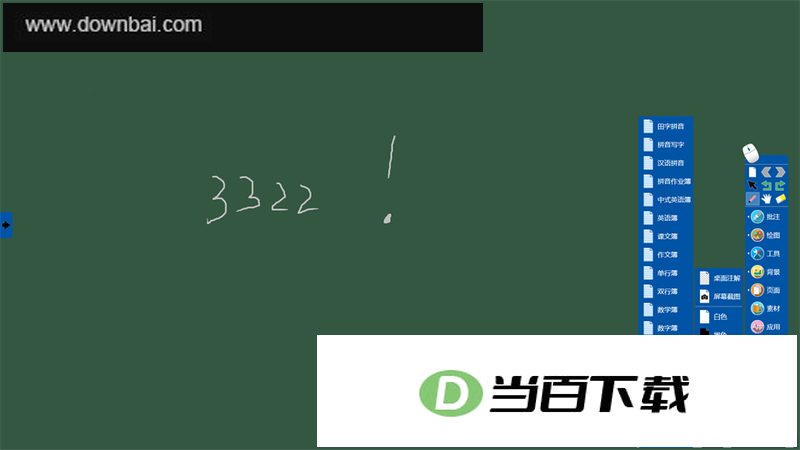
支持更换作业簿背景:内置桌面注解、汉语拼音、英文等多种模板,并允许自行设定颜色与图形作为底色,可满足不同教学场景及日常使用需求;
具有插入功能:可以在教学、演示过程中随意插入图片、视频和音频;
支持导出操作:可将页面内容或手绘图形对象保存为图片文件。
窗口比例主题功能:用户能够自行调整窗口比例尺寸,并有多种主题可供挑选使用。
白板软件支持接入云平台:登录后既能将正在编辑的课件保存至云端,也能从云端调取已有课件供使用。
支持匿名分享:扫一扫即可将白板页面下载至手机或平板等移动设备。
素材资源方面,收录了人物、动物、地图等日常授课常需的图片,以及数学、化学、物理、地理、生物等学科的教學符号;这些图片均采用jpg、gif等常见格式。
配套教学资源:按国内主流教材,提供树状知识点结构展现形式,知识点结构细化到学科、年级、章节并与主流教材保持同步。提供幼儿资源、小学资源,小学资源包含小学科学、小学数学、小学语文、小学英语等教学资源,初中或高中提供数学、生物、化学、物理、地理学科等教学资源。资源包括教学课件、声音、视频、动画课件、图片等多种形式;
中学仿真实验系统是这套虚拟实验教学软件的核心组成,它把实验教学与电子白板紧密结合在一起;面向幼儿、小学以及初高中阶段,还分别配有物理、化学、生物三科的仿真实验教学软件。软件按照主流教材的知识点,以树状结构对知识点进行分类和展开,并围绕实验目的、器材、药品、步骤、注意事项提供讲解,同时配有实验同步练习、探究活动等环节所需的辅助练习资料与功能。
内置题库资源:该软件配备了覆盖小学、中考及高考的近年试题库,方便有相应需求的用户直接调用。
网络教学资源可免费获取。
白板软件支持直接启动各类日常教学应用。
支持多种语言。
该软件可在WIN7、WIN8、WIN10及WIN11系统环境下运行。
1、画角
打开“工具”菜单,找到“量角器”功能,将绿色游标拖拽到所需角度位置,接着按住量角器右下角的绿色按钮不放,待菜单弹出后点选“画角”就能完成操作。
2、画弧
进入“工具”菜单,找到“量角器”,将绿色游标拖到所需角度,再按住量角器右下角的绿色按钮不放,待菜单弹出后点选“画弧”就完成了。
3、画扇形
打开“工具”菜单并选中“量角器”,将绿色游标拖至所需角度,再按住量角器右下角的绿色按钮不放,待菜单弹出后点选“画弧”或“画角”就能完成操作。








(您的评论需要经过审核才能显示)
0条评论