
电脑使用需求不断提升的当下,让孩子尽早接触计算机知识已成一种趋势,选对一款合适的编程工具显得尤为重要,Scratch少儿编程软件正是值得考虑的对象。这款面向少年的简易编程工具由麻省理工学院设计开发,借助简单的模块来调动少年对编程的兴趣,从小发掘孩子在编程方面的潜质。几乎每个孩子都会立刻对Scratch产生好感,萌生动手做程序的意愿。孩子独自上手Scratch会有一定难度,需要身边的老师或家长加以引导;在有人指导的前提下,6岁的孩子就能照着示例完整搭建出一个可以运行的程序,整个过程不要求孩子认识英文或汉字。搭建程序时会用到涂鸦、录音、找图片这些有趣的环节,孩子完成的作品还能通过软件直接发布到Scratch官方网站上。
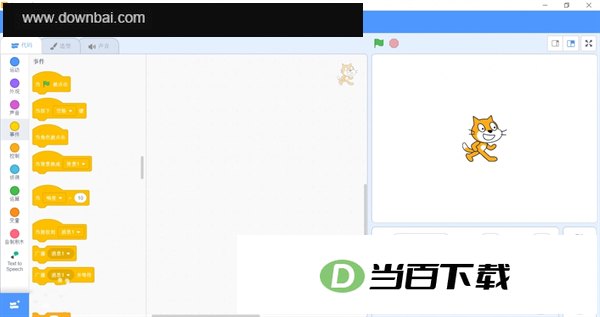
1、功能选单:

2、程式指令分类:
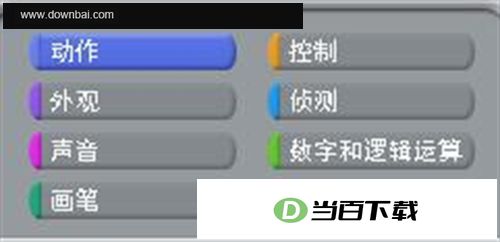
MOTION(动作):可用于移动、旋转、指定位置以及传回等操作。
外观设置支持更换造型、背景与显示文字,并可调整持有效果;声音部分则提供声音播放与乐器音效功能。
画笔工具:可设置笔触的起落方式、颜色、粗细及色调。
CONTROL(控制)涵盖按键触发、等待、循环执行、消息广播以及条件判断等操作方式;SENSING(侦测)则负责回传位置数值、碰触状态、间距、时间及音量等信息。
数值与逻辑运算模块涵盖加减乘除、大小比较、取余数以及取整等操作;变数模块则包含指定变数和对变数进行加减处理。
3、指令与代码区(Script):
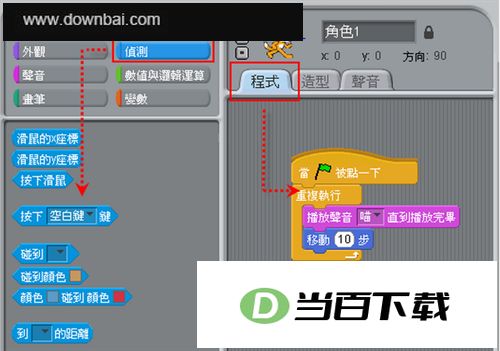
选定某一指令分类后,下方的指令面板会同步切换;例如切换到“侦测”分类,该分类下的全部指令便会显示在下方。位于中间的代码区,正是编写程序的区域,我们
的指令拖曳至程式码区。
4、造型:
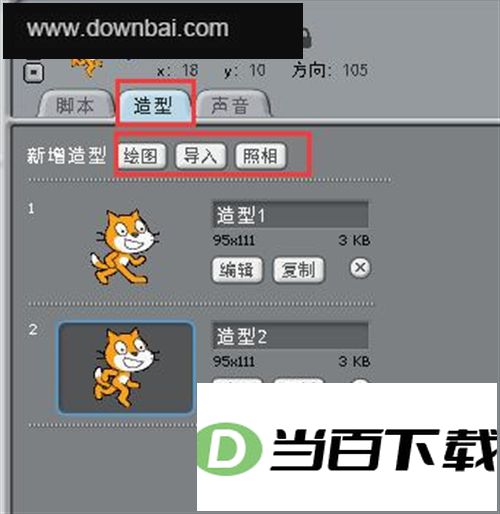
角色造型既可以自己动手绘制,也能通过导入的方式获得——先用其他绘图软件画好再导进来即可。造型区里还能放入各种不同的物件,不过同一时刻只会显示其中一个造型。
右下角的物件用来表示当前上场的角色,支持多个角色同时显示。
复制造型后可以继续编辑,以此改变它呈现出的模样;例如下图中那只吃cat,就拥有两个不同的造型。
5、声音:
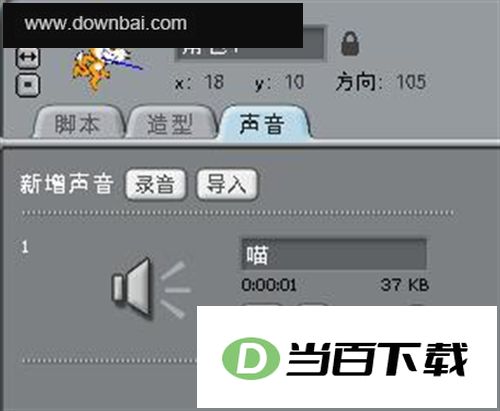
物件声音既能通过麦克风录制,也能从档案中导入使用,内建音效档案同样可供选用。
6、工具列及舞台:
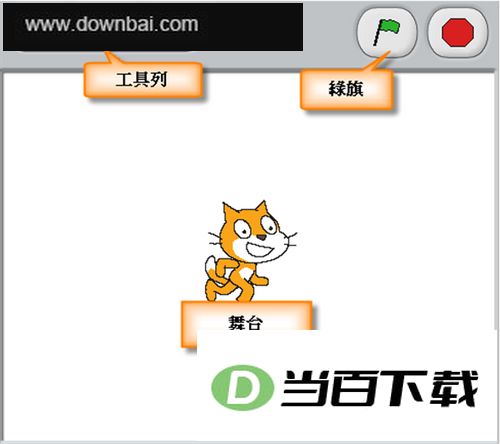
选定工具后,再点一下目标物件,就能完成复制、剪切或缩放操作。绿旗按钮按下后程序开始运行,红色按钮用来中止执行。正中央那块空白区域是舞台,所有物件都在这里登场亮相。
7、角色与背景设定:全屏播放由播放按钮触发
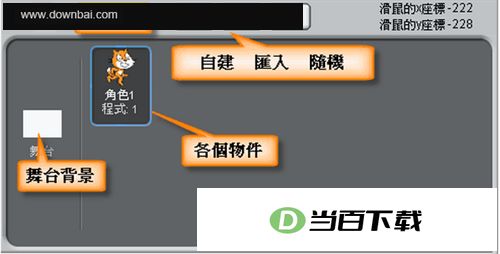
舞台背景会显示当前舞台所用的背景画面;先点选舞台,再选择背景并执行汇入,即可导入自然、户外等类型的背景。自建、汇入、随机三种方式则分别对应自行绘制、导入文件以及随机生成来添加物件角色。
大区域部份则是各个物件
1、什么是改编?
在 Scratch 社区里,把他人作品拿来、再融入自己创意(例如调整脚本或改动造型)后形成的成果,叫作「改编作品」。凡是发布到 Scratch 站点上的作品,都允许被这样二次创作。哪怕只是很小的改动,也应当被肯定;只需向原作出处以及为这次改编投入心力的人表达谢意即可。
2、Scratch团队为何坚持每个作品都必须允许他人改编?
在编程学习与创作实践中,借鉴并改造他人的作品是一条行之有效的路径。Scratch社区正是借助这种再创作的方式让创意不断流动,每位参与者都能从中获得启发。按照「知识共享-相同方式共享」(Creative Commons Share Alike)协议,发布在Scratch网站上的每一件作品都遵循同一套授权规则:你拥有对站内任意作品进行改编的自由,反过来,其他人同样可以对你分享出去的内容加以改造。
3、不想让他人对我的作品进行改编,应该怎么处理?
在Scratch社区里,对他人作品进行改编一直是一项重要的参与方式。假如你并不希望自己的作品被其他人浏览或二次创作,依然可以照常在Scratch上创作,只需不将作品发布到网站即可。
4、能否将网络上获取的图像、声音或媒体素材用于自己的作品中?
若作品里用到了他人的创作成果,请在「致谢」部分逐一注明出处,并附上原作品的网址链接。需要寻找可授权改编使用的图片与音频素材时,可通过知识共享搜索页面进行查找。






(您的评论需要经过审核才能显示)
0条评论