
AnyDesk 是一款在国外拥有大量用户的远程控制工具,体积轻巧,上手门槛比 TeamViewer 更低,常被当作远程访问 PC 的实用替代方案。使用时只需在远程桌面栏里填入对方地址,主窗口就能发起连接,把任意一台运行桌面系统的电脑连起来。人在公司或在外地,都能连回家里的电脑,随时调取需要的文档;不管是在同一栋办公楼,还是相隔半个地球,打开 AnyDesk 都能完成远程屏幕访问,基本上只要在设备上装好、启动程序就能开始用。它还支持在两台电脑之间共享剪贴板,复制粘贴信息省事不少,也能对已连接的电脑截屏,并以 PNG 格式保存到桌面。整体来看,AnyDesk 操作简单,响应速度和流畅度给人的印象比较突出。这次提供的是 AnyDesk 绿色免费版 v5.1.2.0,省去繁琐安装步骤,完全免费,一键即可体验远程控制。
1、在线协作:可以在线召开会议、做演示,或者和远在世界另一端的同事共同处理同一份文档,沟通与配合都变得直接。
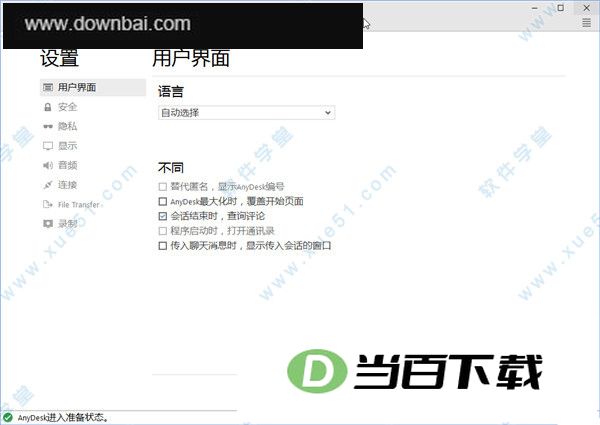
2、内置文件传输:在计算机之间传文件,直接复制粘贴就行,也可以打开传输选项卡来操作。
3、免安装与无人值守:不用管理员权限,不用安装,下载一个 1MB 左右的文件就能用。如果出门在外想访问自己的电脑,安装并设好密码即可实现无人值守访问。
4、自定义设置:用户界面可以按需调整,让远程桌面体验和你的品牌风格保持一致。
5、记录会话:IT 专业人员和他们连接的用户都能拿到每次会话的记录,既多了一层安全保障,也方便用于培训。
6、您自己的网络:不需要云也能用。如果希望完全掌控数据,可以自己搭建企业网络,未加密的数据不会离开 DMZ。
2、安装完成后直接双击主程序启动,界面中会显示本机专属的 ID 号;需要连接对方时,在对应输入框里填入对方的 ID 即可。

3、填好 ID 后点击【连接】,网络通畅的情况下软件会自动建立会话并进入连接过程。
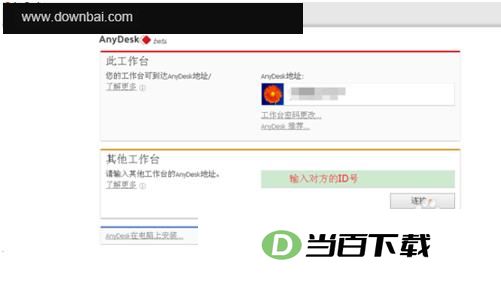
4、被控制的一端会弹出确认对话框,点击允许后,界面会给出相应的连接提示。
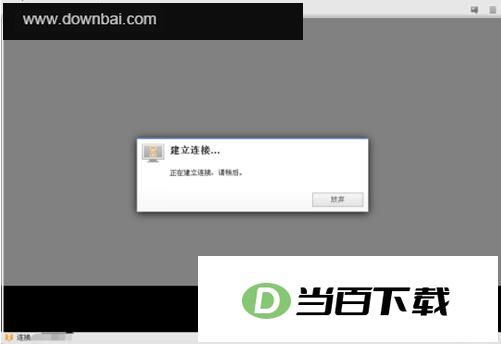
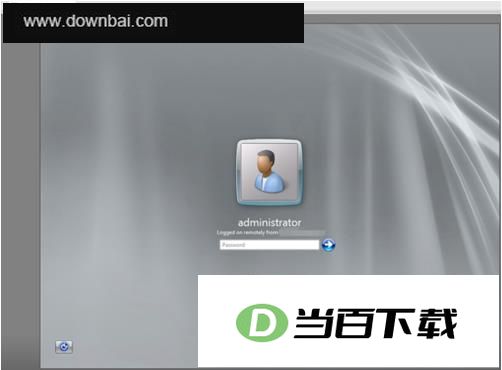
5、连接成功后,控制端就能看到被控电脑的桌面画面;如果对方处于锁屏状态,需要输入该电脑的用户名和密码才能继续操作。
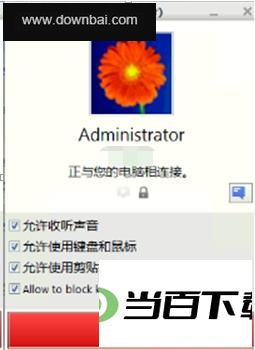
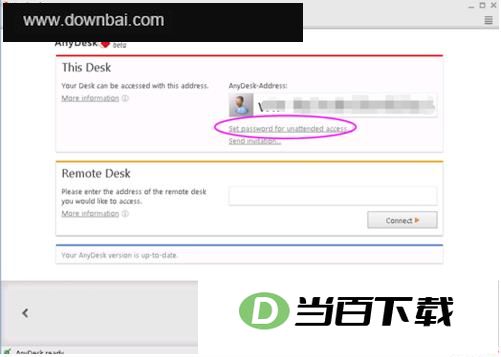
6、如果希望被控端无需人工确认即可接入,可以在被控电脑上安装该软件并设置一个连接密码,在菜单中选择 set password 进行设置。
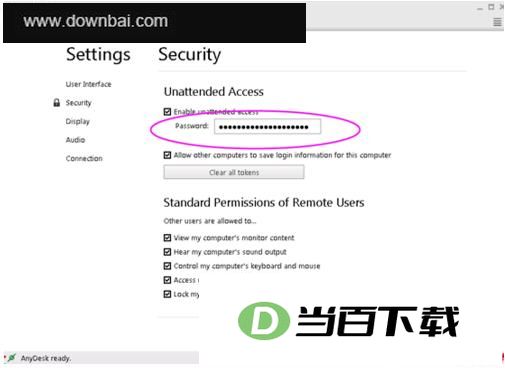
7、进入设置对话框后,找到 enables unattended access 选项,输入准备好的连接密码并保存即可。
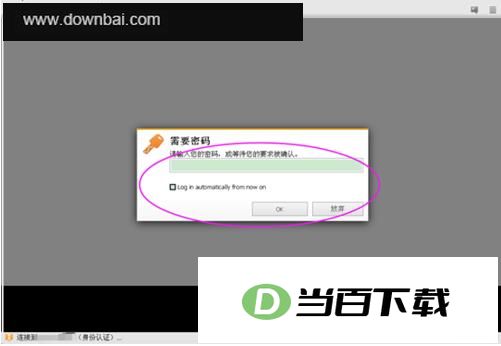
8、密码设置完成后,连接方只需输入对方设定的密码,就能直接建立连接,完成验证。
1、性能表现突出:低延迟、数据传输快,帧速率最高可达 60fps。自研 DeskRT 编解码器专门针对远程桌面场景优化,即便屏幕分辨率较高或带宽只有 100kB/s 左右,画面与操作依然能保持流畅。
2、安全机制完善:安全设计从软件底层开始,连接过程采用银行级 TLS 1.2 技术防止未经授权的访问,并通过 RSA 2048 非对称加密验证每一次连接。服务器端使用 Erlang 通信技术,保障整体服务的可靠性。
3、面向专业场景,个人用户同样免费:产品最初为 IT 专业人员设计和开发,满足对快速、高效、可靠远程访问有较高要求的用户。普通私人用户也能把它当作实用且完全免费的远程控制方案。
4、随团队规模灵活扩展:团队发展过程中需求会不断变化,软件的使用方式也能随之调整。可以从少量设备起步,再根据实际需要快速扩展,不同规模的团队都有对应的合理定价方案。
- 下载并安装:获取 AnyDesk 免费版安装包后,按提示完成安装,首次启动即可看到本机专属的地址编号。
- 发起连接:在控制端输入对方 AnyDesk 地址,点击连接,待对方接受请求后即可建立远程会话。
- 接受远控:被控端收到连接请求后手动确认,之后控制端便可操作对方桌面,进行文件传输或远程协助。
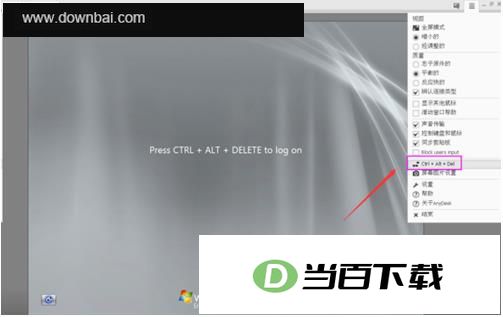
1、不少服务器桌面连进去之后默认是锁屏状态,要解锁的话得先发送 Ctrl+Alt+Delete 组合键,再按提示找到对应的图片位置完成操作。
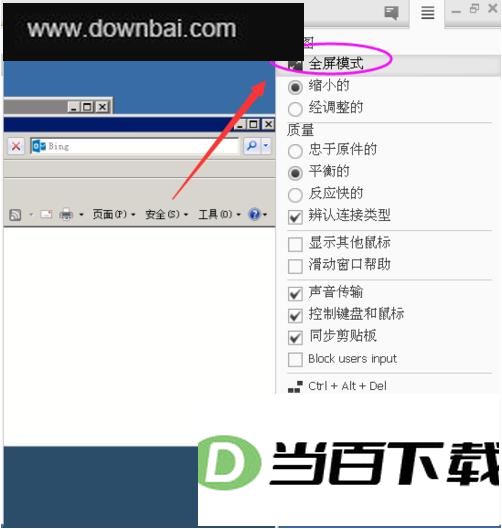
2、全屏模式:默认显示的是最大化后的缩小版全屏,想要真正的全屏效果,需要在设置里勾选【全屏模式】。退出全屏时只能调出任务管理器来处理,暂时没有更省事的办法。
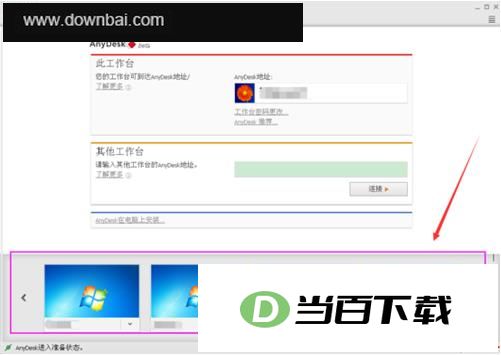
3、连接记录:这款软件比较实用的一点是,远程连接过的服务器桌面会自动保存在列表下方,下次直接点击就能打开,不用重新输入地址。
v5.1.2.0(2019-08-26)
1、修复了未附加“@ad”时无法注册别名的问题。
2、别名注册成功后会给出提示,用户需按提示完成后续确认。







(您的评论需要经过审核才能显示)
0条评论