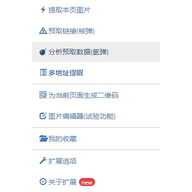
ImageAssistant 是一款浏览器图片助手插件,核心用途是在浏览网页时自动识别并提取页面中的图片,再通过筛选和批量下载把需要的素材保存到本地。它体积小、占用低,装进浏览器就能用,适合需要频繁收集网页图片的用户。是 Flash 内嵌图片还是动态加载的图片,它都能识别并提取出来。下面从功能、操作和注意事项几个方面说明它的用法。
1、 对网页中动态载入的图片有较好的识别与抓取能力。
2、 支持全选当前网页的所有图片,并一次性批量下载到本地。
3、 批量下载过程中提供过滤选项,可跳过不需要的图片。
4、 用Chrome打开网页后,插件能直接对图片执行右键操作。
5、 批量下载时可勾选过滤条件,避免把无关图片一并下载下来。
1、打开谷歌浏览器,点击右上角的“自定义及控制”按钮,在下拉菜单中找到“工具”,再点“扩展程序”,进入扩展管理器页面。
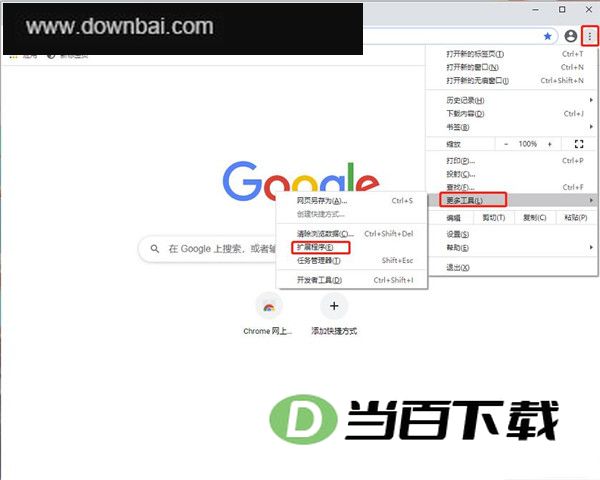
2、在扩展程序页面中,把“开发者模式”勾选上。

3、找到已经下载好的Chrome离线安装文件“dbjbempljhcmhlfpfacalomonjpalpko.crx”,从资源管理器直接拖到扩展管理界面中。
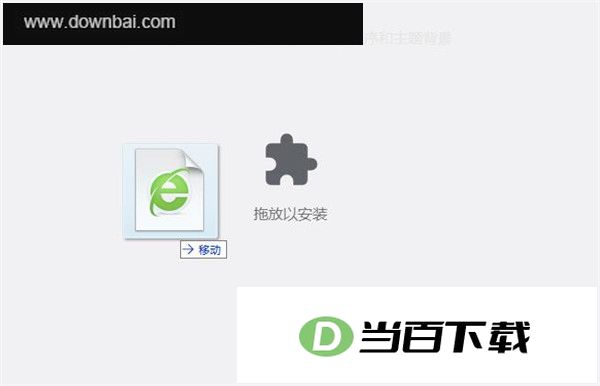
4、松开鼠标后,插件会开始安装,此时浏览器出于安全隐私考虑,会弹出确认安装的提示。
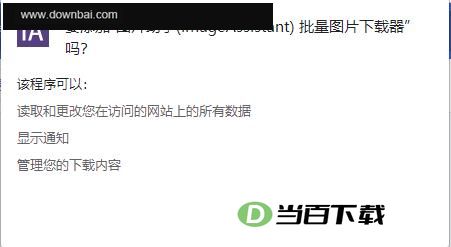
5、扩展管理器中央区域会出现“拖动以安装”的插件按钮,点击“添加扩展程序”。

6、点击“添加”按钮,离线插件就装进谷歌浏览器了,安装成功后插件图标会立刻出现在浏览器右上角。
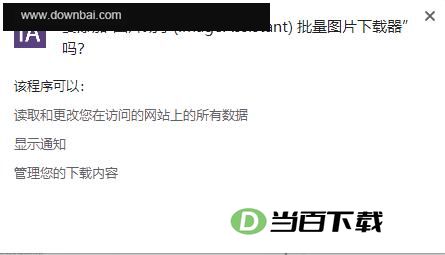
7、如果没看到插件按钮,可以回到扩展管理器找到已安装的插件,点击“在文件夹中显示”,双击“dbjbempljhcmhlfpfacalomonjpalpko.crx”。
8、在弹出的提示中点击“添加”即可。
- 对当前网页进行自动分析,把页面里出现的图片一次性提取出来并支持批量下载。
- 具备网页图片嗅探与分析能力,可对抓取到的图片进行批量保存。
- 图片是通过 Flash 载入还是动态加载,都能被正常识别和提取。
- 集网页图片提取、筛选、下载于一体,以 Chrome 扩展的形式运行。
- 面向网页设计师、程序员和普通网友,提供高效的图片筛选与下载体验。
- 使用下载功能时不断弹出“另存为”对话框,是怎么回事?这通常是因为浏览器设置中“下载内容”一项勾选了“下载前询问每个文件的保存位置”。勾选后,每个文件都需要手动确认保存路径。取消该选项,浏览器就会自动把文件存到预设的目录里。
- 筛选页中的图片为什么显示正在加载的图标?加载成功的图片在滚动时为什么又出现加载图标?有时加载图标还一直不消失?网页图片会占用大量内存,为了在提取大量图片时保持容量和稳定性,筛选页采用了动态载入和延迟加载技术。动态载入会让不可见的图片被动态卸载,需要时再重新加载,提高页面容纳图片的数量,并明显降低因内存不足导致页面崩溃的概率。延迟加载则能减少滚动过程中页面重新渲染的计算量。
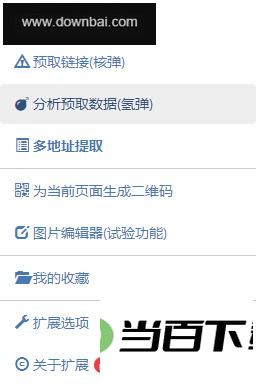
- 加载图标一直显示,可能和网络不稳定或网速过慢有关;另一个常见原因是开启了扩展的加强模式中的“预取链接”和“分析预取数据”。浏览器对总连接数及单个站点的连接数都有限制,加强模式会发起大量链接请求,占用连接通道,导致筛选页的图片请求被挂起排队,于是出现大量载入中图标。使用加强模式时,通常需要等待预取探测完成,再通过筛选页筛选图片。
- 按下帮助文档指定的快捷键 Alt+Shift+Y 后,扩展没有执行图片提取,是什么原因?先确认浏览器是否支持扩展快捷键操作(如果支持,ImageAssistant 一般也允许用户修改扩展快捷键)。国内不少定制的 chromium 浏览器(如 360 安全浏览器、猎豹浏览器等)没有开放扩展的全局快捷键功能。扩展的全局快捷键是可设置的,请在浏览器配置项中检查该快捷键是否与其他扩展冲突而被改成了其他按键(冲突时可能被浏览器清空)。








(您的评论需要经过审核才能显示)
0条评论