
掌上看家采集端电脑版可以把家中普通电脑摄像头或USB摄像头接入监控体系,完成连接与参数设置后,这些设备就能像专业监控摄像头一样工作,并支持远程无线监视。在手机、平板或另一台电脑上装上“掌上看家”客户端,就能连过来看实时画面,哪怕人在千里之外,家里情况也照样掌握。它适合用来做防盗监控,也能随时留意老人、小孩或宠物的动态,多一份安心。传输过程中的信息和图像都经过加密,只在您的电脑与手机之间点对点传送,隐私安全有保障。使用门槛不高,不必购置价格不菲的安防设备,一台普通电脑加摄像头或手机就能用起来,相当省事。

掌上看家适用于多种远程查看场景:商铺的实时动态可随时掌握,家中安装后能起到防灾防盗的作用,远在千里之外的老人也能时常照看,宝宝的日常状况同样可以随时了解,把摄像头搁在狗狗小窝旁,独自在家的宠物也能得到远程看护。只要愿意动脑筋,这款工具还能延伸出更多用法。
1、人形检测
移动侦测报警能力迎来升级。掌上看家借助深度学习算法,可对人形进行智能识别,并将报警现场的gif动图推送至用户。因光线变化或蚊虫飞过而触发的运动侦测误报,系统会自动予以过滤。
2、人脸识别
系统会比对已录入的人脸信息,辨认画面中出现的是哪位家庭成员,同时判断是否有陌生面孔闯入;一旦有情况,能立刻告知您画面里出现的人是谁。
3、远程画面实时传输,高清画质即时呈现
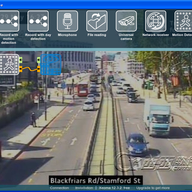
掌上看家支持远程接入“掌上看家采集端”设备,随时获取该设备所拍摄的实时音频与视频画面,并可切换至720P高清画质观看。
4、夜视
黑暗环境里画面对比度会自动校准,全天候不间断的强力监控持续运行。
5、双向对讲
采集端会自动拾取现场声音,观看端则能同步实时收听;进行远程查看的过程中,随时都可以发起对讲。
6、多屏观看
监控地点可按分组进行管理,同一屏幕支持多个采集端画面同步显示,省去频繁切换的步骤,操作更方便。
7、启动隐藏
电脑版掌上看家采集端具备开机自启动能力,启动后还能自动隐藏窗口,开机便进入监控状态,不会干扰正常办公。
8、云端存储
报警触发后录制的视频与全天候延时摄影内容会以分片方式上传至亚马逊云主机做备份存储,数据安全性处于业界领先水平,无需顾虑遭受网络攻击或本地设备损坏导致丢失。
9、缩时摄影
把长达一天拍摄的视频浓缩成几分钟内看完的快放内容,查找关键事件更省力,也能收获类似延时摄影的观感。
10、全景视野
采集端可选用自带云台控制功能的USB摄像头,或掌上看家专用摄像机i8Mini;观看端便能远程操控摄像头转动,从而完成360度全方位监控。
11、跨平台连接
兼容常见智能系统,电脑与电脑、电脑与手机、手机与手机、手机与智能电视之间均可建立远程视频监控连接,跨平台使用不受限制。
12、隐私保障
掌上看家的开发团队在安防领域深耕多年,数据在传输时全程采用高强度加密处理;采集端支持绑定机制,绑定后其他账号无法再将其添加;设备锁则让用户可以自行设置手势密码。多重验证手段共同起作用,避免数据被他人窃取。
“掌上看家”运行需要怎样的硬件配置?
1、“掌上看家”这两款应用现支持Android 2.3及以上版本、iOS 7.0及以上版本,电脑端则适配Windows 7、Windows 8以及XP系统。
电脑采集端自动隐藏后却忘了设置热键,怎么处理?
1、采集端默认的隐藏调出热键为 Ctrl+Shift+Alt+O(四个键同时按下)。如需查看或修改该热键,可进入采集端设置中的热键选项进行调整;也可以双击桌面上“掌上看家”采集端的快捷方式图标,点击“忘记热键”,随后输入 CID 号码。若该 CID 已添加至观看端,可直接在观看端的编辑页面中查到对应 CID 号。
摄像头采集端初始化不成功时该怎么处理?
1、先确认是否有别的程序正占用摄像头,若存在这种情况,把占用摄像头的程序关掉,然后重新打开试试。
2、也可能是相机本身出了状况,不妨先试试手机系统自带的相机应用能否正常启动;若打不开,可尝试重启手机。
3、初次安装并启动掌上看家采集端时,系统会弹出拍照与录像权限的请求提示;必须授予这两项权限,软件方可正常运行,若选择拒绝则无法使用。此时需前往应用管理界面开启拍照和录像权限,之后才能恢复正常使用。
4、若手机中装有360卫士这类工具,可进入软件管理里的权限管理,查看掌上看家采集端调用摄像头所需的授权项。
录好的视频到哪里能找到?
1、掌上看家生成的四类视频分别为:定时录制、运动侦测报警、本地录制以及云端存储视频。
2、定时录制与运动侦测报警所生成的视频,由观看端划定具体时间段后触发录制,最终保存在采集端设备中。
3、观看端在实时观看视频的过程中,通过底部的录制按钮所生成的视频即为本地录制内容,该文件保存在观看端设备中。
4、云端视频属于增值服务内容,用户可通过付费或积分兑换获取;采集端生成的报警视频会直接存放到云端,保留期限为30天,到期后系统将自动删除。
怎样把误删的视频找回来?
1、被删掉的视频没法找回。只要视频被删除,不管是采集端还是观看端操作的,都再也恢复不了。原因在于所有视频都保存在您自己的采集端设备上,掌上看家既不存储这些内容,也无权访问。
采集端运行时无法开启QQ视频聊天该如何处理?
1、摄像头无法同时被两个程序占用,若想进行QQ视频聊天,需先关闭“采集端”,或在“采集端”中进入设置—音视频设置—开关,将摄像头关闭后再使用。
2、若设备上安装了不止一个摄像头,可将其中一个关掉供QQ视频使用,剩下的那个仍然留给采集端进行视频采集。
新增功能
1、AI人脸检索
系统可从镜头拍摄的大量人脸中自动辨别熟悉与陌生对象,并将陌生人的近景照片单独上传;只需点选某张人脸,与之相关的所有录像便会立刻被检索出来。
2、AI人形识别
仅凭画面中露出的一截肢体,哪怕对方刻意遮挡伪装,系统依然能判断出有人闯入,从而避免无关因素引发错误报警。
1、电脑休眠 一键操控
轻点一次,就能远程让电脑进入休眠或将其唤醒,操作十分省心。
2、定时录制 设置自如
自动录制可按需设定一个或多个时间段启动,定时重复执行,操作省心。
3、运动侦测 高枕无忧
设备监测到画面变化时,摄像头会立即触发抓拍,并将照片通过推送通知或邮件发送给你。
4、邮件提醒 推送通知
当系统捕捉到异常情况时,推送通知或邮件提醒会第一时间自动发送给您。
5、定时删除 节省空间
已录制的视频可手动清理,也能交由程序自动删除,操作轻松省心,硬盘容量由此灵活调配。
6、两点直传 安全保密
信息与图像在传输过程中均经过高强度加密处理,且通信范围被严格限定于你指定的采集端与监控端之间。
运行掌上看家电脑版有个前提:电脑要保持开机状态,采集端软件掌上管家也得处于打开并持续运行的状态。要是觉得电脑长时间开着不太方便或者耗电,可以把显示器关掉。
录制好的视频会保存在电脑端,不会占用手机内存。如需调整存放位置,可在电脑端掌上管家的设置中,进入“已录制视频”里的“录制视频存储位置”进行修改。
在电脑上安装好“掌上看家采集端”这款监控端软件后,启动程序便会自动生成一个专属的CID号码——该号码与你的监控端设备绑定且唯一,同时还会生成可修改的用户名和密码,以及一个二维码。
在手机、平板或电脑等设备上装好“掌上看家”这款监控端应用,完成注册并登录,接着用扫码方式读取“掌上看家采集端”产生的二维码,也可以改为手动填入采集端给出的CID、用户名与密码,连接成功后就能实时查看画面。





(您的评论需要经过审核才能显示)
0条评论