
SYSM监控是一款适配即插即用型网络摄像机的电脑端客户端。用户借助该软件,可在电脑上完成摄像机视频的在线查看、实时语音对讲以及云台实时操控。安全意识不断提升,监控技术持续发展,摄像头被越来越多场所采用;通过电脑直接对摄像头做远程监控与管理,能够显著提升效率,操作也更为简便实用。作为即插即用网络摄像机的PC客户端,SYSM监控在支持电脑端视频监控的同时,还具备语音对讲、视频录制与回放等功能。该客户端专为配合网络摄像头进行远程监控而设计,除实时语音对讲和云台实时控制外,也支持便捷的账号管理。软件功能覆盖全面,操作门槛低,便于上手,可用于网络视频设备的日常管理。

1、网络延时严重
视频出现延迟,通常和IP Camera端的上行带宽、PC浏览端的下载速率以及视频分辨率等因素直接相关。碰到这类情况,请把具体是哪一台IP Camera、在什么条件下出现的问题告知技术人员,便于判断究竟是上述原因还是设备本身出了故障。远程浏览如果感觉慢,可以先把该设备的分辨率调至QICF(174X128)试一下:调低后变流畅,说明是网络速度的问题;调低后依然慢,则可能是设备故障,也可能是网络原因,需要进一步排查才能确定。
2、网络连接线不能太长
这一情况和前一个问题差不多:只要PC端或IPCam端任意一侧网络中断,连接终端就会掉线;我们曾在异地做过连续24小时不间断浏览的测试。遇到这类问题,请尽快联系我们的工程师。
3、画面颜色不是太好
画面色彩可通过调整摄像头参数来控制。出厂时各项参数均设为默认值,而这一默认配置未必能适配所有光线环境。
4、光线不能太强
亮度表现受摄像头本身影响,通常把对比度设在4左右、亮度控制在3以下比较合适;具体数值可参照前面提到的参数,并会随使用环境变化。
5、呼叫设备接通后画面出现异常,表现为黑屏或花屏
在服务网站获取并安装 DirectX9.zip 之后,若想关闭 3D 效果,可进入设置中进行取消操作。
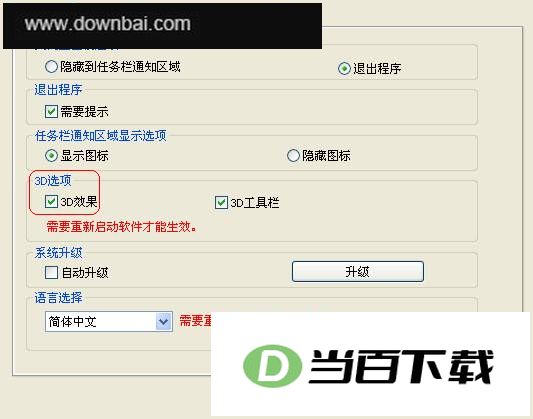
6、怎样查询当前设备的版本信息
在局域网环境下,对目标设备点击右键并进入IP地址设置界面,图中红圈标注的位置即显示该设备目前所运行的版本信息。
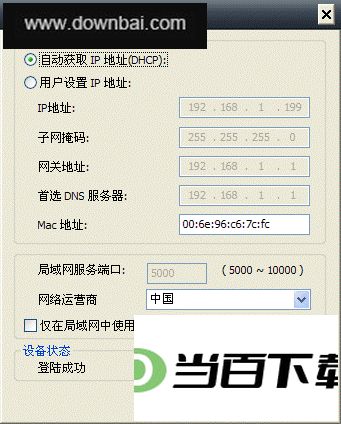
7、如何升级DVR软件
1) 在U盘当前目录下创建一个名为 dvrupgrade 的文件夹,将从供应商处取得的升级文件放进该文件夹内。(提示:若其中存在旧的升级文件,需先行删除)
2) 将U盘接入DVR对应的USB接口,随后重启设备,系统便会自行完成升级。(提示:整个升级过程约需三到四分钟)
银行网点、ATM 自助区、商超卖场、生产车间以及网吧等场所的网络化视频监控
托育机构、幼儿园及学校可借助远程监控功能实现看护管理
智能化门禁系统
智能化大厦与智能小区管理平台
电力电站与电信基站所采用的无人值守系统
户外设备监控管理
桥梁、隧道与路口通行状况监测系统
流水线监控,仓库监管
对道路交通24小时监察
森林、水源与河流资源的远程监测
1、兼容即插即用型网络摄像机;
2、可便捷地在线查看网络摄像机的实时视频画面;
3、支持实时语音对讲;
4、支持实时云台控制;
5、支持账号管理;
6、可对网络摄像设备进行参数配置;
7、支持录像回放查询;
8、能够对网络视频设备实施管理。
v8.F.06.23版本
1、优化局域网连接速度
2、解决摄像机视频必须重启客户端才能打开的问题
3、针对部分机型在局域网环境下播放视频时出现的延迟现象进行了优化。
4、修复了若干语言翻译方面的错误
5、优化其他若干BUG





(您的评论需要经过审核才能显示)
0条评论