
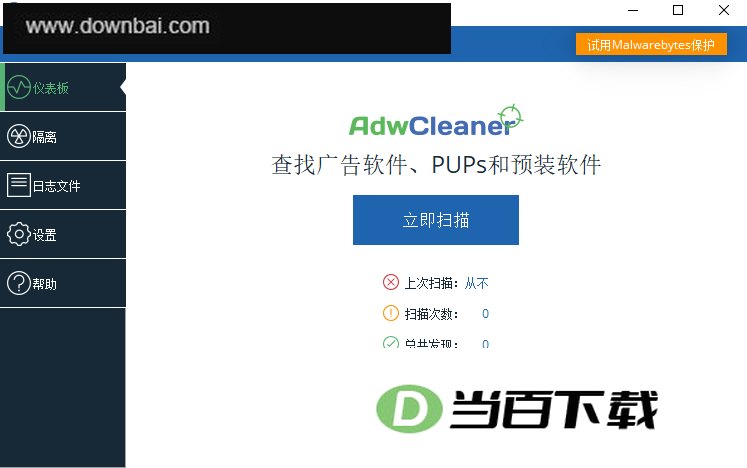
AdwCleaner 是一款用于清理浏览器劫持的实用工具,能帮用户找出系统中那些恼人的广告软件和工具栏并将其移除。它的界面设计直观,上手几乎没有门槛,日常上网时被广告骚扰的情况可以借此得到明显改善。该工具兼容 IE、Firefox、Google Chrome、Opera 等主流浏览器,打开程序双击运行即可开始操作,通过简洁明了的界面就能快速完成清理。除了对付广告插件,它也能删除多种类型的多余程序,让电脑和网络连接保持顺畅,对浏览器被劫持以及软件弹窗等问题同样有较好的处理效果,算得上一款靠谱的恶意软件清除工具。软件体积小巧,无需安装便能直接运行,并且功能免费开放,点一下扫描按钮就能把检测到的恶意软件找出来并删除。
1、拦截那些毫无征兆弹出的广告,并清理其他广告类软件。
2、把那些不知什么时候被装上的、用不着的奇怪软件统统清理掉
3、清理浏览器内各类难以移除的Toolbar工具栏
4、应对浏览器主页及搜索引擎遭劫持等Hijacker类干扰问题
1、清理那些令人烦扰的工具栏、浏览器插件——它们往往未经用户许可便自行安装,还有擅自篡改浏览器主页的广告程序与劫持工具,这类问题处理起来相当棘手,手边缺少一款趁手且管用的工具时更是如此。
2、AdwCleaner 专为清理这类恶意程序及不受欢迎的软件而设计,其优势在于体积轻巧、操作门槛低,能够直接从任意存储介质中运行——包括便携设备——因为该工具无需安装即可使用;启动之后,它会自动扫描此前安装所遗留的不需要的组件或残留痕迹,供用户予以清除。
3、扫描结果会输出为文本文档,用户可据此逐项核对需要销毁的文件与注册表键;点击清除按钮即启动卸载流程,该流程在系统重启后结束。
4、使用该程序前有个关键点需要留意:必须先把所有正在运行的程序全部退出,并保存好相关改动;清理过程中重启系统的步骤也不能往后拖。
5、AdwCleaner 有一项挺实用的设计:界面上设有一个专用按钮,点一下就能把该程序从所在介质中清除掉,操作只需一次鼠标点击即可完成。
6、清除广告单元以及消除篡改网络浏览器主页的劫持程序之后,该工具同样能派上用场:在移除Web浏览器中各类不需要的插件、扩展、附加组件与工具栏时,它均可有效发挥作用。
7、当您需要清理插件、工具栏、广告实用程序或其他多余的广告软件组件时,这款应用能提供有效的处理方案。
v8.8.1版本
错误修正
修复了与 DLL 侧载相关的安全漏洞
请尽量不要直接结束 SetMe 进程。
1、将压缩包下载完毕后,双击其中的“adwcleaner.exe”文件即可运行该程序;待界面打开,点击“立即扫描”按钮便能开始扫描。
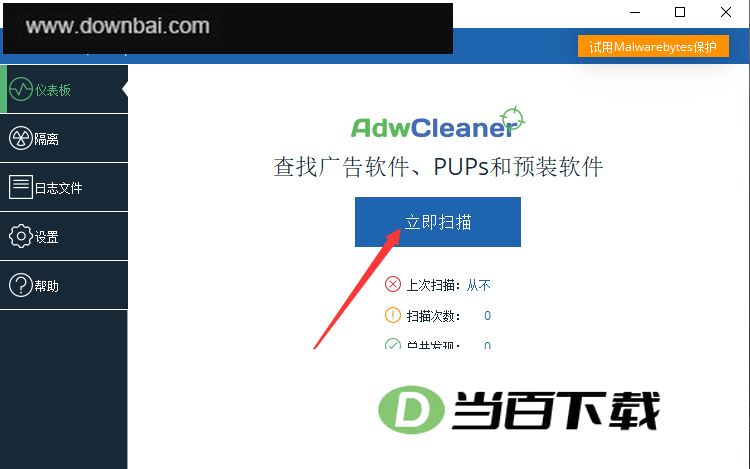
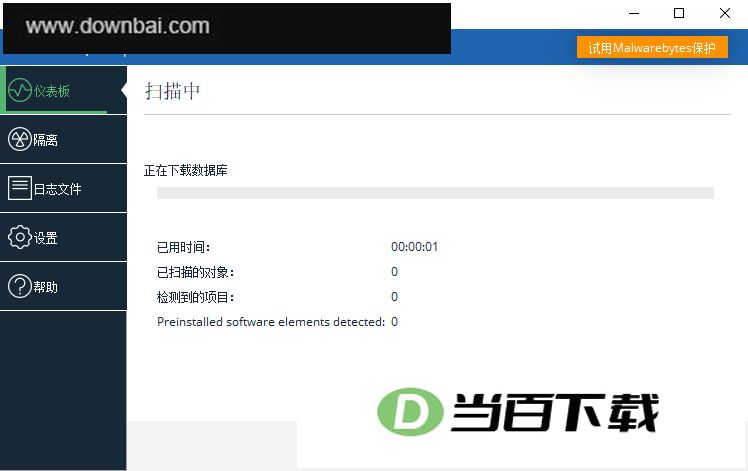
2、此时软件便会启动搜索与检测流程
3、扫描结束后,软件界面会呈现检测到的结果,果然发现设备中已被植入了若干恶意程序。
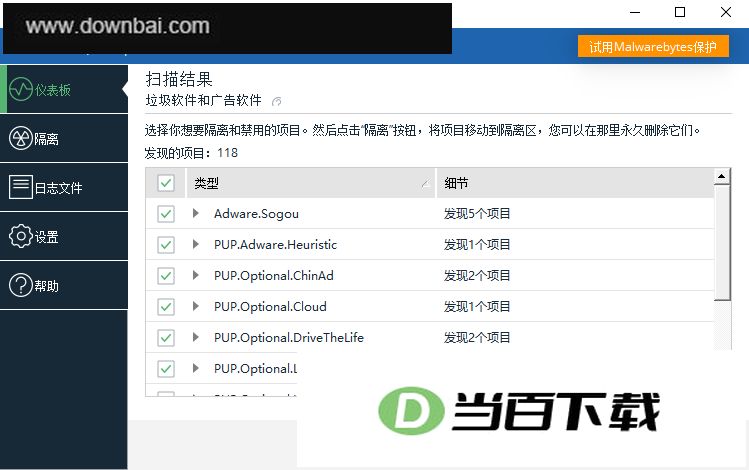
4、随后点击隔离按钮,即可启动对恶意软件的清除流程
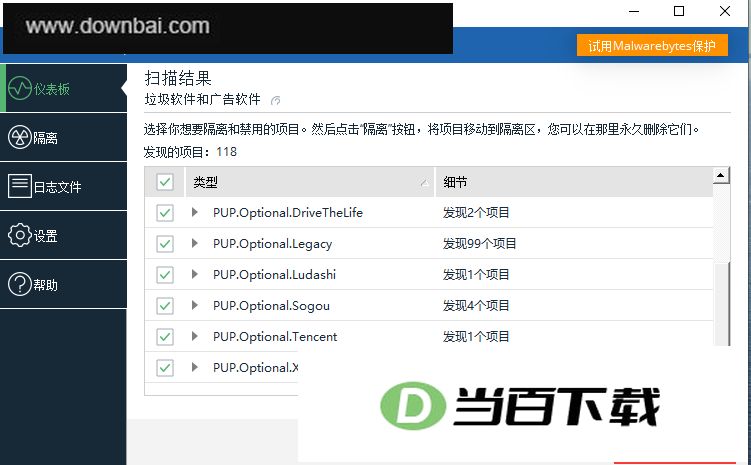
5、再单击确定按钮
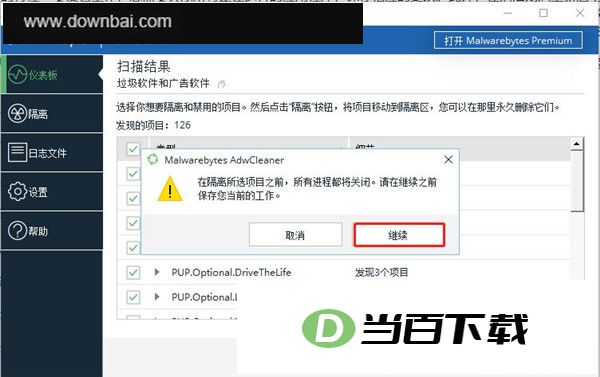
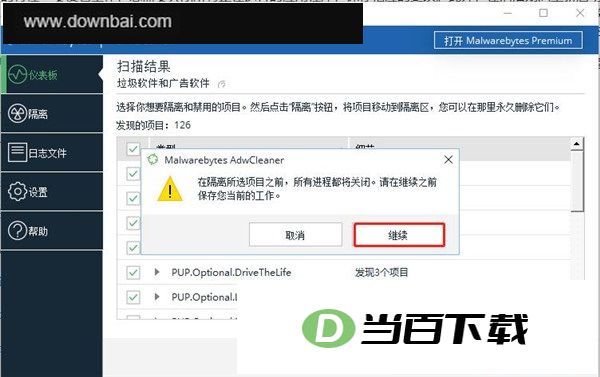
6、随后程序进入清除阶段,待清理完成后,计算机将自动重启。
7、电脑重新启动之后,清理结果会弹出来告知你处理情况;这时候再打开网页浏览,那些乱七八糟的广告总算是不见了。



(您的评论需要经过审核才能显示)
0条评论