
家里联网的设备越来越多,手机、平板、笔记本、智能电视往往不止一台,光把高清视频、无损音乐和图片存放在电脑硬盘上,共享起来并不方便。这时一台高效的多媒体共享服务器就显得很关键,它既能满足局域网内设备的共享需要,也能实现外网访问。serviio pro 正是一款专业的 DLNA 媒体服务器工具,基于 java 开发,可以把电脑中的音乐、视频、图像等媒体文件快速分享到网络电视机、蓝光播放器和游戏主机上,整个过程高效顺畅,能较好地满足日常使用需求。serviio pro 功能丰富,支持以原生格式传输音频、视频(SD 和 HD)和图像文件,或进行实时转码,甚至支持多种已知播放列表格式;用户添加、更新或删除媒体文件及元数据文件时,媒体库会自动更新,也可以浏览本地化的资源库。serviio pro 的适配性很强,适用于 Windows、Linux 和 Mac 等多个平台,用户可以在一个平台上运行服务器,在另一个平台上进行控制,十分强悍。serviio pro 支持的渲染器和媒体文件种类众多,涵盖音频、视频、图像、字幕以及各大平台的电视机等,能较好地满足用户的使用需求。
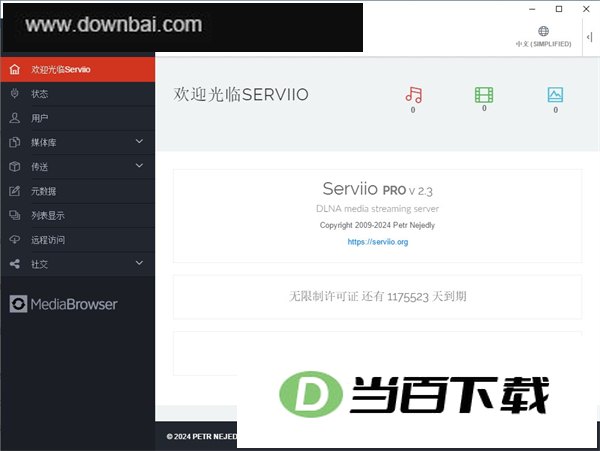
1、进入开始菜单后,先点击启动服务,随后点击黄色图标即可打开软件。
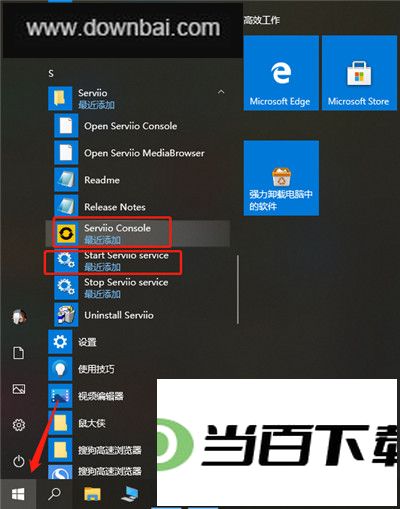
2、此页面展示的是 serviio 的状态信息。若已与电视完成连接,相关内容便会显示在此处;当前没有网络电视设备,因此不会出现对应内容,保持默认状态即可。
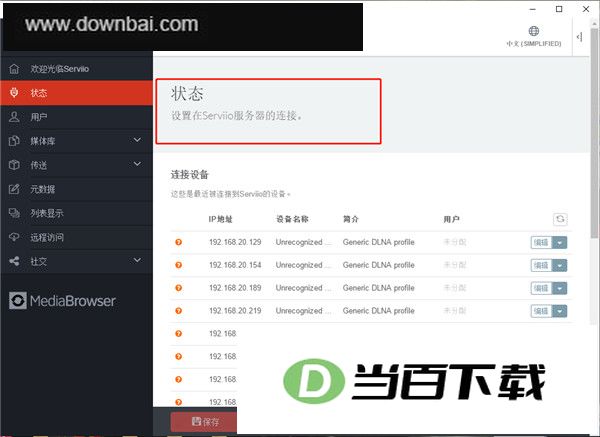
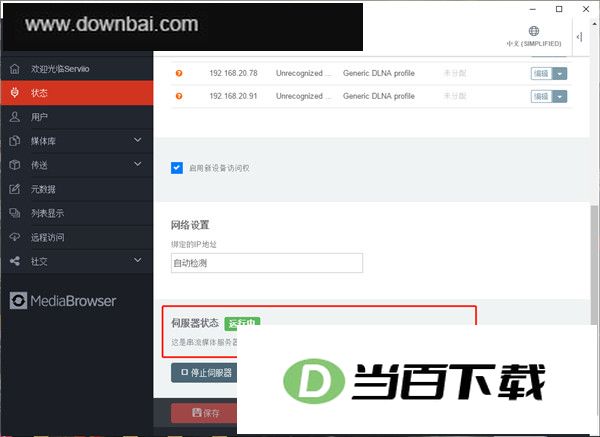
3、下方显示的网络配置对应的是电脑网卡,无需手动调整,保持自动检测即可;此时可以看到伺服器处于运行状态。
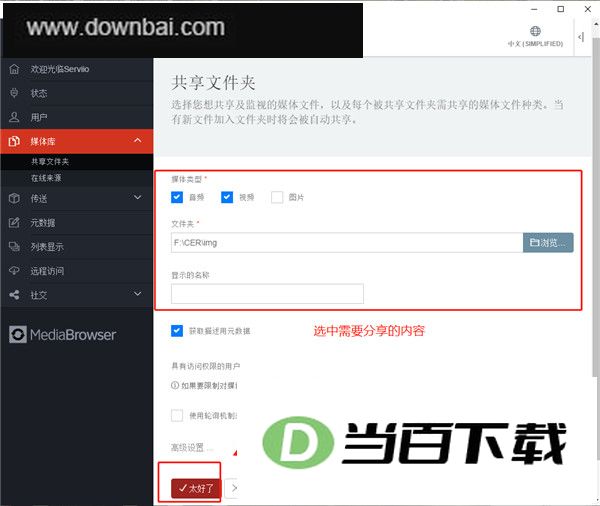
4、先点顶部“媒体库”标签,随后在右侧选择新建共享文件夹;该文件夹用来集中存放影片,电视端能直接浏览其中的内容。
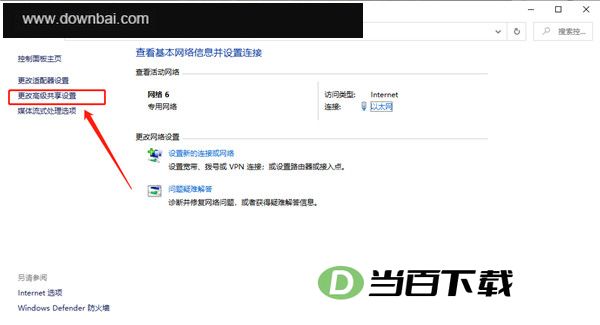
5、Serviio 端配置完成后,电脑这边也需同步调整。进入控制面板,找到“网络和共享中心”,在左侧点击“更改高级共享设置”即可。
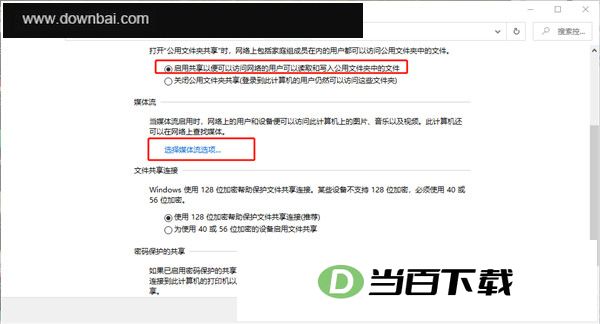
6、需先在电视端搜索“媒体流打开”这项。
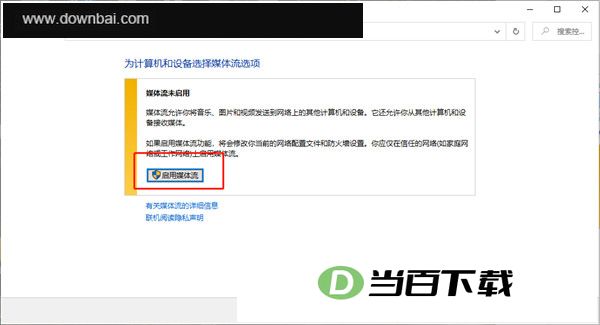
7、接下来开启流媒体功能就行了。
13、上面这些就是serviio设置教程的全部内容,希望能对大家有所帮助。
1、部分文件在 Linux 环境下无法正常播放
文件有时需要经过转码处理。请查看 Serviio 日志中是否出现 FFmpeg 相关报错;同时确认 FFmpeg 已更新至较新版本,理想情况下应使用下载页面所注明来源编译的版本。
关于 FFmpeg 的构建方法,Wiki 上或许能找到一些相关说明。
2、怎样播放网页中的视频?
Serviio 具备在线视频观看与在线音频收听能力。直播地址、RSS 提要(比如常听的播客)以及 YouTube 这类结构较复杂网站上的内容,都可以自行添加进来。需留意的是,部分提要及全部复杂网站的内容访问,须先安装相应插件才行。
3、渲染器列表里的彩色圆点代表什么?
设备在网络中的在线情况由这些颜色来体现:绿色代表设备此刻已开启,红色则说明设备处于关闭状态;若显示为琥珀色,表示无法通过该设备提供的方式确认它是否处于打开状态。
4、在 Windows XP/Vista 系统上打开控制台会报错
ServiioConsole.exe 这个可执行程序只能在 Windows 7 及更高版本的系统上运行。系统版本较低时,控制台功能依然可用,只需打开常用浏览器并访问 http://localhost:23423/ 即可进入。
5、能否通过 HTTPS 方式访问控制台或 MediaBrowser?
您可以安全地访问控制台
https://localhost:23523/console
您可以放心访问 MediaBrowser。
https://localhost:23524/mediabrowser
你需要自行在防火墙里放行上述端口,Serviio 并不会替你完成这一步。
在 MediaBrowser 里通过 https 播放视频时,CPU 占用会明显偏高,画面可能出现卡顿。
6、播放卡顿怎么办?
媒体流的品质往往受若干关键因素共同作用。
家庭网络质量方面,有线连接始终是最优选择,特别是涉及高清视频流媒体播放时。若只能依赖无线网络,则需要确认信号足够强、设备与路由器之间保持合理距离,并且所用 WiFi 信道受到的邻居干扰尽量少。选购一台针对高比特率传输专门设计的高品质路由器,同样始终是明智之举。
Serviio 运行在电脑上时会调用本机硬件资源,这一点主要体现在视频转码环节——要想播放过程顺畅,CPU 往往需要承受不小的压力。若电脑配备多核处理器,可在控制台里给转码器多分配几个核心来分担运算。
视频文件自身的编码方式也会影响播放表现:部分画质较高的视频对设备性能和内存要求偏高,配置有限的机器往往难以轻松应对,遇到画面快速切换的场景时,还可能出现卡顿现象。
1、获取并解压本站提供的压缩包后,里面包含 Serviio Pro 主程序与对应的补丁文件。
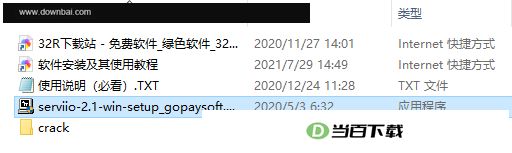
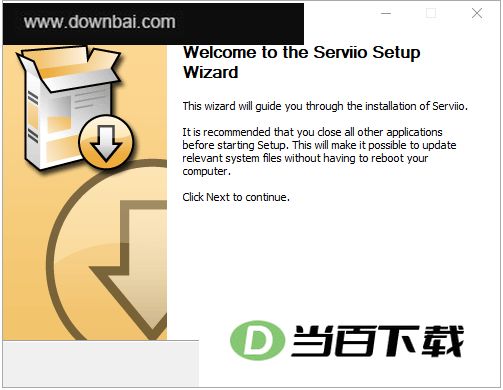
2、打开安装程序后,在出现的界面中点击Next按钮进入下一步。
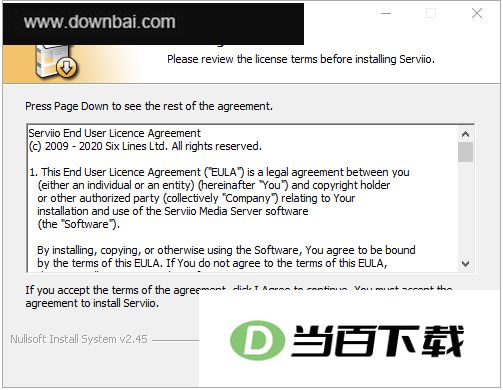
3、点选“我同意”,然后继续安装流程。
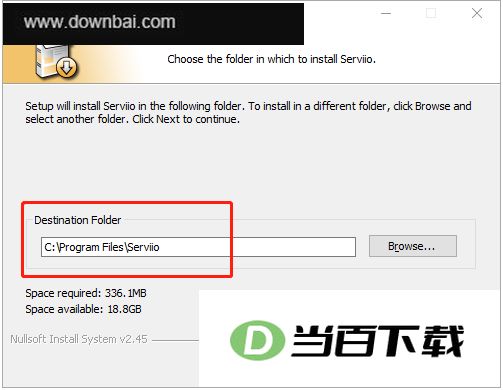
4、软件默认会装到【C:\Program Files\Serviio】这个位置,想换路径的话可以手动调整。
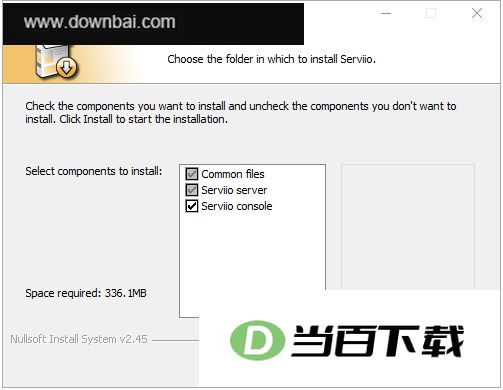
5、按需勾选所需组件,全选更为稳妥。
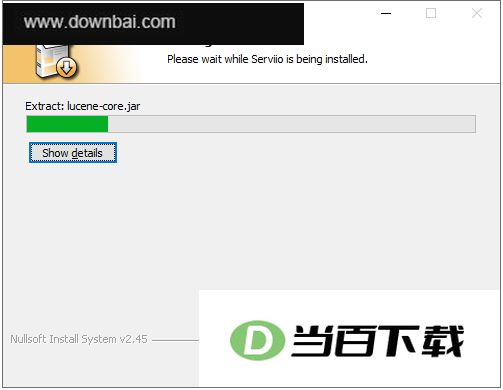
6、稍等片刻,安装正在进行中。
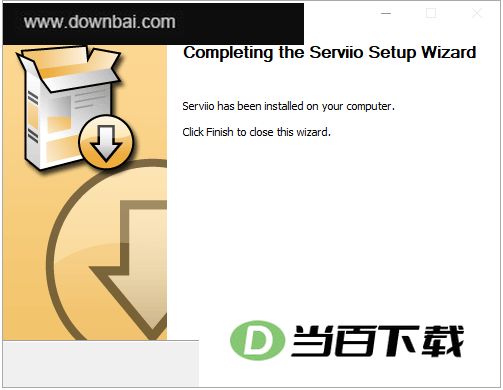
7、软件装好之后,暂时别急着启动它。
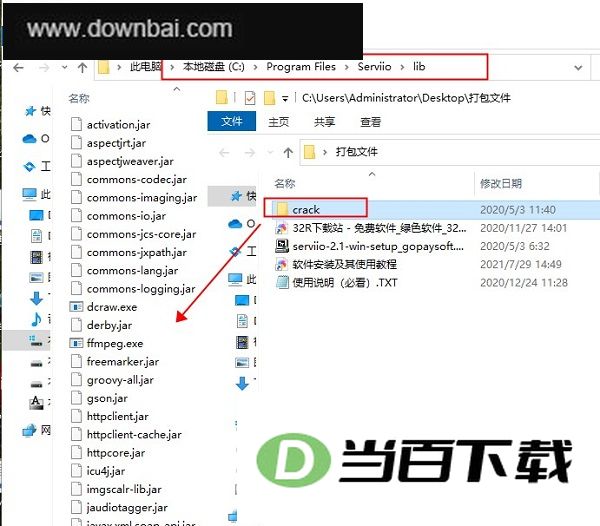
8、定位到软件的安装目录,进入其中的lib文件夹,把随附的补丁文件复制进去覆盖原文件就完成了。
9、软件初次启动时界面显示为英文,可在右上角找到语言选项进行调整。
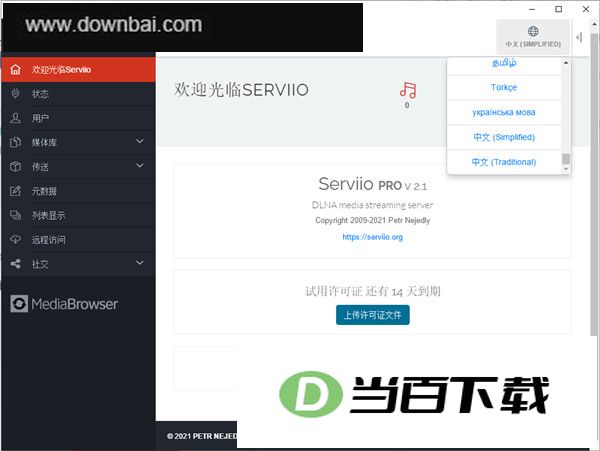
9、启动软件后即可看到剩余可用天数。(若未显示较多天数,请重启电脑后再次打开软件查看)
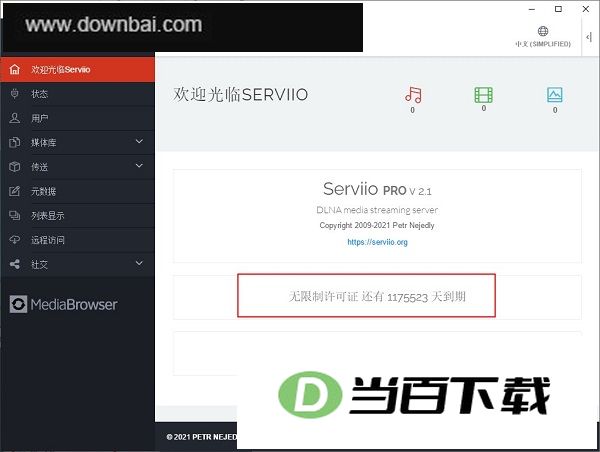
10、serviio pro 的安装步骤到这里就全部讲完了,希望能对大家有所帮助。
1、音频方面,可处理 MP3(.mp3)、MP2(.mp2)、Windows Media 音频(.wma)、WMA 无损(.wma)、AAC(.m4a、.m4b)、OGG(.ogg、.oga)、FLAC(.flac)、Apple Lossless ALAC(.mp4)、WavPack(.wv)、Musepack(.mpc)、Monkey's Audio(.ape)、DSF(.dsf)以及 WAV(.wav)等格式。
2、视频格式涵盖:MPEG-1(.mpg、.mpeg)、MPEG-2 PS(.mpg、.mpeg、vob、mod)、MPEG-2 TS(.ts、.m2ts)、MPEG-4(.mp4、m4v、mov)、AVI(.avi、.divx)、Windows Media Video(.wmv、.asf)、Matroska(.mkv)、Flash(.flv、.f4v)、DVR-MS(.dvr、.dvr-ms)、WTV(.wtv)、OGG(.ogv、.ogm)、3GP(.3gp、.3g2)、RealVideo(.rm、.rmvb)以及 WebM(.webm)。
3、图像格式涵盖 JPEG(.jpg、.jpeg)、GIF(.gif)、PNG(.png)以及 RAW 系列(.arw、.cr2、.crw、.dng、.raf、.raw、.rw2、.mrw、.nef、.nrw、.pef、.srf、.orf)。
4、播放列表支持:PLS(.pls)、M3U(.m3u、.m3u8)、ASX(.asx、.wax、.wrx)以及 WPL(.wpl)格式。
5、字幕格式支持:SubRip(.srt、.txt)、SSA/ASS(.ssa、.ass)、MicroDVD(.sub、.txt)、SAMI(.smi)、VTT(.vtt)以及 MOV 开放文本
1、支持音频、视频(标清与高清)、图像及文件的实时格式传输或流式传输
2、支持从用户指定的来源(如RSS订阅、电视网络的音视频流、网页等)实现在线内容的流式传输
3、兼容多种常见播放格式
4、支持各种格式的字幕
5、服务器端对媒体文件进行添加、删除或更新操作,乃至调整文件元数据时,媒体库会随之自动完成升级。
6、兼容原始图像与RAW数码相机文件格式
7、对媒体库内文件拥有广泛的浏览与查看权限
8、渲染时可使用多个配置文件,且每个配置文件均可编辑。
9、把媒体文件里你中意的元数据提取出来
10、可对视频、CD及DVD封面等生成指纹图像。
11、可按电影与电视剧两类分别归组管理。
12、依据近期观测到的结果自动完成归类
13、该软件提供 Windows、Linux 与 Macintosh 三种系统版本,服务器组件与客户端版本可分别部署在不同平台上。






(您的评论需要经过审核才能显示)
0条评论