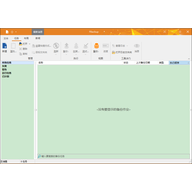
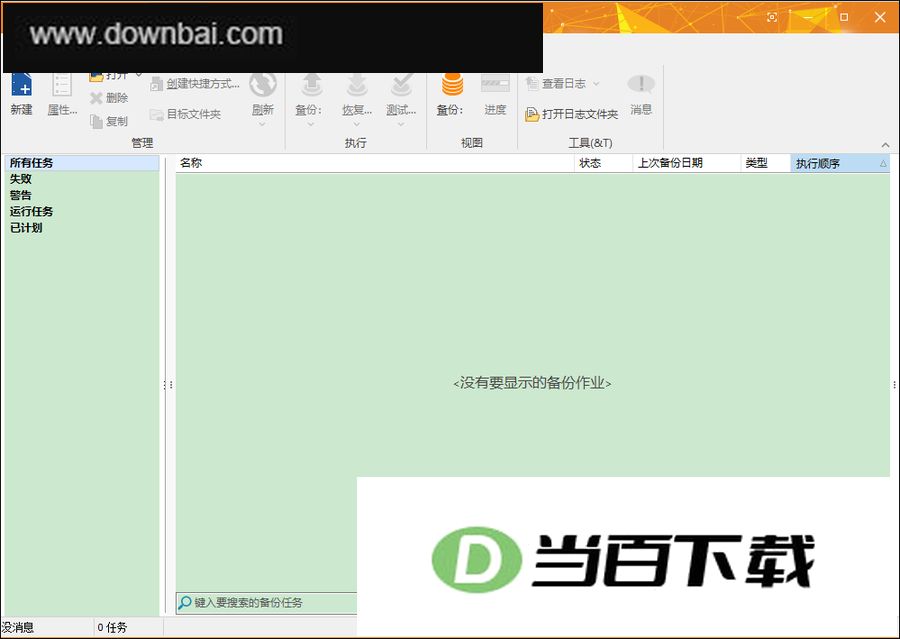
FBackup 是一款面向 Windows 用户的免费自动备份工具,主要用于备份重要文件与文件夹。它提供向导式操作界面,即使是第一次接触备份软件的人也能按提示完成文件备份和恢复。备份过程中可以启用压缩,把数据打包成 ZIP 文件以节省磁盘空间,还能为压缩包设置密码保护。软件支持任务排程,并允许按文件类型有选择地备份。
1、 FBackup对个人用户和公司都完全免费,使用它不需要花任何钱。
2、 这款工具允许你创建多个备份与还原任务,分别针对不同路径下的重要文件进行备份,便于把各处分散的关键资料集中管理。
3、 这款工具自带自动备份功能。你建好任务后把它设成自动执行,时间一到它就会自动备份重要数据,既省下你不少时间,也不会因为忙起来就忘了这件事。
4、 完整备份时会自动启用zip压缩,备份文件体积能小不少,你还能给压缩包加个密码。它也支持zip压缩备份。
5、 精确备份模式会把源文件夹中的所有内容原样复制过来,连空文件夹也不会漏掉。
6、 执行备份之前,可以先清理掉以前留下的备份文件;备份结束后让电脑自动关机这类操作也能一并设好。
7、 它自带的备份插件能帮你把“我的文档”“我的图片”以及 Outlook 里的内容都备份起来,电脑上重要的游戏存档和邮件也就都能保留下来。
8、 能对正在使用或已打开的文件进行备份,这点相当实用。比如你常用 Outlook,不必退出程序,也能顺利把邮件和各项设置备份下来。
1、把FBackup中文版压缩包下载到本地后,先解压,再运行里面的安装程序就能开始装。
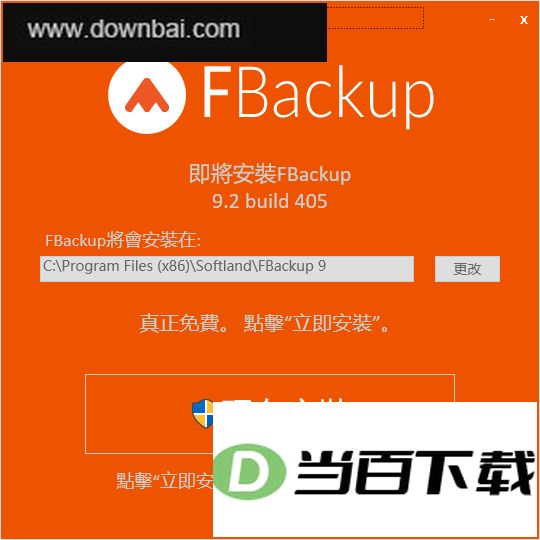
2、安装界面打开后直接点安装就行,默认语言已经是中文,不用再自己去调。
3、安装完毕后,直接打开软件就能用。
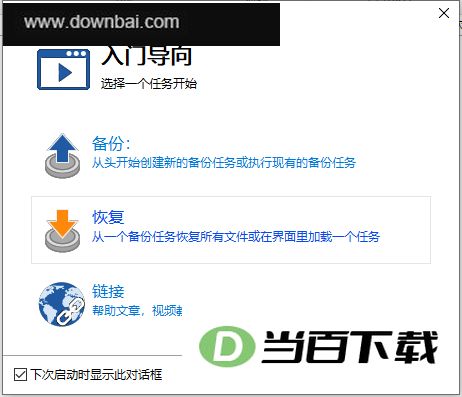
4、打开FBackup,会自动加载上次使用的备份任务;
启动FBackup后,软件会直接调出上一次用过的备份任务;第一次打开时会弹出新手引导,想了解就点开看,不想看关掉即可。
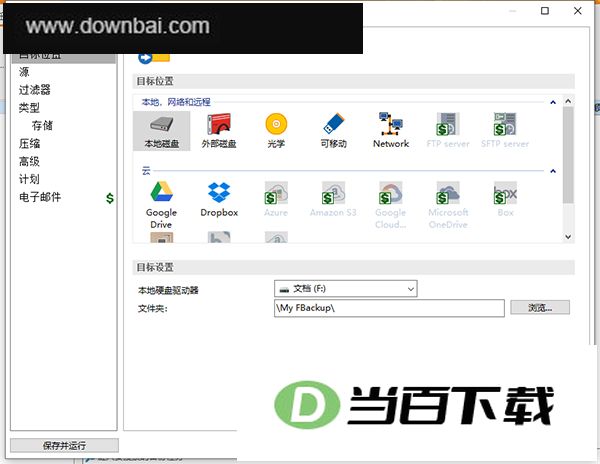
5、进入主页面,功能布局类Microsoft Pow
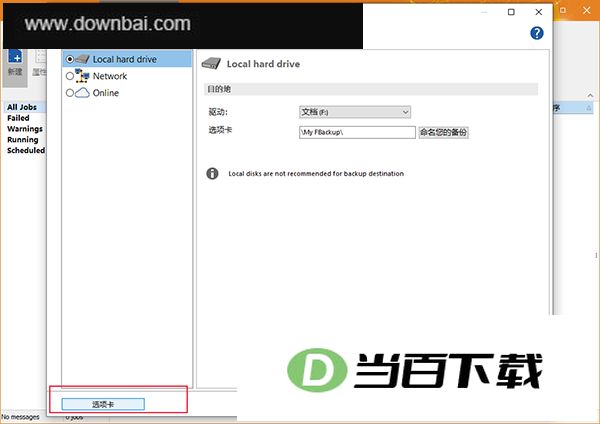
先点“新建”并填写备份名称,接着选择“选项卡”。
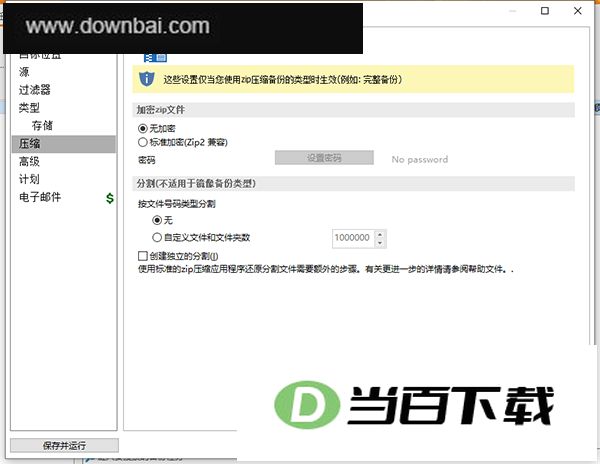
6、看到一个运行窗口,包括
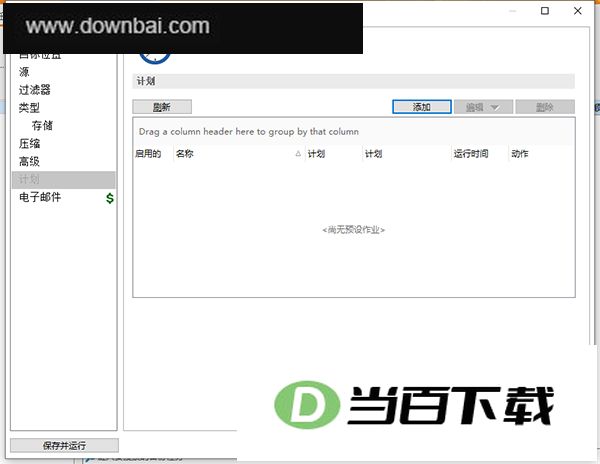
界面上会显示一个运行窗口,里面包含目标位置、过滤器以及压缩等设置项。
7、第一步
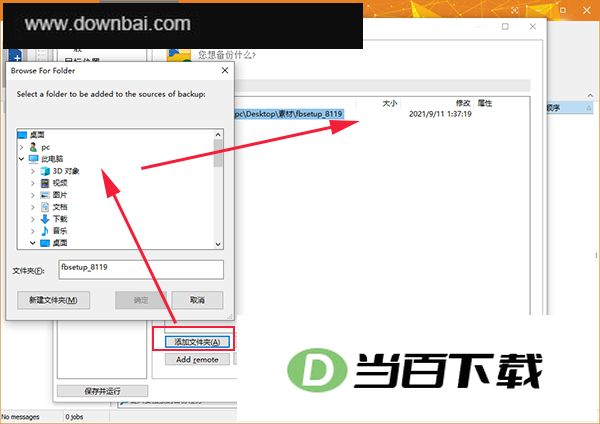
先选好要备份的源文件,至少要加入一份,接着指定文件存放的目标位置。
8、五种备份类型
备份方式共分五种:完整备份与镜像备份可直接使用;智能备份、差异备份、递增备份属于付费功能。标准加密采用 zip2 兼容格式,分割功能对镜像备份文件不适用。
9、可以马上执行一次备份,也能先设好具体时间让它按点自动备份,用哪种方式由你决定。
- 软件提供灵活的备份方案,可设定时间自动执行,也能随时手动操作,满足不同场景下的数据保护需求。
- 这款工具能备份文件和文件夹,需要备份哪些内容由你自己勾选设定。
- 这款工具支持快速备份与恢复,能帮你迅速还原数据和文件,减少意外丢失带来的麻烦。
- 可以将备份保存到本地磁盘、云存储或外部硬盘等多种位置。




(您的评论需要经过审核才能显示)
0条评论