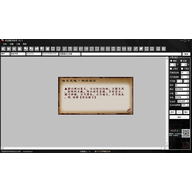
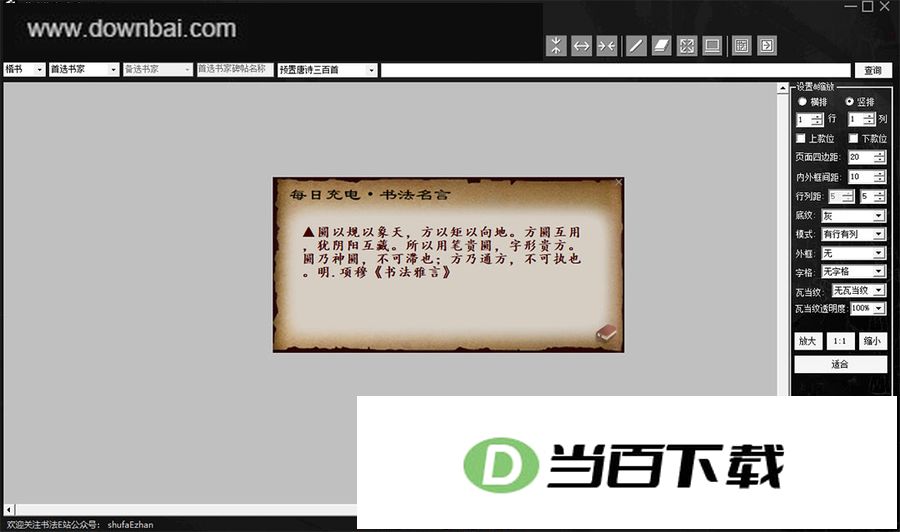
书法集字助手是一款面向书法学习者和创作爱好者的辅助工具,能够按照输入的文字内容,检索真、行、草、隶、篆五种字体的不同写法,并软件自动处理与人工手动修饰,合成一幅集字作品,供临摹或创作时参考,也可输出保存为文件。软件提供导出透明文字、自定义底纹、更多外框与瓦当底纹样式等选项,输出图片不保留原站水印。它还带有快速截图导入和快速截图对比功能,方便日常练字与比对。
书法E站原发软件不含任何恶意代码。运行时如果遇到防护软件误报病毒,请先把软件添加到信任列表再使用。以360卫士为例,添加步骤是:进入防护中心,打开信任与阻止,把程序的EXE文件加入信任列表即可。
1、该功能可将文字处理成黑底白字的碑刻样式,模拟石刻质感,让文字呈现出类似拓片或碑文的效果。
2、把文字变成只剩轮廓的空心线描样式,笔画内部不填色,边缘线条清晰可见,适合做标题装饰或手绘风格排版。
3、这款临习工具能把单个汉字放大到铺满屏幕,最多可以同时显示两行、共十四个字,方便逐字对照练习。
4、该软件支持回宫格与瓦当纹两种显示效果,并提供无行模式,其中无行模式仅限注册版用户使用。
5、这个功能可以把帖子直接放到桌面上,平时有空闲时随手点开就能看,不用每次都打开软件去找。
6、临习对比(导入范字与习字对比找差距)
免费版本不提供快速截图对比,只能通过导入图片来做对照。
步骤1:设置本地字库搜索路径和相关参数:
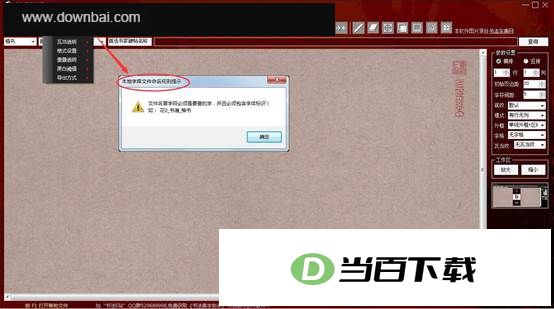
提示:
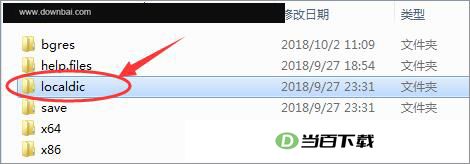
(1)本地字库默认文件夹为程序所在目录下的“localdic”:
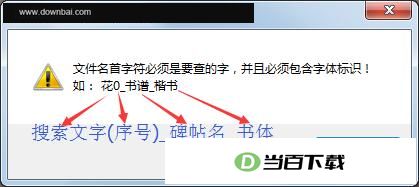
(2)本地字库的范字文件名首字符必须是要查的字,并且必须包含字体标识!如:
“花0_书谱_楷书”,否则无法正常检索。(建议按本站《书法范字分割器》软件的保存格式命名)
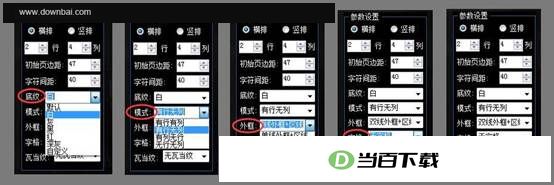
(3)参数设置除了排列方向和行列值,其它参数可以在后期调整。
(4)免费版不支持搜索本地字库及自定义底纹,且字格和瓦当纹只提供一种演示样式。
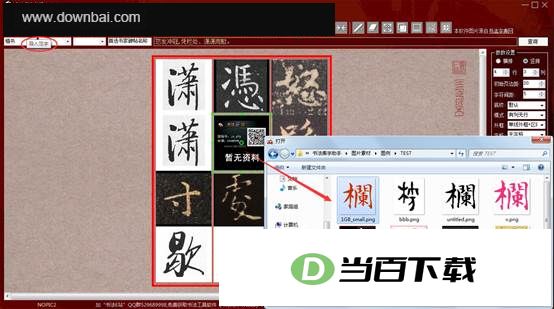
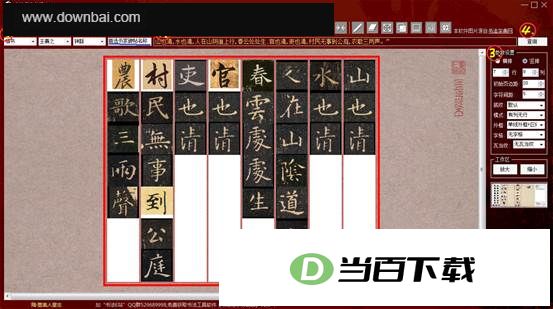
步骤2:输入诗句、选择书体和书家及碑帖名称,设置排列方向后点击“查询”按钮进行搜索;
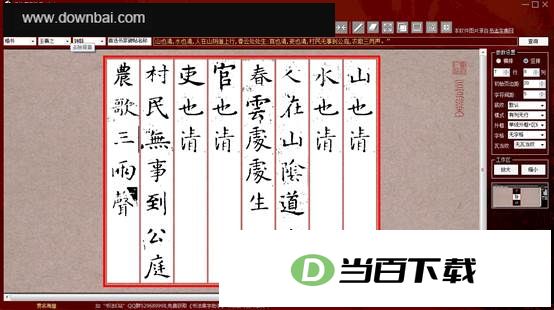
提示:
(1)如果输入的诗句中间带有标点,则按标点分割,以字数最多的一句作为平均字数进行排列,参数设置中的“行”、“列”无效;
(2)如果要按自己设定的“行”、“列”值排列,通篇诗句不要带标点;
(3)如果要同时检索碑帖名称,则只支持首选书家(第一个书家列表)所写的碑帖;
(4)免费版本仅支持最多搜索30个字符。
步骤3:更换范字
提示:
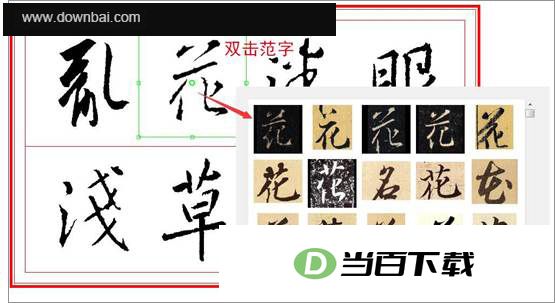
(1)2.0版改用双击原范字打开列表浏览的方式进行更换;
(2)在范字列表中浏览,单击选中后再单击“确定”按钮或直接双击进行更换操作。
步骤4:导入图片(针对软件无法搜索到的文字)
提示:
软件无法搜索到的文字说明网站或本地字库没有提供该字,你可以通过手机拍摄手头的字帖或者百度查找截图等方式获取到本地,然后导入。
步骤5:批量调整
(1)去除背景
(2)修补漏白
(3)去除杂色
1、范字的选中
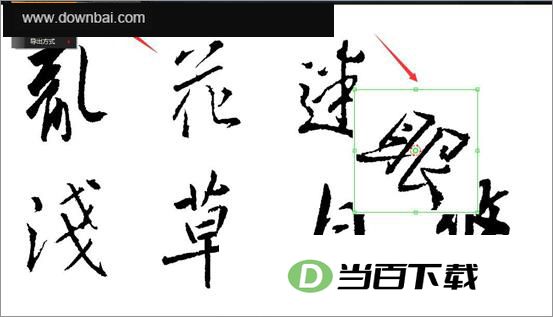
按住Ctrl键能零散点选多个范字,有字符处于选中状态时只处理选中的部分,一个都没选就逐个处理全部范字;在空白处单击一下即可清空当前选择。
2、调整操作
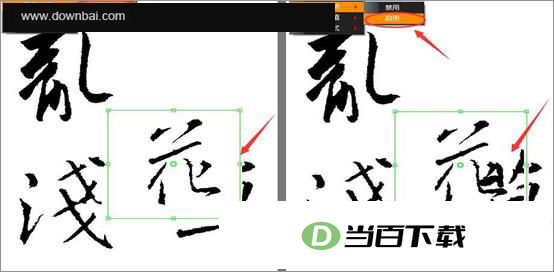
通过键盘方向键移动时,配合按住 Shift 键能让每次移动的幅度更大。这个调整操作里的上下左右移动都适用,按住 Shift 就能把移动距离拉长。
3、保存修改
对单个字进行放大时,若还没撑满显示框就已显示不全,先点一下“保存修改”,再接着放大即可。
4、关闭单字
打开一个或多个范字的“放大临习”后,按下 Esc 键就能一次性关掉所有已打开的单字窗口。
5、涂鸦板
涂鸦板里,按左右中括号键就能调整线条的粗细。用文字工具打字时,在空白处点一下鼠标即可完成输入;想删掉文字,先点中它,再点文字开头那个叉号就行了。
6、释义与笔顺
这款工具的笔顺动画既能联网加载,也能从本地读取,默认走网络。想用本地资源的话,可以进书法E站QQ群,在群文件里找到“《集字助手2.0》笔顺Gif动画库文件”,解压后把里面的hzbs.db放到程序所在文件夹就行。
7、截图导入
在开始截屏之前,需要把要截取的内容来源(比如浏览器页面或图片查看器)调到本软件窗口的后面一层。这样截图功能才能正常工作。
8、统一模式与自由模式
打开自由模式后,范字可以随意拖动,也能围绕中心点旋转,或者从四角拖动做对称缩放;需要注意,这个模式下无法进行线框操作。
9、启用重叠透明
自由模式下可以打开重叠透明,拖动范字时,它所在位置的上下层文字会互相透出。这个功能占用内存较多,范字数量少的时候再用比较合适。
10、导出方式
在导出选项里,“屏幕截图”这种方式要你自己动手截屏再保存,跟前两种导出方式比起来,它的好处是边框大小完全由你决定。
11、图片保存
这款软件保存图片时,默认会将文件放入程序所在目录下的 save 文件夹里。
(1)XP 操作系统用户需要先安装 .NET Framework 4.0(安装包可在 QQ 群内获取),否则软件会弹出提示并且无法正常打开。
(2)在 XP 操作系统下无法正常获取笔顺动画,可以参照上面第 6 点,改用本地获取的方式来处理。
(3)WIN7 系统用户打开软件时如果出现相同提示,同样需要安装 .NET Framework 4.0。







(您的评论需要经过审核才能显示)
0条评论