
U启宝极速装机大师官方版面向缺乏电脑维护经验的普通用户,提供了一套省心的系统重装方案,操作门槛较低。它能够兼容多种版本的Windows系统,并给出在线重装与U盘重装两条路径。选择U盘重装时,可先将U盘一键制作为系统启动工具,再把系统包放入U盘中即可开始安装。若采用在线方式,只需按界面指引逐步完成系统检测、系统选择、资料备份、下载系统以及重启安装等环节,便能实现系统重装,帮助用户处理电脑遇到的多数常见问题。
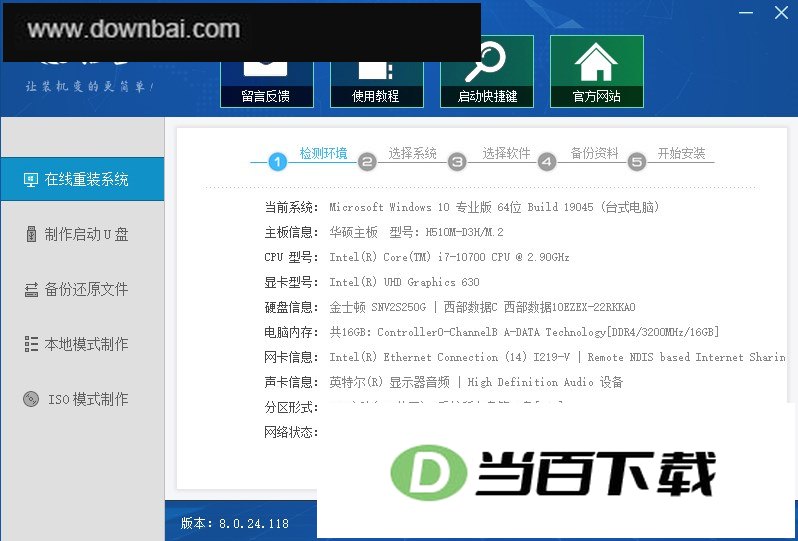
1、一键操作
整个系统重装过程对操作者没有任何技术要求,全程只用鼠标点击“下一步”按钮,就能顺利完成。
2、系统纯净
自动识别本机硬件参数,据此判断哪一版系统与当前配置匹配度更高,给出建议而非强制安装,确保装完后系统能正常跑起来。
3、人性化设计
具备系统备份与还原能力。重装系统时,可同步完成电脑联系人及文件资料的备份,从而保障重要数据完整留存、不会遗失。
4、多元化系统版本选择
系统安装环节提供了XP、Win7(分32位与64位)、Win8(分32位与64位)、Win10(分32位与64位)多个版本供用户按需挑选,重装时的选择余地和灵活度因此得到增强。
5、智能化一键检测机制
引入硬件检测与智能化处理机制,安装过程可依据实际环境自动调整,省去手动判断的环节。
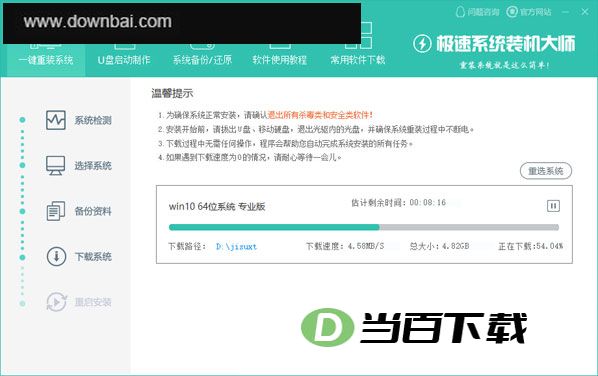
1、为保证安装过程顺利,安装前请务必关闭全部杀毒及安全防护类软件。
2、开始安装前,请将U盘和移动硬盘取下,取出光驱中的光盘,并保证重装系统期间供电不中断。
3、下载完成后无需手动干预,程序将自行完成系统安装流程。
4、下载速度显示为零时,先别急着操作,稍等片刻再看。
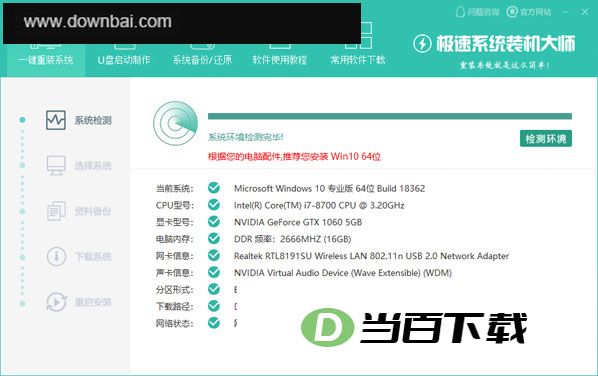
1、系统检测
打开刚下载的“极速装机大师”后,程序会自动对当前系统环境进行检测,待检测结束,点一下“下一步”即可。
2、选择系统
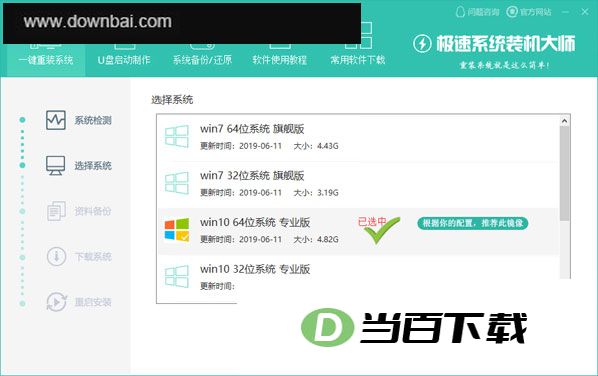
极速装机大师会根据当前电脑配置给出适配的系统版本建议,XP、Win7、Win8、Win10等版本也能由用户自行选定,确认后点“下一步”即可。
3、下载系统
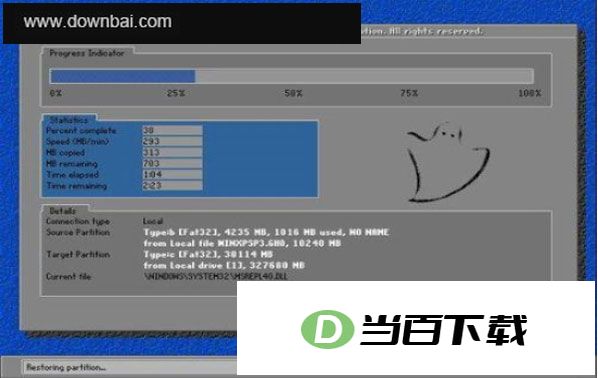
进入该阶段后,用户无需守在电脑前,整个重装流程将由程序自动执行完毕。若担心安装过程中可能出现异常,还可以改用“U盘启动制作”功能,通过U盘来完成系统安装。
4、自动重启安装
自动重启并全自动安装。





(您的评论需要经过审核才能显示)
0条评论