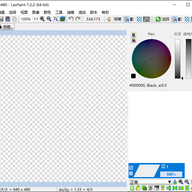
LazPaint 是一款体积轻巧却功能齐全的图像编辑工具,支持图层与透明度处理,并 Lazarus 提供了较高级的绘图能力。它能读写 OpenRaster 格式,因此可以和 MyPaint、GIMP、Krita 等软件互相交换文件。界面看起来简洁,实际内置了笔刷调节、文字添加与调整、色轮、大量滤镜、颜色窗口等实用模块。它还带有类似 Photoshop 的无限撤销机制,可以在图层上自由绘制,日常修图比 Windows 自带的画图工具顺手不少。
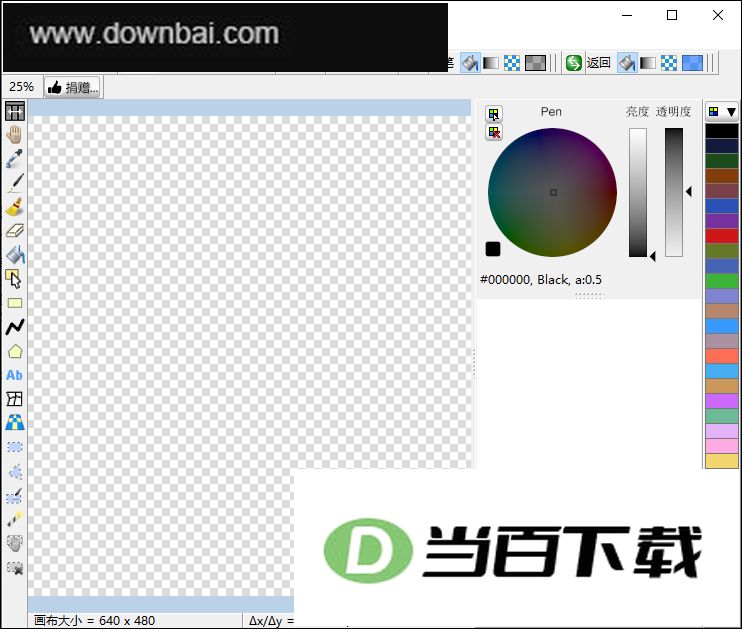
1、 这款工具带有图层功能,操作门槛不高,多数人上手起来都比较轻松,用着也顺手。
2、 这个工具支持透明度,启动后你会注意到默认背景并非白色,而是透明的。
3、 笔刷尺寸可以随时调整,流量也能单独设定,流量调小后画出来的颜色会更淡。用过 Photoshop 的人应该都清楚,这个功能既实用又进阶。
4、 添加文字时,除了能调整文字颜色和大小,还能直接给文字加上阴影效果。
5、 软件内置色轮工具,方便你迅速定位到需要的颜色。
6、 滤镜菜单里集成了不少日常会用到的滤镜效果,涵盖多种模糊、锐化以及风格化等类型。
7、 这款软件提供不限次数的撤销操作,用户可以随时回退之前的步骤,不必担心操作失误带来的麻烦。
8、 支持读取和写入多种文件格式,涵盖分层位图与 3D 文件。
9、 图层上支持用多种工具直接绘制,用户可自行选择合适工具完成绘制操作。
10、 这个功能可以让你抗锯齿能力圈定图像中的局部区域,再把选中的部分转成遮罩使用。
11、 软件界面由颜色窗口、图层堆栈窗口和工具箱窗口组成,这三块区域分别负责调色、管理图层以及放置常用工具。
12、 可以通过控制台启动 LazPaint 来使用它的功能。
13、 这款工具内置了可直接运行的图层效果脚本,同时也支持你自行编写 Python 脚本来扩展功能。
1、照片修图
打开这个功能就能直接对照片做编辑处理,往后修图速度会快不少。
2、图片编辑
在这里就能完成图片编辑操作,之后你可以随心修改图片内容。
3、图片管理
这款工具可以帮你整理本地图片,让图片管理更有条理、查找和使用都更顺手。
4、图片裁剪
你可以根据实际需要来调整裁剪范围,这样就能得到尺寸合适的图片。
5、照片美颜
之后你可以给自己的照片做美颜处理,得到满意的美颜效果。
1、使用工具栏可以执行许多常见操作。可以使用放大镜(+或-)或单击1
工具栏里集中了不少常用功能,缩放可用放大镜的加减按钮调整,点一下“1”按钮就能让图像回到原始像素大小;也可以按“缩放适合”让整张图刚好铺满窗口。
2、可以撤消/重做最后200次操作。如果您对要绘制的内容有疑问,请退回到开头,保存副本,然后重做修改,然后再继续。
最多能回退或重做最近200步操作,画之前拿不准的话,可以先退回起点存一份副本,再重新改,改完接着画。
1、这款工具支持对图像重新采样,也能完成水平和垂直方向的翻转操作。
2、智能变焦x3
把图像放大到三倍并识别边缘轮廓,对复古游戏里的精灵图来说,这种缩放方式挺实用。还支持颜色调整功能。
1、着色
可以在不削弱图像强度的前提下,为画面调整并设定颜色。
2、转移颜色
通过循环切换让颜色不断变化,同时可以调整颜色的饱和度。使用时先循环颜色,再按需修改饱和度即可。
3、强度
通过调节来让颜色变浅或变深,同时保持色彩本身,不会把颜色变成白色。
4、亮度
这个亮度功能的作用是让颜色整体变白,把色彩调浅或者压暗。
5、规范化
它会把每个颜色通道连同Alpha通道的完整取值范围都用上,让色彩层次表达得更充分。
6、负片
这款工具可以把图片颜色反转过来,并附带伽玛校正处理。
7、线性负片
把画面颜色整体反过来,不做伽玛校正,得到线性负片效果。
8、灰度
这款工具伽玛校正,把彩色画面转成灰度效果,滤镜既能作用于整张图片,也能只处理当前选中的区域。
1、径向模糊
这个滤镜做的是径向模糊,模糊效果没有固定方向,会从中心向外均匀扩散。
2、运动模糊
这个效果做的是方向模糊,让画面沿着某个方向产生拖影,看起来像快速移动时留下的运动模糊痕迹。
3、自定义模糊
可依据蒙版范围来设定模糊区域,蒙版覆盖到哪里,模糊就作用到哪里。
4、锐化
它能让画面轮廓更加清晰锐利,与“平滑”效果相互配合使用。
5、平滑
对整张图片进行柔化处理,让画面更柔和,效果与锐化正好相反、彼此配合。
6、中位数
对每个像素周边颜色取中位数,用这个结果让图像的角点变得柔和一些。
7、轮廓
这款工具可以在白色背景上画出轮廓线条,效果类似铅笔素描。
8、浮雕
这个功能可以给图形轮廓加上阴影效果,让原本平面的线条看起来像浮起来一样。适合需要做出立体轮廓感的设计场景。
9、球体
这个工具用球体方式呈现画面,把内容投射到一个球形表面上,带来环绕式的视觉体验。
10、圆柱体
这个工具用来生成圆柱体的投影效果,把立体圆柱的投影形态直观地呈现出来。
11、云
给当前画笔颜色加上云朵效果,操作简单直接,画起来更顺手。
1、在移动模式下,Space 键的按下开关会暂时保持不变。
2、按一下F6键,就能把所有工具窗口统一收起或重新展开,需要专注编辑时让界面立刻清爽起来。
3、在使用旋转工具时,按住Ctrl键可以让图像像素自动对齐,同时把可旋转的角度限制在固定范围内。
4、在多边形绘制过程中,按退格键能去掉最后添加的那个顶点;在文本输入时,同一个按键则用来删掉末尾的字符。
5、Enter键释放选择
鼠标右键本身具备相应功能,而按下 Enter 键则能把当前选中的内容释放出来。
1、这个功能可以临时把绘图时使用的两种颜色对调,用完后恢复原本的颜色设置,不会影响后续操作。
2、这款工具用来在选区里做减法,把不需要的部分从当前选择中剔除,适合需要精细调整选区范围的场景。
3、这个功能用于设定灯光的位置,并可对阴影的文字内容与形状进行定义。
4、这个工具可以帮你绘制和完成各种形状,包括多边形和曲线。




(您的评论需要经过审核才能显示)
0条评论