
Puran File Recovery官方版是一款专注于数据恢复的实用工具,具备较强的文件与分区修复能力,可应对误删、丢失以及格式化后的恢复需求。该软件能够对Windows系统中的全部硬盘及各类外接存储设备进行扫描,且不受文件系统类型限制。硬盘、U盘、存储卡、手机、光盘、DVD光盘等介质均在支持范围内,恢复操作简单直接。界面设计清晰友好,操作门槛低,新手也能迅速掌握使用方法。
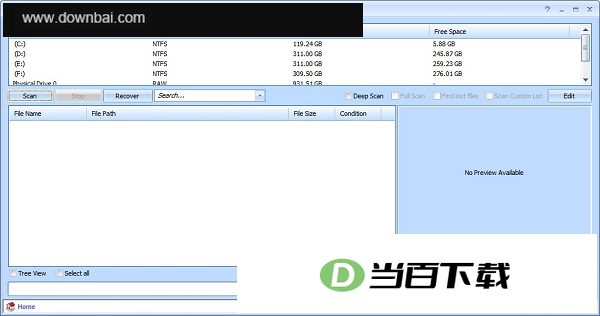
1、通过 chkdsk 对磁盘进行检查,能够协助修复错误并恢复硬盘中的坏扇区。
2、卸载工具可协助清理那些无法自行移除的程序,遇到卸不掉的软件时,它就能派上用场。
3、Puran启动管理器可用于开启或关闭Windows的启动项,让你按不同方式自行取舍要保留哪些自启项目。
4、Puran 服务管理器可用于开启或关闭 Windows 服务,并在多种模式下协助你做出判断。
5、Puran磁盘清洁能帮你定位并清理掉无用文件
1、深度扫描
逐字节扫描是它的工作方式,这意味着耗时可能较长;它能快速扫描,也能对选定驱动器的全部可用空间做完整扫描,按预设的文件类型查找图像、视频、音频、文档等格式。
2、全面扫描
快速扫描与全空间深度扫描均可执行;若勾选“查找丢失的文件”,丢失分区也会被纳入扫描范围。
3、查找丢失的文件
扫描可找回丢失的文件记录;若同时启用“完全扫描”,丢失的分区也会一并纳入检索范围。偶尔会出现一些你完全认不出的文件,它们其实是磁盘上的随机数据被误判成了文件,这源于追求更全面记录时所采用的较宽松算法,遇到这类情况直接跳过即可。
4、扫描自定义列表
当执行深度或全面扫描时,该工具会针对所选驱动器检索用户预先设定的格式清单,单击主窗口中的“编辑”按钮即可查看这些格式。新增或修改格式的操作仅面向高级用户开放。
5、物理驱动器
若将扫描对象设为物理驱动器,那么无论文件是否已被删除,全部内容都会呈现出来。物理驱动器扫描更适合作为最后才考虑的方式。
6、预览窗口
所选文件的前1024个字节会以HEX与ASCII两种格式呈现;若该文件为有效图像且体积不足10 MB,此窗口将直接展示图像内容。
7、搜索
可按文件名进行查找,支持使用通配符?与*。比如想列出所有以字母a开头的文件,输入“a*”即可;星号在这里作用关键——若不确定完整文件名,比如要找hellopic.jpg,可以写成“hello*.jpg”来匹配;若文件名完全确定,直接输入hellopic.jpg就能定位。





(您的评论需要经过审核才能显示)
0条评论