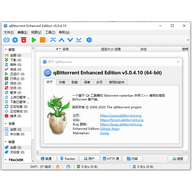
qbittorrent绿色便携版 v5.2.4.10中文版是一款开源免费的BT下载客户端,能处理种子文件和磁力链接,也支持私有种子、DHT、PEX、LSD等常见协议。它自带加密连接、IP过滤、IPv6兼容以及UPnP/NAT-PMP端口转发,界面基于Qt,另提供Web UI远程控制和内置搜索引擎。软件还包含做种、tracker编辑、下载优先级调整、RSS订阅等实用功能,被不少用户当作其他BitTorrent客户端的替代选择。这次提供的绿色便携版免安装,打开即可使用,并且支持资源搜索引擎插件,下面整理了一份使用教程供新手参考。
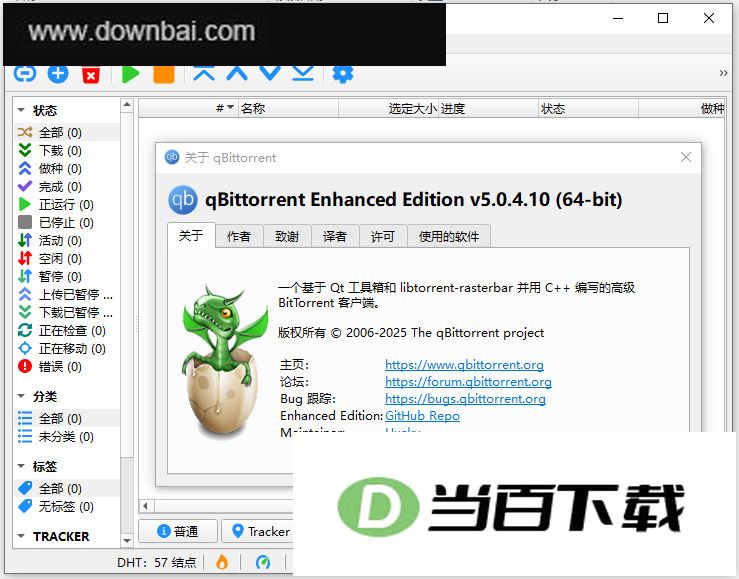
1、基于原版qBittorrent重编译,主要特色
这个版本是在原版 qBittorrent 基础上重新编译的,核心改动是能自动拦截迅雷一类 BT 下载工具的吸血行为。
2、这款工具强化了IP过滤规则的高级功能,用户能按需在选项里自行设置并选择tracker。
3、新增了一项功能,能自动拦截来自中国地区的未知客户端IP,该选项默认处于关闭状态。
4、该选项默认关闭,开启后能自动更新订阅的公共Tracker服务器地址列表。
5、下载结束后会再核对一遍torrent种子文件,这个功能默认是开着的。
6、可以绕过原版客户端的启动限制,实现多开运行,不再受原版单开约束。
一、想往列表里加下载项,先找到对应的添加入口,按提示填写名称和链接等信息后确认保存即可。
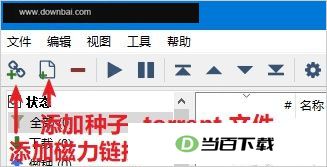
1、点击左上角两个图标,分别添加磁力链接或种子;
重点:添加磁力链接可能会一直显示 “正在检索元数据…” 很久,建议全部使用种子文件下载,比较快。
如果只有磁力链接,可以先将其添加到迅雷极速版下载 -> 右键 -> 另存为种子文件。
二、在配置tracker时,先打开对应设置界面,把需要连接的tracker地址按格式填入,保存后确认生效;具体参数可参照软件内的提示逐项调整。
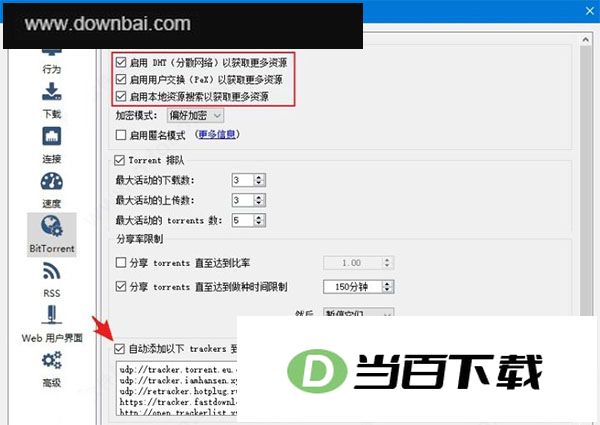
1、打开 qBittorrent -> 工具 -> 选项 -> BitTorrent,下拉到末尾,将 trackers 粘贴进输入框,并勾选 “自动添加以下 trackers 到新的 torrents”,OK。
2、建议每天使用前都先更新 trackers 一次。也可以在 Trackers 界面通过右键 -> 添加新的 tracker。
三、这款工具专注于种植管理,能帮用户记录作物生长过程并安排农事操作,让日常种植更有条理。
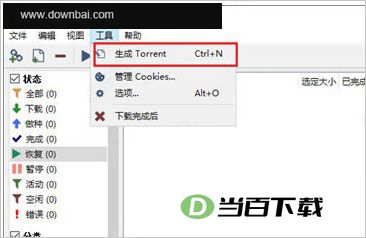
1、打开软件后,在顶部工具栏里找到“工具”并点开,然后选“生成 Torrent”;也可以直接按 Ctrl+N 快捷键来操作。
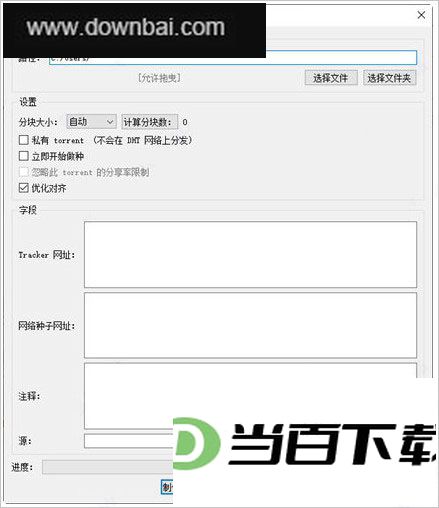
2、先点选要发布的文件或文件夹,把“立即开始做种”勾上,再填入Tracker地址、网络种子链接和注释,最后按页面下方的“制作 Torrent”按钮就完成了。
3、做种时种子标题的默认规则是:若选择的是单个文件,标题就沿用该文件的名称;若选择的是文件夹,标题则取自文件夹名。
界面设计简洁,操作逻辑与uTorrent相似,上手容易。
集成可扩展的搜索引擎,能同时在多个Torrent站点中搜索资源。
支持按类别发起搜索请求,例如书籍、音乐、软件等。
提供RSS订阅功能,并配有高级下载过滤器,支持正则表达式。
兼容多种Bittorrent扩展协议,包括DHT、PEX和LSD。
可通过AJAX编写的Web用户界面进行远程控制,操作体验与常规GUI基本一致。
支持顺序下载,可按文件顺序依次获取内容。
对种子、跟踪器和同伴提供高级控制选项。
支持洪流排队与优先级设置。
可对种子内容进行选择和优先级调整。
内置种子创建工具。
支持IP过滤,兼容eMule和PeerGuardian格式。
兼容IPv6网络。
支持UPnP和NAT-PMP端口转发。
可在Windows、Linux、macOS、FreeBSD、OS/2等多个平台上运行。
提供约70种语言界面。
1、状态栏的 “插头” 是黄色的(不是绿色)
状态栏里的“插头”显示为黄色属于正常现象,并不影响下载操作,只有当文件完成上传后它才会转为绿色。
2、qbittorrent 一直显示 “正在下载元数据”
qBittorrent 通过种子文件下载时,界面会长时间停留在“正在下载元数据”的状态。
3、连不上 DHT 节点
建议先找个热门种子下载,等 DHT 节点数明显上升后,再开始正式下载。
4、只要 trackers 和 DHT 网络显示已连接并在运作,下载一般就会有速度。若迟迟没有速度,不妨检查用户、种子和 trackers 的连接状态;这几项都显示为 0 时,多半是死链,最好换一个资源试试。
5、磁力种子的下载快慢跟资源数量和用户上传做种情况有关,愿意分享上传的人越多,下载速度就越快。
6、下载完成后别马上把任务删掉,可以先做种上传,顺便设定上传速度或时间限制,原因和上一条说的一样。
v5.2.4.10版本
-跟随原版更新内核 v5.2.4






(您的评论需要经过审核才能显示)
0条评论