
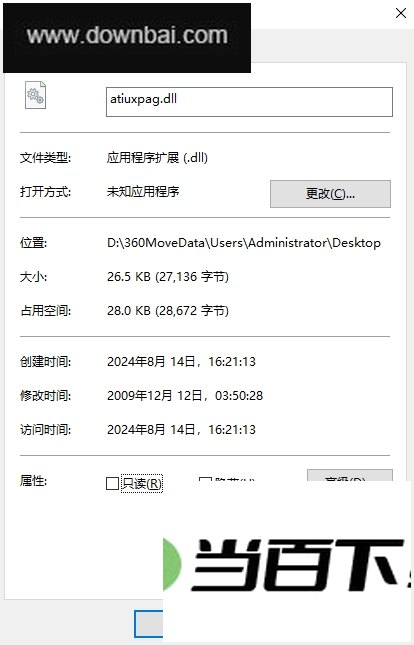
atiuxpag.dll 在 Windows 系统中是一个体积不大却相当关键的文件,它免费、无需安装、使用起来也不复杂。一旦这个文件缺失或损坏,部分软件和游戏就可能无法正常运行。当系统弹出“无法找到 atiuxpag.dll”或提示该文件丢失时,不必慌张,把该文件下载下来重新安装修复即可解决。
1、游戏及其他应用程序出现无法正常运行的状况
2、启动应用程序时出现缺少 dll 文件的提示
3、使用过程中系统弹出dll文件缺失的提示窗口
1、解压下载的文件
2、将“atiuxpag.dll”文件拷贝到系统目录中
3、系统目录通常位于 C:\WINNT\System32,而 64 位系统则对应 C:\Windows\SysWOW64。
4、随后从开始菜单进入“运行”,在框中填写regsvr32 atiuxpag.dll并按下回车键,该错误提示便会消除。
一、运行某个软件或编译程序时,系统弹出缺少 atiuxpag.dll、无法找到该文件一类提示
将 atiuxpag.dll 放置到目标路径下就能完成操作,通常这个位置是 system 系统目录,也可以选择与软件主程序放在同一级文件夹中;另一种做法是重新建立对该文件的引用。
二、把压缩包下载到本地后,先做解压处理(通常为 rar 格式);接着依据电脑系统类型在 X86 与 X64 之间做出选择,其中 X86 对应的是 32 位电脑。
X64 对应的是 64 位电脑。默认情况下,这类程序都能在 32 位系统上运行。要是你分不清自己的电脑该用 X86 还是 X64,可以参考下面这篇文章。
三、按软件实际情况挑选对应的文件版本。这一步相对繁琐,前提是所处理的为Windows系统的dll文件。
以5.0开头或带有nt字样的版本号,通常属于Windows 2000系统文件。
文件名里带 xp、xpsp1、xpsp2、xpsp3 字样,或者版本号以 5.1 打头的,多半就是 Windows XP 系统的文件。
以6.0开头或带有longhorn、vista字样的版本号,通常对应的是Windows Vista系统文件。
看版本号是不是以6.1开头,或者文件信息里是否带有win7字样,通常就能认定它属于Windows7系统所用文件。碰到非Windows系统的dll文件时,就不能只靠版本号下结论,要结合版本号、文件描述、使用者反馈以及关联dll的版本信息综合判断。
四、将该文件复制到系统目录中:
1、在Windows 95/98/Me系统中,把atiuxpag.dll文件放入C:\Windows\System文件夹内
2、在Windows NT/2000系统下,需把atiuxpag.dll文件放置到C:\WINNT\System32文件夹中。
3、Windows XP、WIN7、win10系统下,64位系统需使用64位dll文件,32位系统需使用32位dll文件,把atiuxpag.dll复制到C:\Windows\System32目录中
4、若系统为64位,需将32位的dll文件放入C:\Windows\SysWOW64目录;操作细节可参阅“win7 64位旗舰版系统运行regsvr32.exe提示版本不兼容”一文。
五、按顺序点击“开始—运行”,在输入框中键入regsvr32 atiuxpag.dll并回车,即可完成修复。若希望手动处理,也可将以下代码另存为“注册.bat”,与msgdlg.dll置于同一文件夹内,双击运行该批处理文件,系统便会自动注册atiuxpag.dll(win98系统不支持此操作)。
这里给出一个用于注册 bat 文件的说明:系统与 dll 版本需要相互匹配,64 位系统应使用 64 位 dll 文件,32 位系统则使用 32 位 dll 文件;若在 64 位系统上安装的是 32 位 dll 文件,把下方内容中的 system32 改成 SysWOW64 即可。
复制代码
代码如下
@echo 开始注册
将 atiuxpag.dll 文件复制到系统盘的 system32 目录下。
regsvr32 %windir%\system32\atiuxpag.dll/s
@echo atiuxpag.dll注册成功
@pause








(您的评论需要经过审核才能显示)
0条评论