
极品五笔输入法8.8经典版完全免费,兼容多种操作系统,通用性表现不错。它最突出的地方在于把五笔和拼音混输整合在一起,刚接触五笔的新手与长期使用五笔的用户都能较快适应。运行速度快、内存占用少也是这款输入法的特点。新版还加入了一批特征词,例如“天猫”“聚划算”“财付通”等。在中英文切换方面,先按Ctrl键再按Space键,还能唤回消失的状态条。五笔拼音混输的集成让它可支持Win8、Metro界面以及Win10 Edge浏览器,帮助五笔初学者迅速上手,顺畅地输入中文汉字。
1、重码调序:遇到重码时,可用 Ctrl+序号 手工调整先后次序。以输入 IPTV 为例,候选里会出现“党委”和“常委”两个重码词,“党委”排在前、“常委”排在后;若想让“常委”在下次输入时排到前面,按 Ctrl+2 录入即可。
2、极品五笔输入法2015支持GB与GBK两种字符集之间的切换,五笔新手也好,熟练用户也好,都能轻松上手使用。
3、借助极品输入法的自定义功能处理生僻字:GBK字符集里“昄”和“蛌”会出现重码,若“昄依佛门”的“昄”是常用字,不妨把它存成自定义词组,往后不必切换输入方式,在GB2312状态下就能直接打出来。
4、迁移你的自定义词组。用Windows的人多半免不了经常重装系统,而系统一旦重装,几乎所有软件都得跟着再装一遍。重装软件本身倒不麻烦,真正让人头疼的是自己攒下的那些词组该怎么处理。其实不用发愁,极品输入法的自定义词库文件叫JPWB.EMB,平时把它备份一份,需要时再拷贝回目标文件夹就行。这个文件的实际存放位置和登录系统的用户名有关:Win2000/Xp/2003系统通常在\Documents and Settings\你的登录名\Application Data\Microsoft\IME\JPWB下,Vista系统一般在\Users\你的登录名\Administrator\AppData \Roaming\Microsoft\IME\JPWB下。
一、调整极品输入法的字体设置
1)将鼠标指针移到输入法状态栏上,点击右键,在弹出的菜单中选中“属性”项。
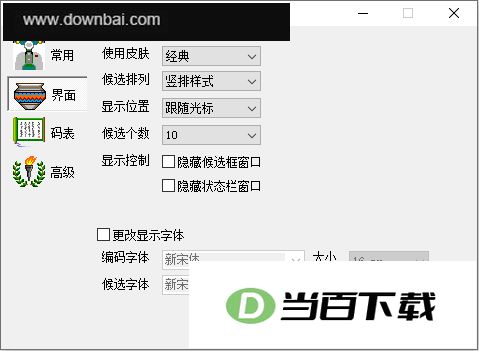
2)进入输入法设置界面后,找到“外观”选项,字体的样式与色彩就能在此处进行调整。
二、字体外观
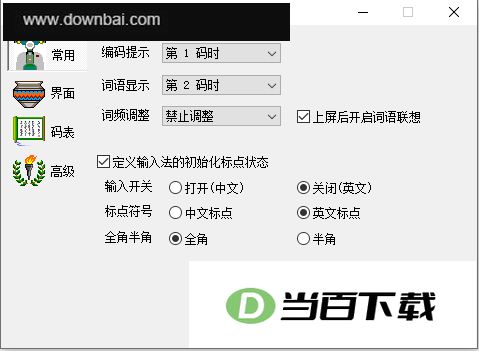
1)打开极品五笔输入法的属性设置界面,其中设有外观选项,相关说明在上方也有呈现,用户可在此处进行外观选择。
2)输入法向导中也能挑选极品输入法的外观样式。
三、巧用极品五笔输入法工具箱
1)在鼠标右键菜单中可调出工具箱,点击即可打开使用。
2)其中提供了符号库、字符库等多种资源,可按自身需求进行挑选。
四、自行组合新词与设定个性化短语
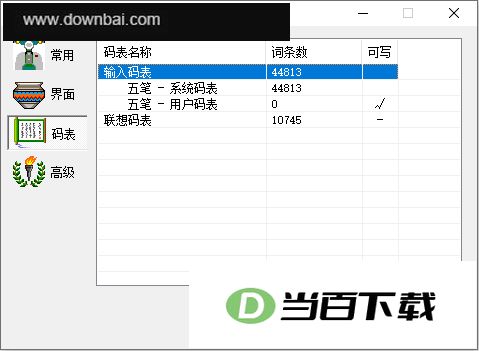
1)打开“属性设置”,在当中定位到“词库管理工具”
2)词库管理界面中设有“手工造词”入口,点开后即可进行添加操作。
3)界面中提供了“拼音自定义短语”与“五笔自定义短语”两个入口,想加入自己常用的词组时,按平时的输入习惯添进去就行,打字会顺手不少。
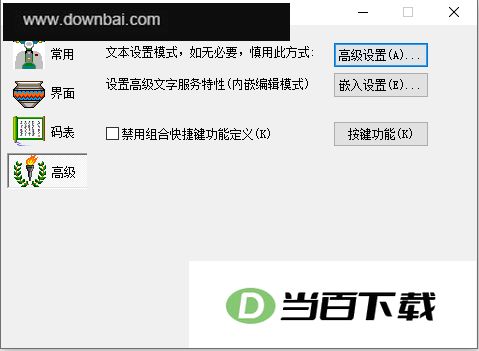
1、如何手工造字?
右键点击极品输入法状态条,在弹出的菜单中选择“手工造词”。把之前复制好的“昄”字粘贴进“词语”框,然后在“外码”框里输入该字的编码“JRCY”,点一下“添加”按钮。这时“词语列表”框中就会出现“昄”字及其对应编码。此后在GB2312输入方式下,键入“JRCY”即可打出GBK字符“昄”。按照同样的操作,可以把平时常用的GBK汉字逐一做成极品输入法的“词组”,输入起来更顺手。
2、光标跟随状态该如何设置?
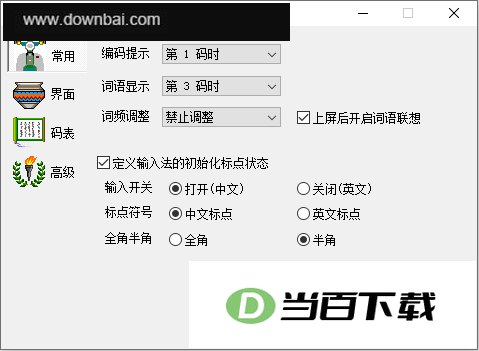
右键点击极品输入法状态条,在弹出的菜单中选择“设置...”,打开“输入法设置”窗口,把底部的“光标跟随”选项取消勾选,然后点击确定。完成上述操作后,汉字输入框和候选框会合并成一条横栏,固定在屏幕最下方显示,汉字的录入过程完全不受干扰。
3、状态条位置怎么调?
输入法状态条拥有较高的系统权限,所以始终浮于所有窗口最上层。打字时如果发现它挡住了提示栏,直接用鼠标按住状态条拖到屏幕任意位置再松手就行。比方说把它搁在Word标题栏上,是不是有点“万能悬挂输入法”的感觉?
1、状态栏支持个性化设置,可以按照自己的使用习惯挑选想要显示的功能。
2、可选用纯五笔或纯拼音模式,也能在五笔与拼音之间混合录入。
3、词库管理能力扎实,可按编码条件筛选并检索所需内容
4、具备火星文输入能力,拼音模式下可进行叠字输入,打字更具个性。
5、可通过网址直接进入目标网站,无需额外跳转。
6、可实现拼音、五笔及英文编码的反向查询
7、候选词可随时固定或删除,错词一键清理,减少候选干扰
8、以词定字:先打出完整词组,再按下对应按键,从词组中挑出所需单字,让单字录入更省事
9、网址与邮箱自动补全:在填写网址或邮箱时,系统会智能补全剩余内容







(您的评论需要经过审核才能显示)
0条评论